NLB (Network Load Balancing) サービスをインストールします。
サーバー2台でクラスターを作成します。サーバーのIPは192.168.0.171と192.168.0.172の2台とし、クラスターのIPアドレスは192.168.0.170とします。
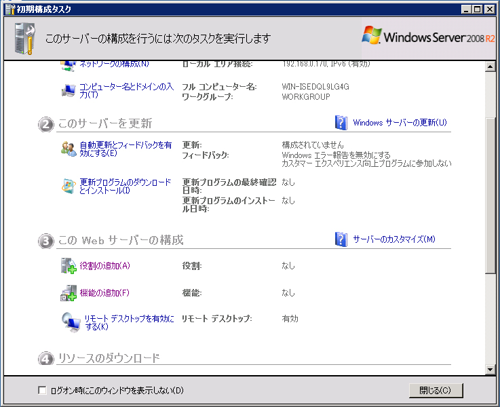
初期構成タスクの「このWebサーバの構成」の「機能の追加」をクリックします。
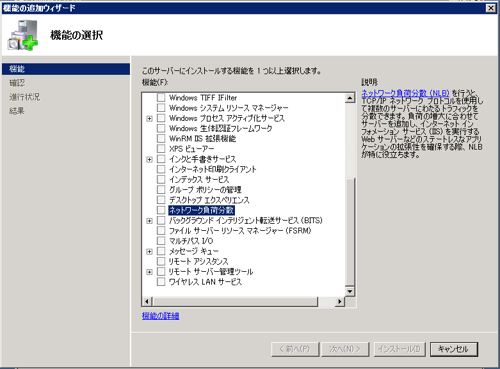
機能一覧の中から「ネットワーク負荷分散」を選択しチェックを入れます。
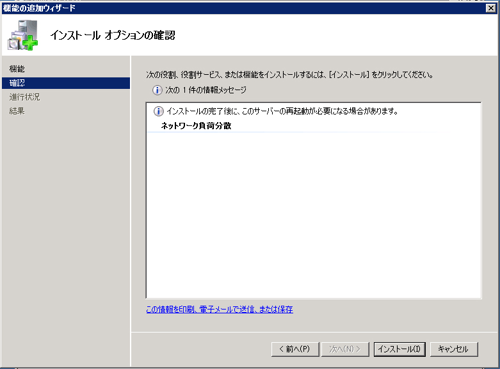
機能を追加します。
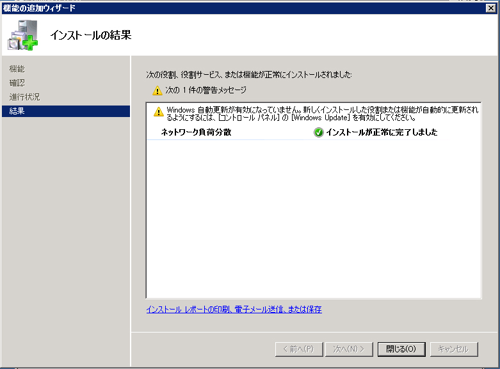
機能が追加されました。
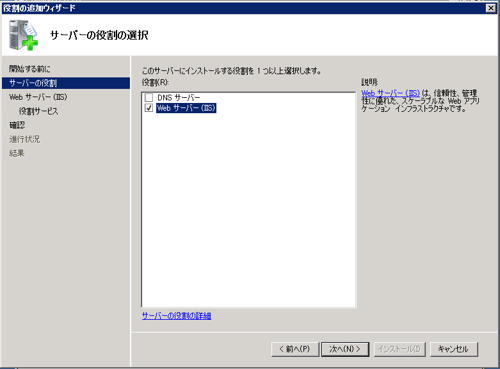
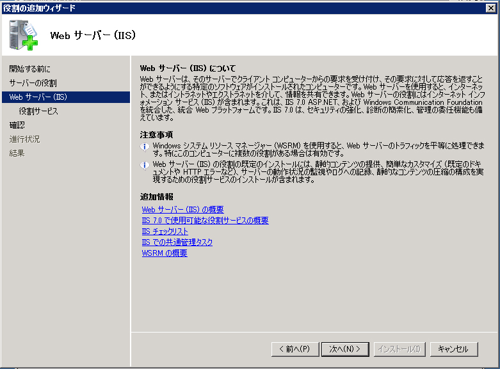
必要に応じて、Webサーバーの役割などを追加します。
役割の追加ができました。
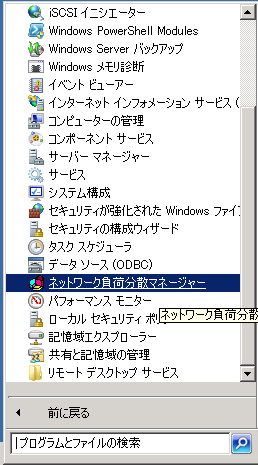
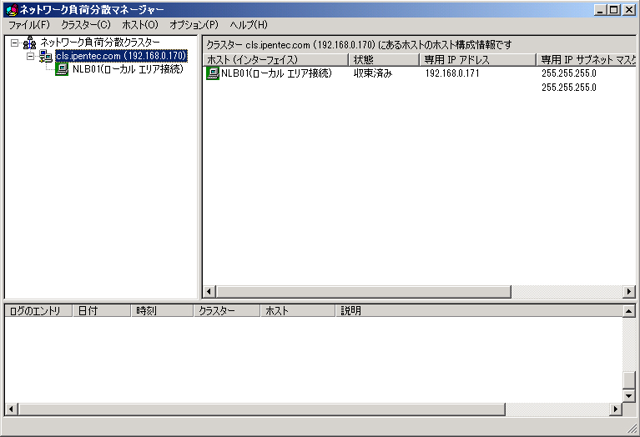
スタートメニューの管理ツールの「ネットワーク負荷分散マネージャ」をクリックします。
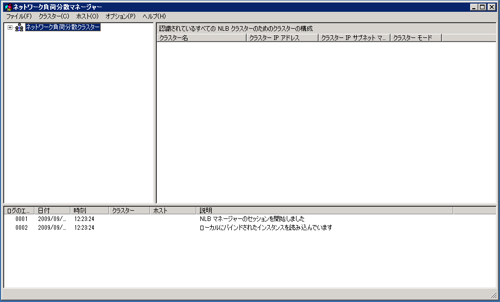
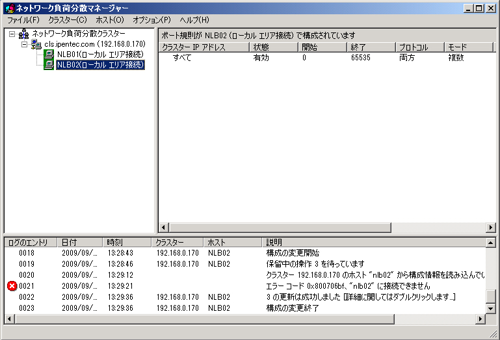
下図のウィンドウが表示されます。
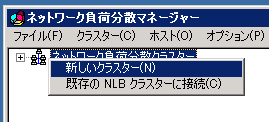
ルートノードをクリックし、右クリックしポップアップメニューを表示させ、「新しいクラスター」を選択します。
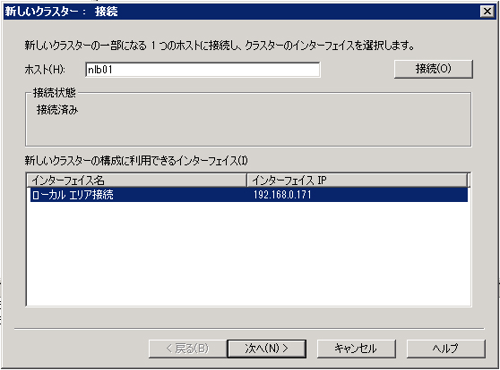
ホストを選択します。ここでは、自分自身のコンピュータ名"nlb01"を入れます。
次へボタンをクリックすると使用可能なインターフェイスが表示されます。ここでは192.168.0.171のインターフェイスを選択します。
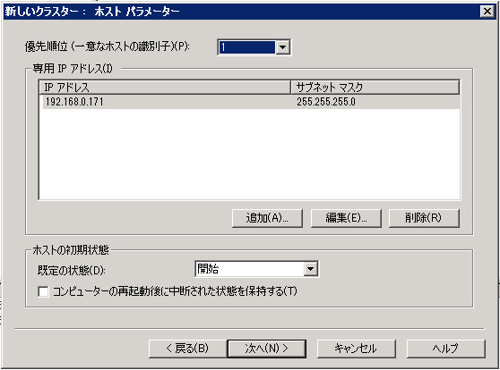
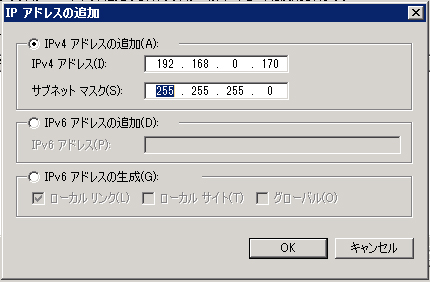
IPアドレスの追加ダイアログが表示されます。こちらにはクラスターのIPアドレスを入力します。今回は192.168.0.170をクラスターのIPアドレスとします。
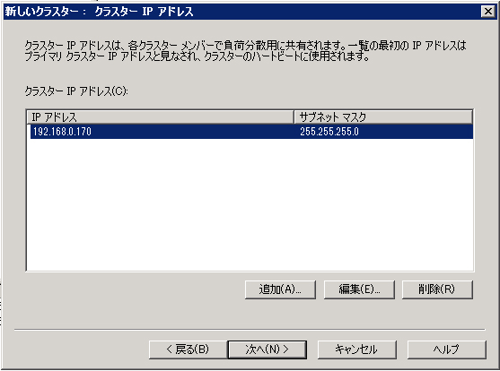
OKボタンを押すと「新しいクラスター」ダイアログが表示され、先ほど追加したIPアドレスが登録されています。[次へ]ボタンを押し次に進みます。
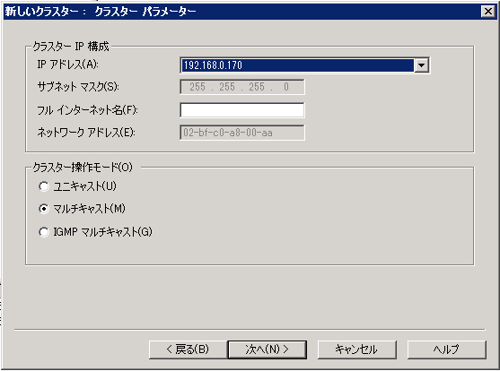
クラスターパラメータを設定します。今回はクラスター操作モードを[マルチキャスト]に設定します。[次へ]ボタンをクリックします。
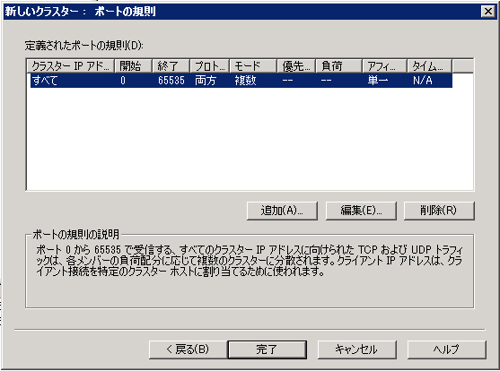
設定の確認ダイアログが表示されます。問題ないので[完了]ボタンを押し設定を確定します。
続いてネットワークアダプタにクラスタのIPを追加します。
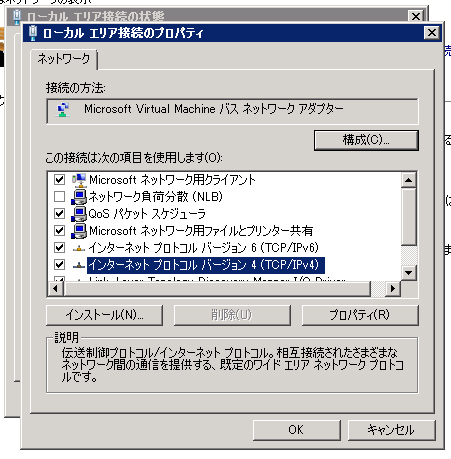
まず[接続の管理]画面を開きネットワークアダプタのプロパティ画面を表示します。インターネット プロトコル バージョン4を選択し[プロパティ]ボタンをクリックします。
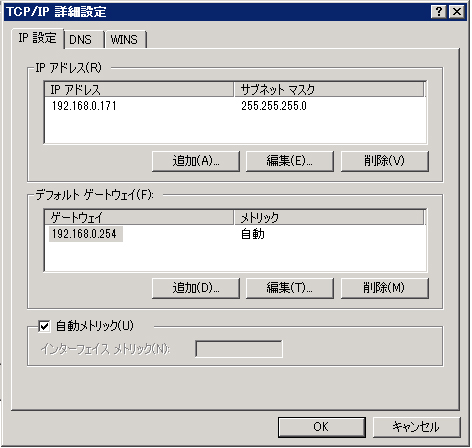
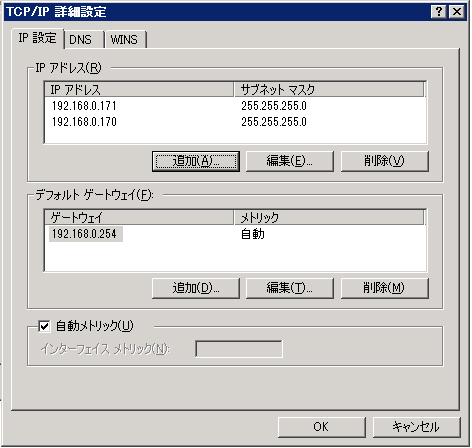
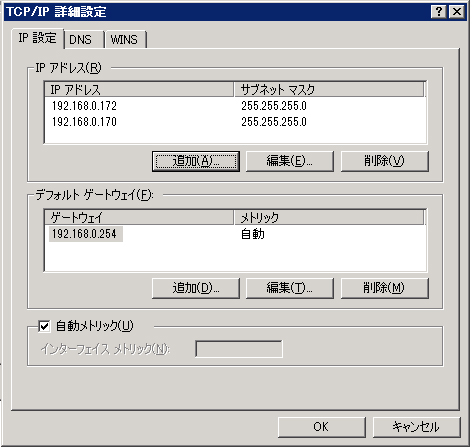
TCP/IP詳細設定ダイアログが開きます。[IPアドレス]の[追加]ボタンをクリックします。ダイアログが開きますのでクラスタのIP(今回の場合は192.168.0.170)を追加します。
追加できた状態が下図です。
同様の手順でもう一台のホストも追加します。
もう一台のホストにもNLBサービスをインストールしておきます。
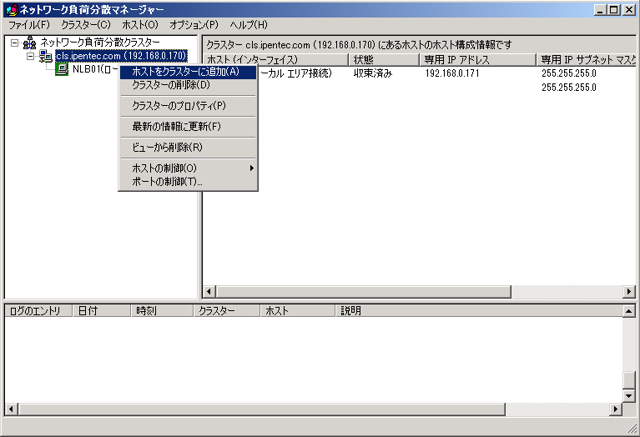
192.168.0.171側のサーバの[ネットワーク負荷分散マネージャ]を開きます。
先ほど作成したクラスターを選択し右クリックしポップアップメニューの[ホストをクラスターに追加]を選択します。
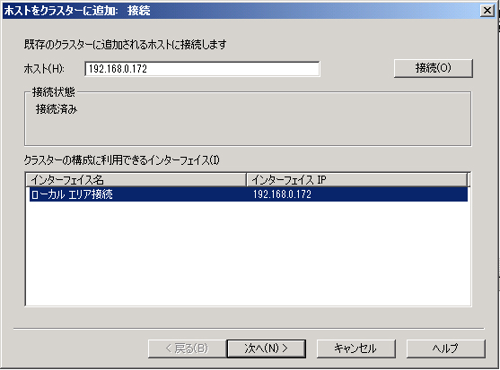
ホストをクラスターに追加ダイアログが表示されます。追加するホストのIPアドレス(192.168.0.172
)を入力します。
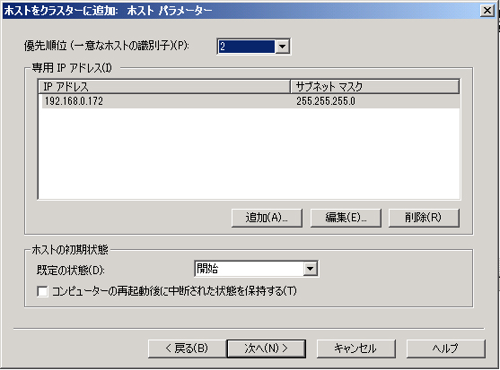
IPアドレスが追加されたことを確認し、[次へ]ボタンを押します。
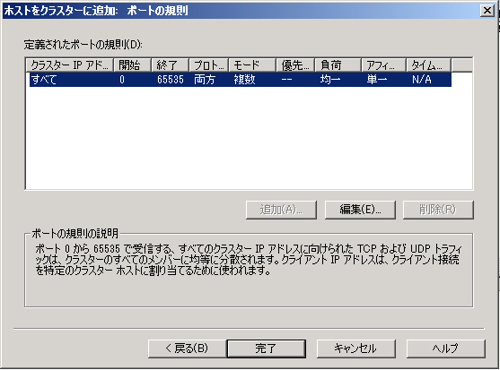
設定の確認ダイアログが表示されます。問題ないので[完了]ボタンを押し設定を確定します。
1代目と同様にネットワークカードにIPアドレスを2つ割り当てます。
設定が完了しました。192.168.0.170にアクセスすると自動的に負荷分散されます。