Unreal Engine 5のCity サンプルをインストールします。
Unreal Engine 5の機能デモの一つ、City Sample をインストールしてプロジェクトファイルを開いてみます。
Unreal Engine 5 をインストールします。インストール手順はこちらの記事を参照してください。
Epic Games ランチャーを起動し、左側のメニューの[Unreal Engine]の項目をクリックします。
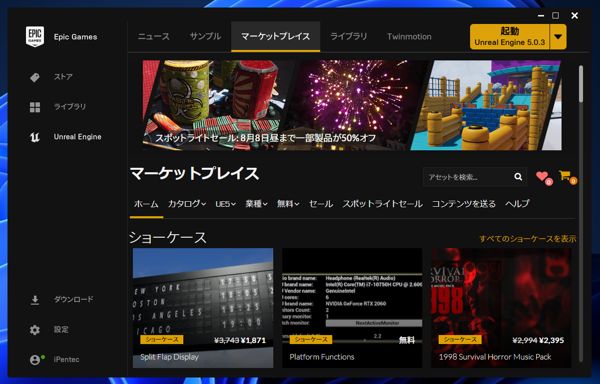
右側のエリアの上部のタブの[マーケットプレイス]のタブをクリックします。下図の画面に切り替わります。
マーケットプレイスの[UE5]タブの[UE 機能サンプル]をクリックして一覧の中から、"City サンプル"のタイルをクリックする。
または、検索ボックスで"City"で検索し、Cityサンプルの項目をクリックします。
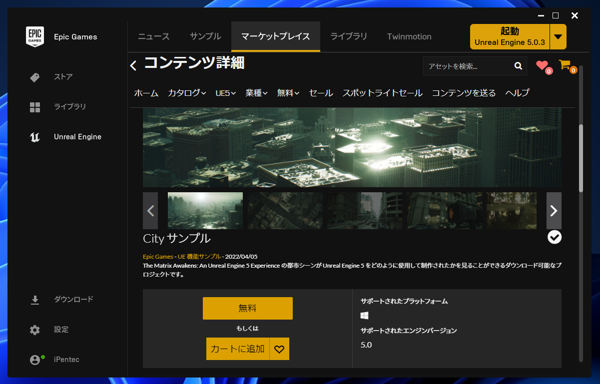
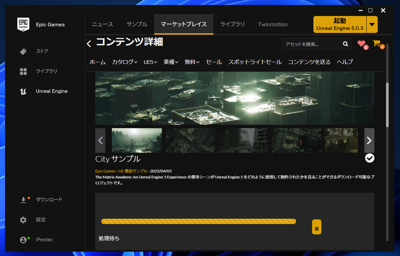
下図の詳細画面が表示されます。
画面の[無料]ボタンをクリックします。
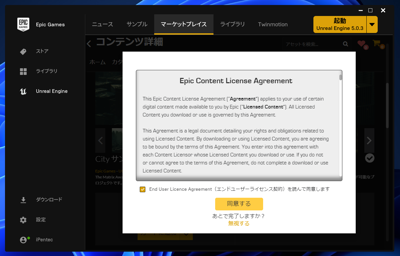
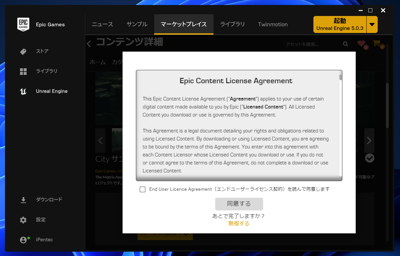
[Epic Content License Agreement]ダイアログが表示されますので、[Epic Content License Agreement (エンドユーザーライセンス契約) を読んで同意します]のチェックボックスをクリックしてチェックをつけます。チェック後[同意する]ボタンをクリックします。
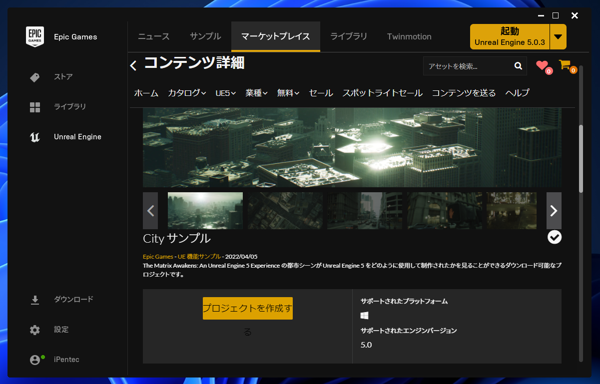
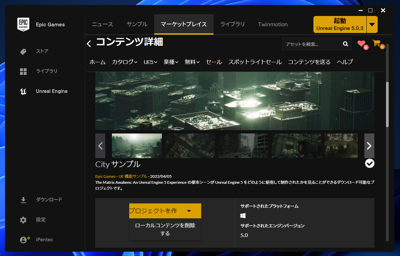
下図の画面に変わります。[プロジェクトを作成する]ボタンをクリックします。
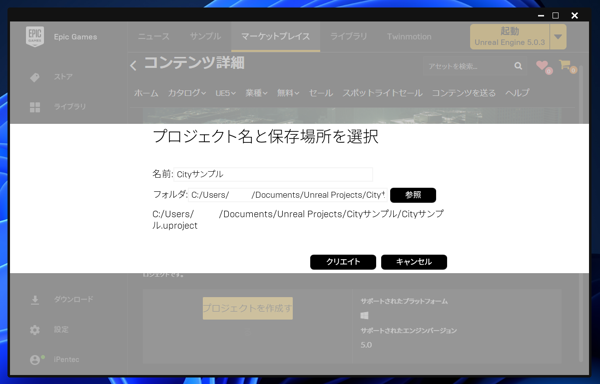
[プロジェクト名と保存場所を選択]の画面に切り替わります。デフォルトの位置にプロジェクトを作成します。
デフォルトのパスは C:\Users\(自分のユーザーアカウント)\Document\Unreal Projects\City サンプル になります。
[クリエイト]ボタンをクリックします。
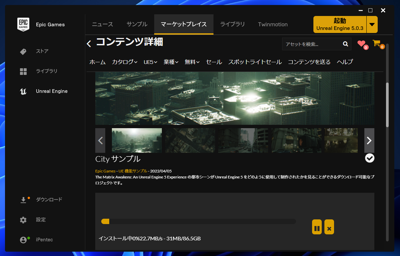
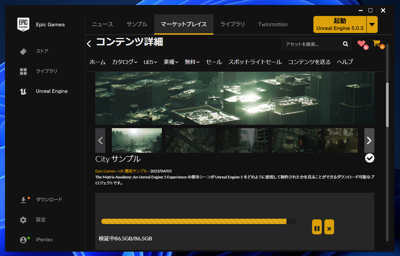
ファイルのダウンロードが始まります。80GBあるため、ダウンロードと検証にかなりの時間がかかります。
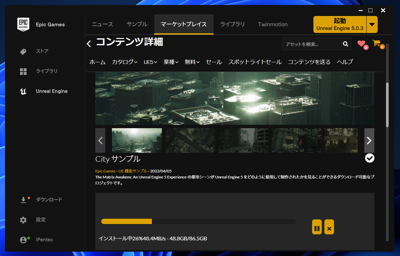
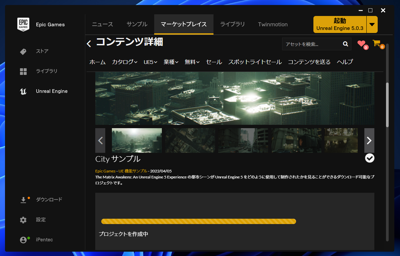
プロジェクトの作成とダウンロードが完了の後、Unreal Editorを起動します。
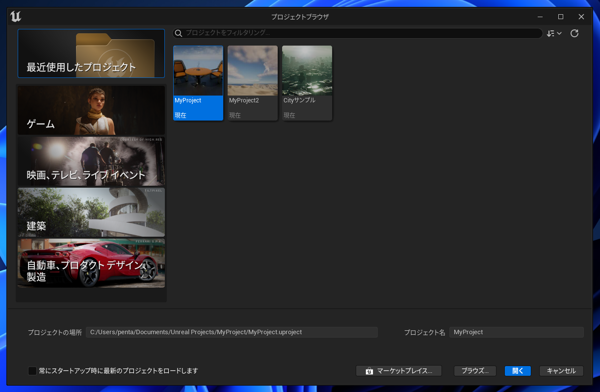
起動後のスタート画面で、最近使用したプロジェクトの一覧に、City Sample が表示されていますので、クリックして選択し、
ウィンドウ右下の[開く]ボタンをクリックします。
City Sample プロジェクトが開かれます。
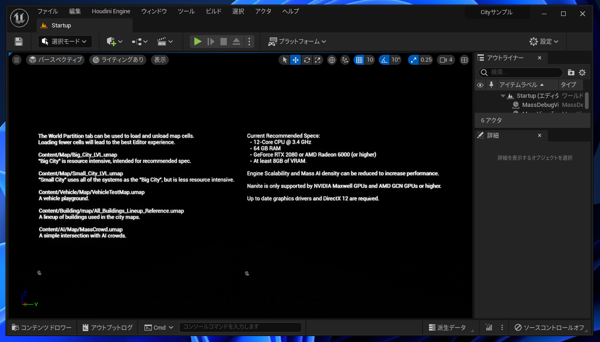
プロジェクトを開くと下図の画面が表示されます。PCの要求スペックやプロジェクトの説明が表示されています。
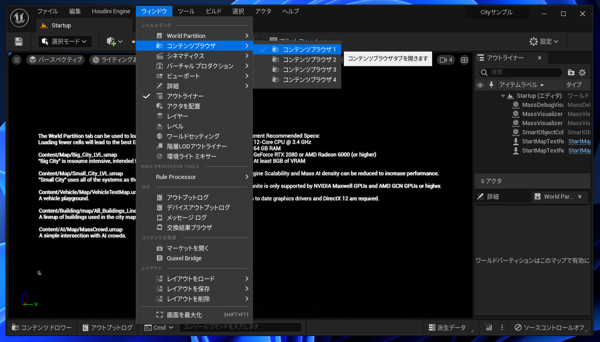
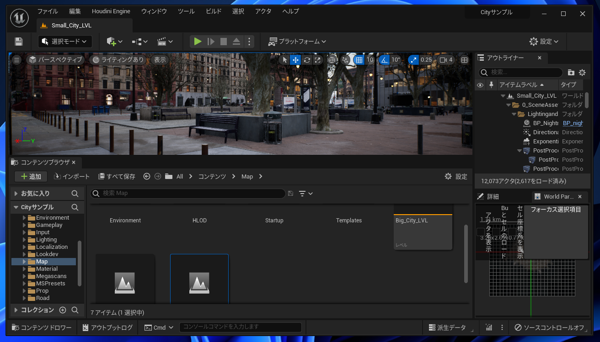
上部のメニューの[ウィンドウ]の[コンテンツブラウザ]の[コンテンツブラウザ1]の項目をクリックします。
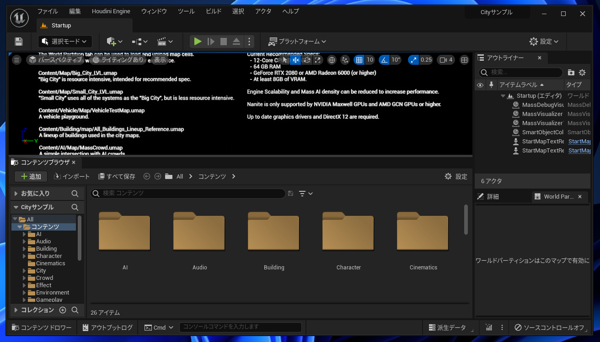
コンテンツブラウザのウィンドウが、メインウィンドウの下部に表示されます。
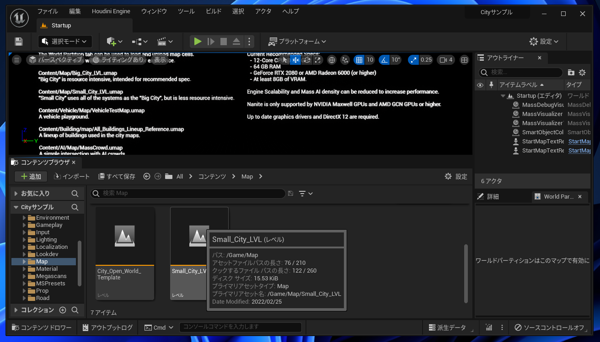
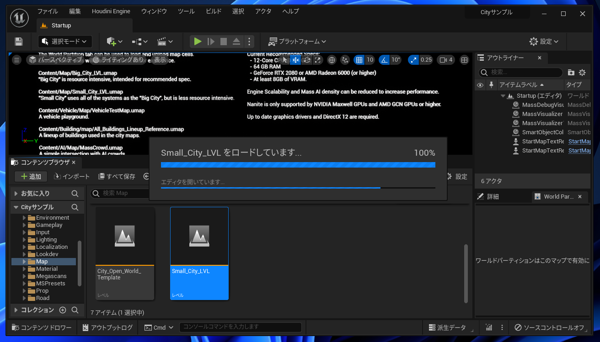
コンテンツブラウザで、[コンテンツ]フォルダの[Map]フォルダ内の "Small_City_LVL"の項目をダブルクリックして開きます。
マップファイルが開かれます。
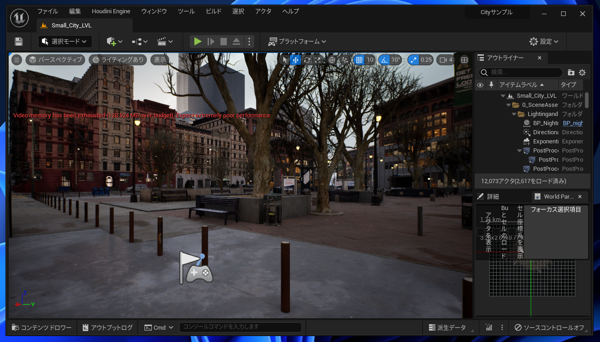
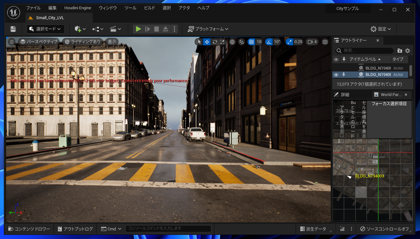
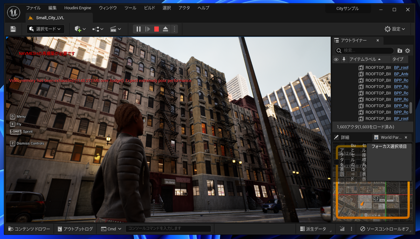
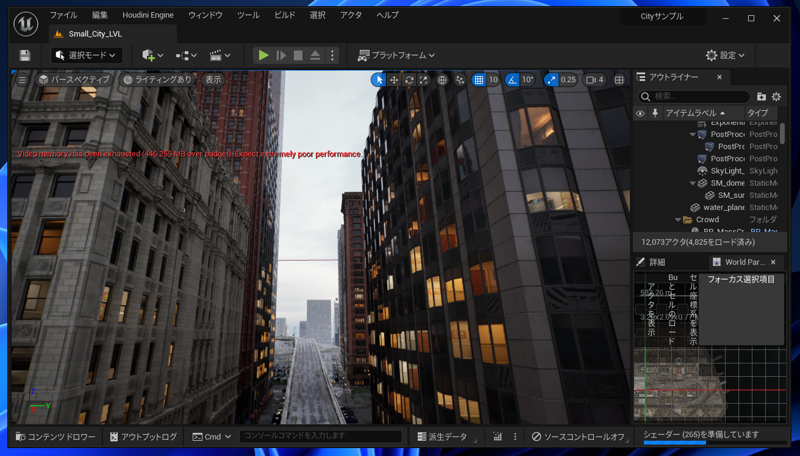
ビューポートのウィンドウに町のグラフィックが表示されます。
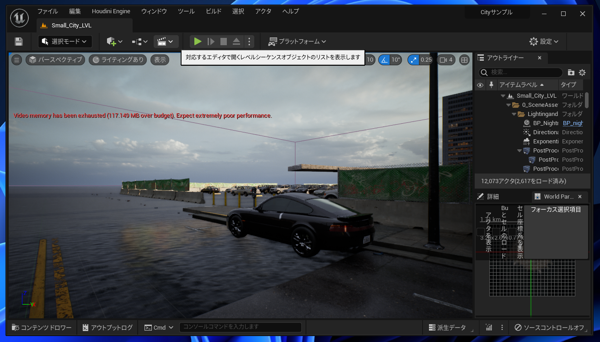
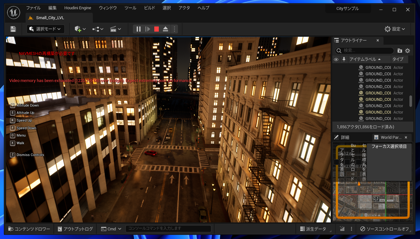
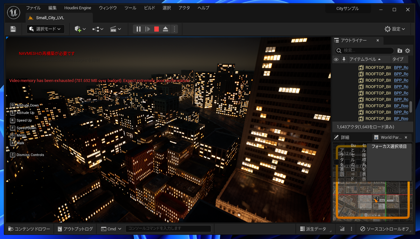
"Video memory has been exhauseted"のアラートメッセージが表示されました。ビデオメモリが不足しているようです。
このマシンは 5GBのビデオメモリを搭載していますが、このスペックではビデオメモリ不足のようです。
出力される画面はかなりリアルです。
カーソルキーやマウスで視点を移動できます。
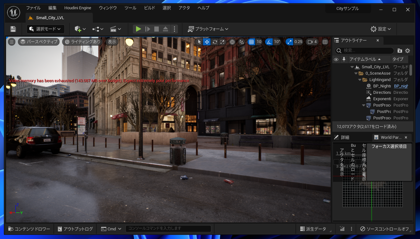
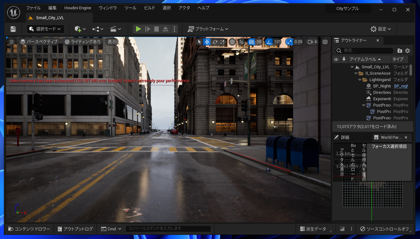
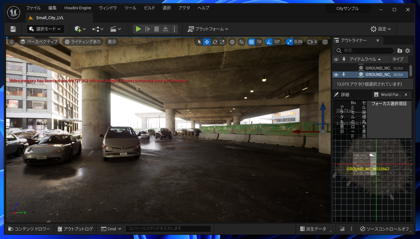
マップはセルに分割されており、読み込まれていないセルとの境界部分は怪しい状態になっています。
セルを読み込むと正しく描画されます。エディタでは手動でセルを読み込む必要があります。
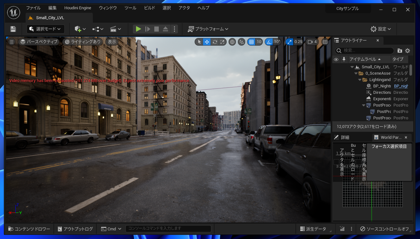
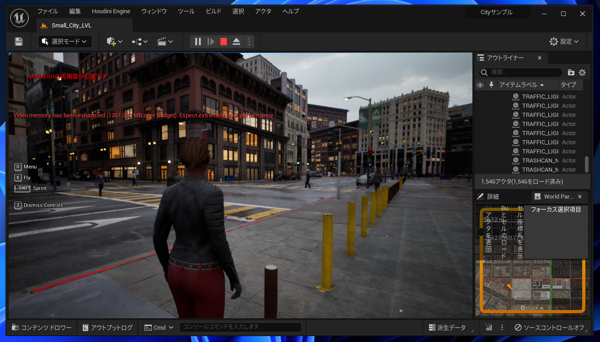
上部のツールバーの緑色の三角形ボタンをクリックするとゲームモードになります。
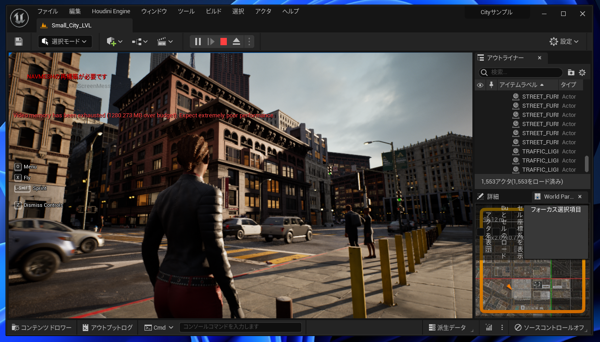
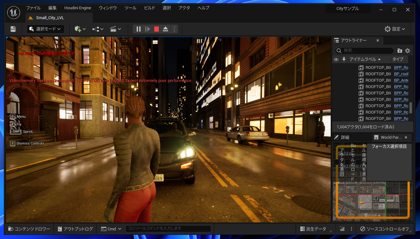
キャラクターが表示され、町の中を歩けます。
ゲーム内メニューで太陽の位置を変更できます。下図は太陽の角度を大きくして夕方の状態にしたものです。
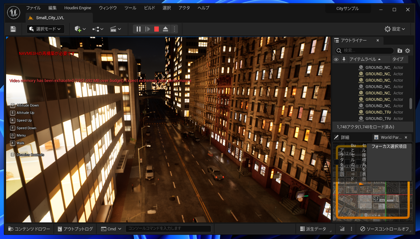
夜間モードにも変更できます。
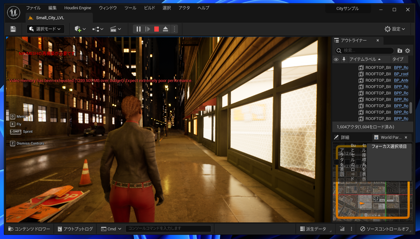
グラフィックカードのスペック不足か、レイトレーシング非対応のためか、夜間のイメージは若干作り物っぽい感があります。
Unreal Engine 5のCityサンプルを開いて動作確認しました。
今回、Small版を開きましたが、ビデオメモリ5GBでは足りないとのアラートが出ました。8GB程度は必要な印象です。
視点が低い場所ではそれなりの速度で動作しますが、視点が高くなり、町全体を見渡す位置になると、画面描画が遅くなります。
視野に入るオブジェクト数が多くなる場合は、ビデオカードとCPUの両方を高速なものにする必要がありそうです。