Unreal Engine 5 をインストールする手順を紹介します。
Unreal Engineの新しいバージョンUnreal Engine 5が登場しました。グラフィックスの表現力が向上しており、
デモなどでも確認できますが、ドラマチックな照明効果や、きれいなグラフィックスが出力できます。
ゲーム開発以外にデザインツールとしても利用できる可能性がありそうです。
現状利用しているPCでどのくらいのグラフィックが表現できるのか、また、開発環境はどの程度の動作速度で動くのかを
Unreal Engine 5をインストールして確認してみます。
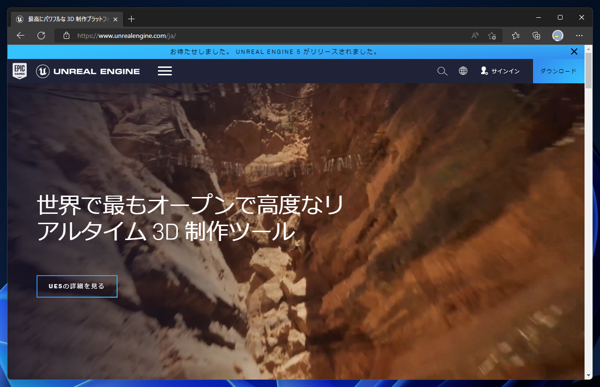
Unreal EngineのWebサイト(https://www.unrealengine.com/ja/)にアクセスします。下図のページが表示されます。
画面右上の[ダウンロード]ボタンをクリックします。
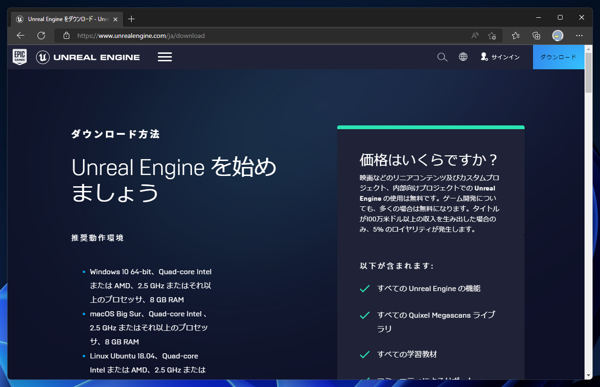
下図のダウンロードページが表示されます。Unreal Engineをインストールするにはランチャーをダウンロードする必要がある旨の
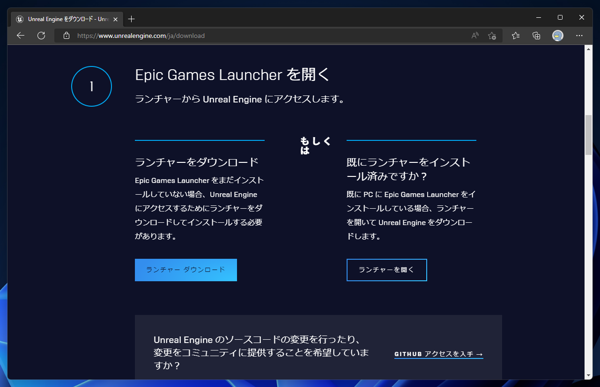
説明が記載されています。ページの下にランチャーをダウンロードするボタンがあります。
[ランチャーをダウンロード]ボタンをクリックして、ランチャーのインストーラーをダウンロードします。
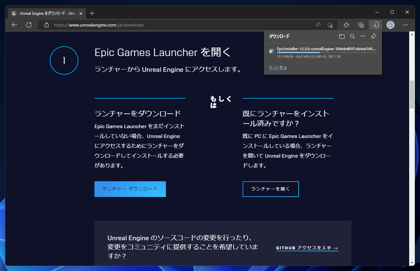
ダウンロードボタンをクリックすると、ランチャーのダウンロードが始まります。
ランチャーのインストーラーがダウンロードできました。
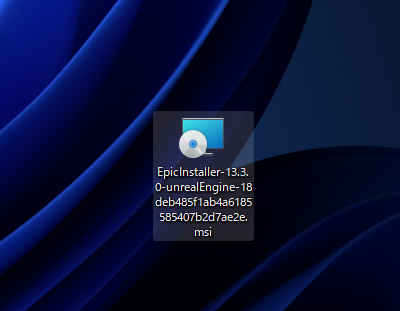
ダウンロードしたランチャーのインストーラーを実行します。
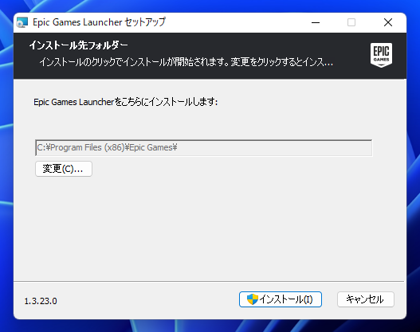
インストーラーが起動し下図のウィンドウが表示されます。[インストール]ボタンをクリックします。
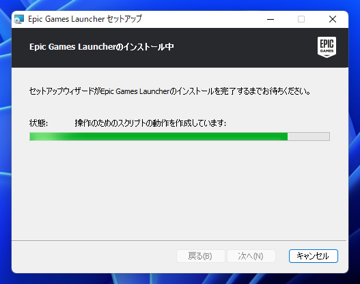
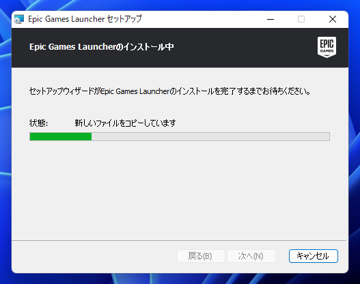
インストールが始まります。
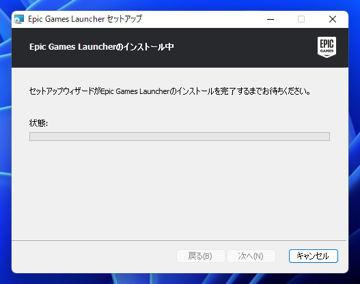
インストールが完了すると、下図のダイアログが表示され、アップデートのダウンロードが始まります。
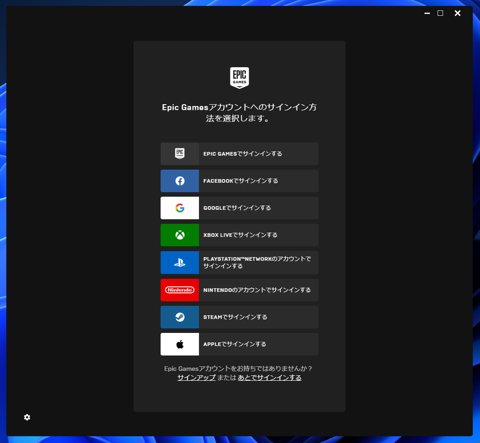
ダウンロードが完了すると下図のサインイン画面が表示されます。
アカウントがないため、ウィンドウ下部の[サインアップ]リンクをクリックします。
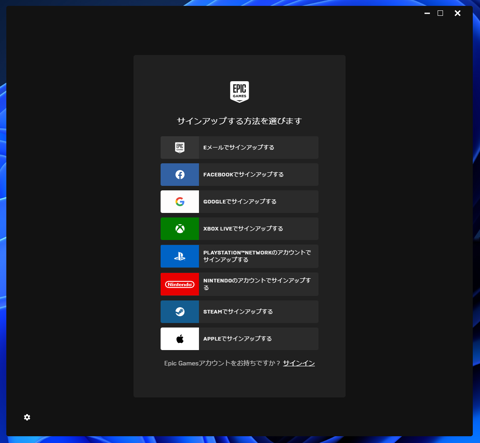
サインアップ画面が表示されます。今回は[Eメールでサインアップする]のタイルをクリックして、メールアドレスでサインアップします。
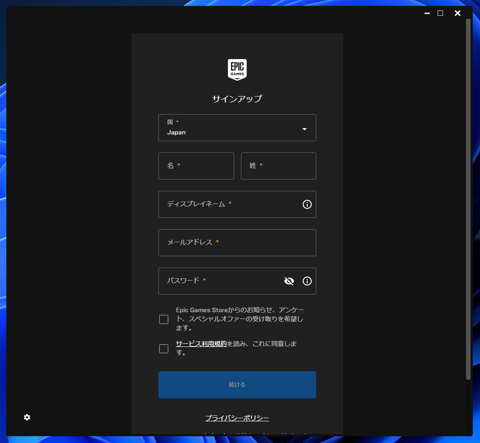
下図のサインアップ画面が表示されます。メールアドレスと名前、ディスプレイネーム、設定したいパスワードを入力します。
入力ができたらダイアログ下部の規約同意のチェックボックスをクリックしてチェックをつけ、[続ける]ボタンを栗くします。
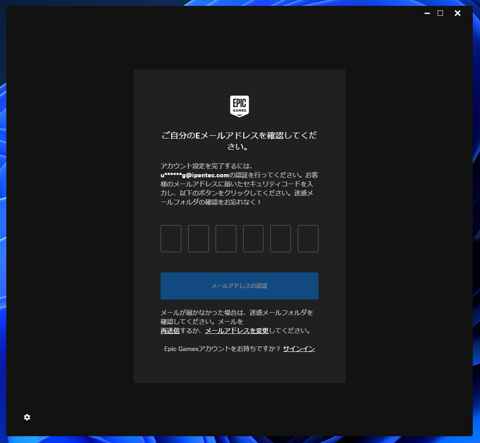
登録したメールアドレスに確認コードを送信した旨のメッセージが表示されます。
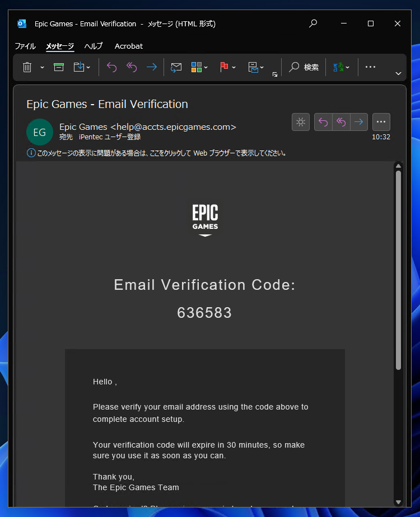
登録されたメールアドレスに、[Email Verification Code]が届きますので、先ほどの画面にコードを入力します。
コードを入力すると、確認処理と初期設定が実行されます。
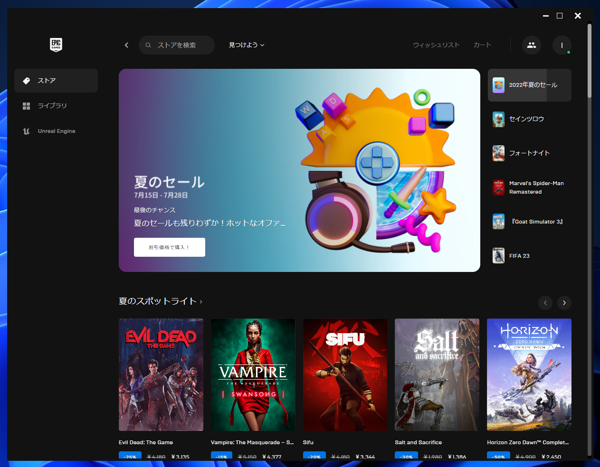
Epic Game Launcher アプリが起動し、下図のウィンドウが表示されます。
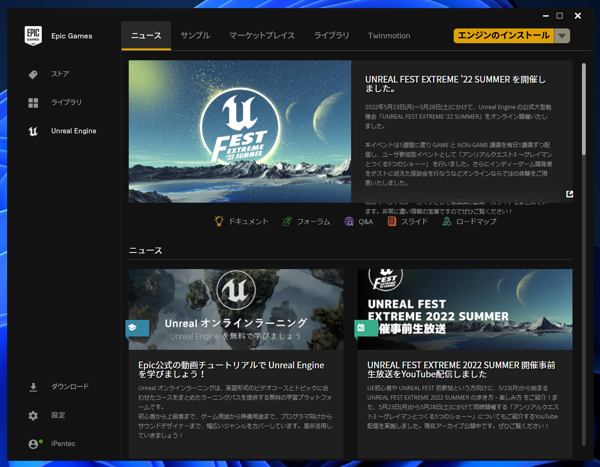
左側のメニューの[Unreal Engine]の項目をクリックします。
下図の画面に切り替わります。画面右上の[エンジンのインストール]のボタンをクリックします。
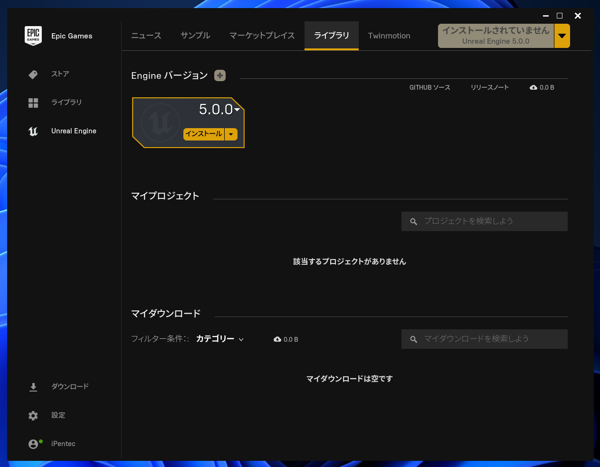
Unreal Engine の画面に切り替わります。[Engine バージョン]の項目の[5.0.0]のタイル内の[インストール]ボタンをクリックします。
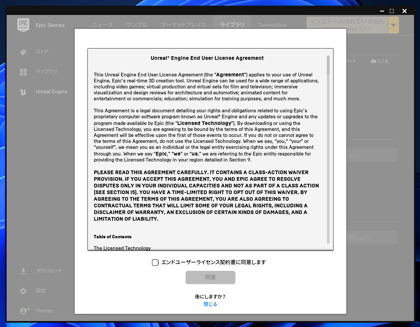
下図のエンドユーザーライセンス同意画面が表示されます。ダイアログ下部の [エンドユーザーライセンス契約書に同意します]のチェックボックスをクリックしてチェックをつけます。
チェック後チェックボックス下部の[同意]ボタンをクリックします。
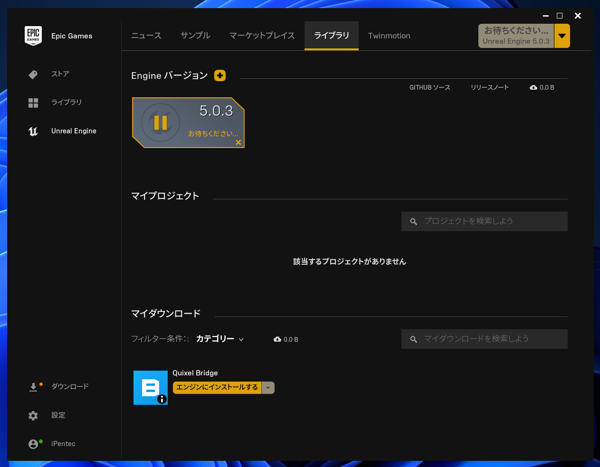
インストールするパスの設定ダイアログが表示されます。今回はデフォルトの C:\Program Files\Epic Games\UE_5.0 をそのママン利用します。ダイアログ右下の[インストール]ボタンをクリックします。
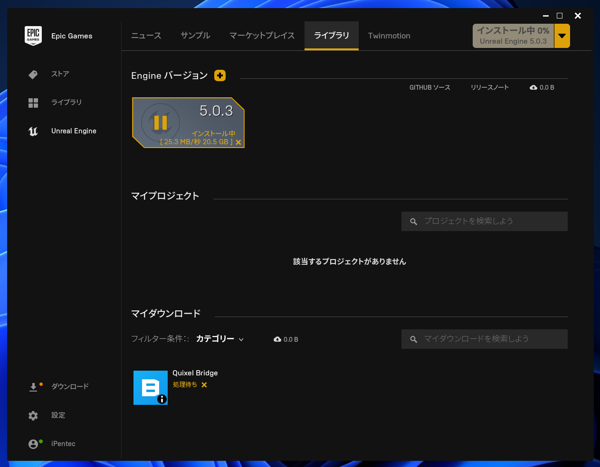
インストールが始まります。
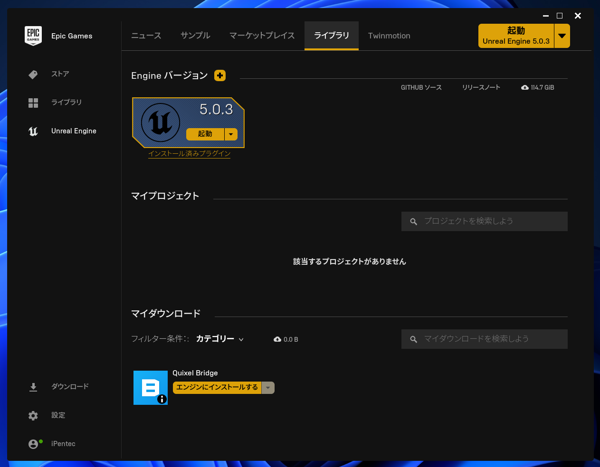
インストールが完了すると下図の画面が表示されます。ウィンドウ右上の[起動]ボタンか[Engine バージョン]セクション内のタイル内の[起動]ボタンのどちらかをクリックします。
下図のスプラッシュ画面が表示されます。
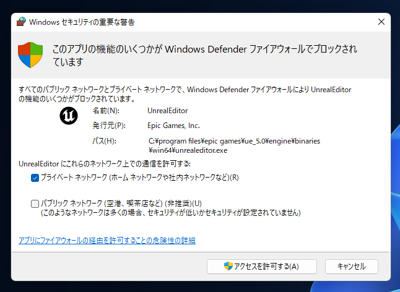
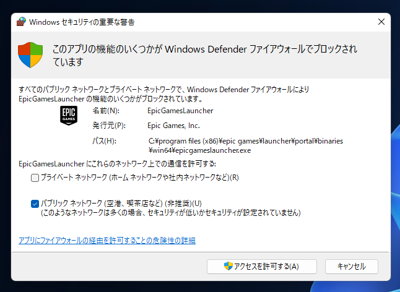
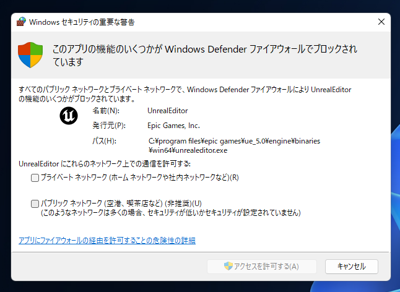
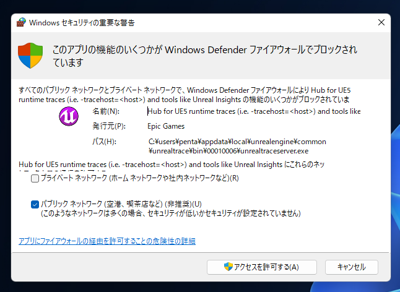
初回起動時にはファイアウォールの通信許可のダイアログが表示されます。[アクセスを許可する]ボタンをクリックします。
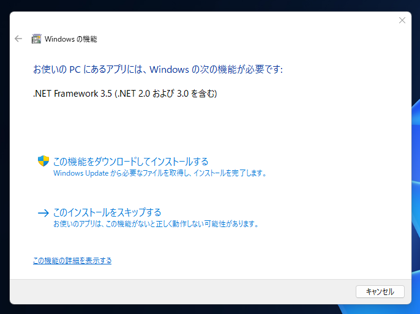
.NET Framework 3.5 がインストールされていない場合は、下図の.NET Framework 3.5 のインストール画面が表示されます。
[この機能をダウンロードしてインストールする]をクリックします。
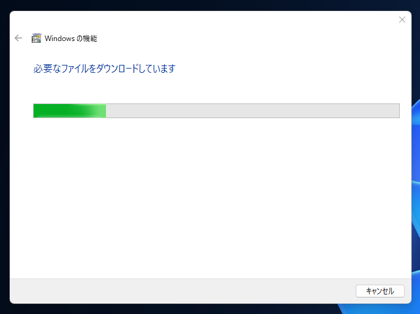
ファイルのダウンロードと.NET Framework 3.5のインストールが始まります。
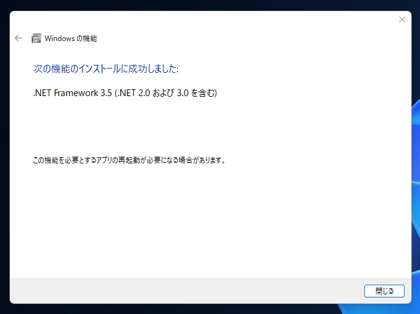
インストールが完了すると下図の画面が表示されます。ウィンドウ右下の[閉じる]ボタンをクリックしてインストーラーを終了します。
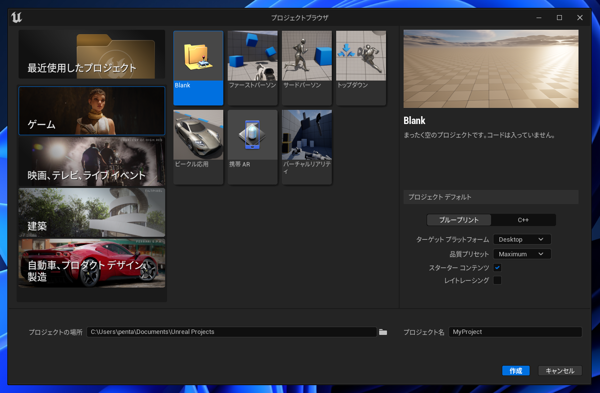
スプラッシュ画面表示後に下図のメインウィンドウが表示されます。
ウィンドウ中央部の[Blank]のタイルをクリックして選択します。選択後ウィンドウ右下の[作成]ボタンをクリックします。
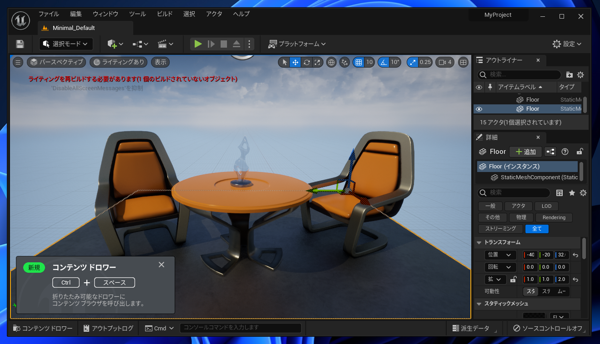
プロジェクトが作成され、下図の画面に切り替わります。
インストールされると、スタートメニューの[E]の項目に [Epic Games Launcher] のショートカットが作成されます。
Unreal Engine 5をインストールして、プロジェクトの作成までできました。