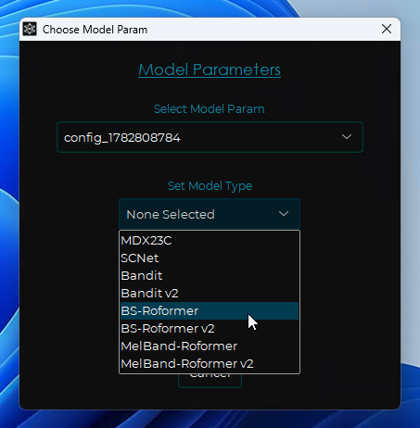
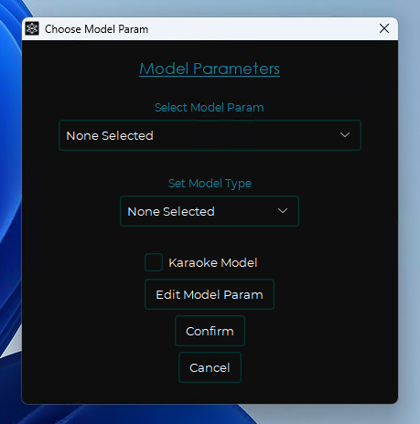
BS-Rofomer v2 ではなく、BS-Rofomerを選択します。


Ultimate Vocal RemoverでBS-Roformerモデルを利用する手順を紹介します。
Ultimate Vocal RemoverでBS-Roformerモデルを利用する場合は、Ultimate Vocal Removerのベータ版をインストールする必要があります。
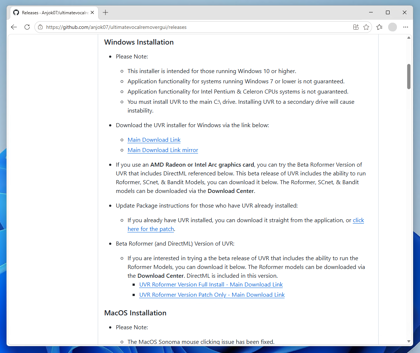
Ultimate Vocal Remover ベータ版をダウンロードします。Ultimate Vocal Remover のGitHubのページ
(https://github.com/anjok07/ultimatevocalremovergui/releases)にある、ベータ版の
インストーラーのダウンロードリンクからダウンロードします。
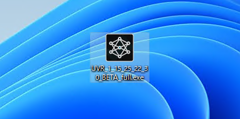
インストーラーをダウンロードできました。
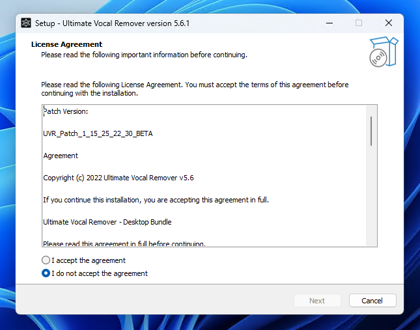
インストーラーを実行します。はじめに、カズの[License Agrrement]のウィンドウが表示されます。
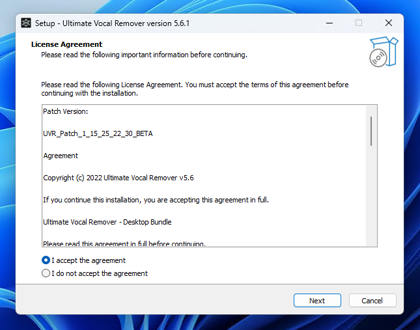
[I accept the agreement]のラジオボタンをクリックしてチェックを付けます。チェック後、[Next]ボタンをクリックします。
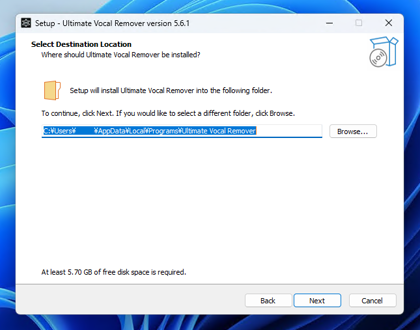
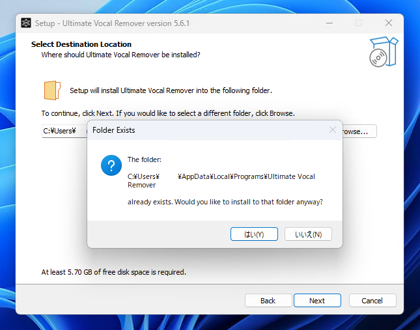
[Select Destination Location]の画面が表示されます。インストール先のディレクトリを選択します。今回はデフォルトのインストール先とします。
[Next]ボタンをクリックします。
ベータ版でない、Ultimate Vocal Removerがインストールされている場合。下の図の [Folder Exist] のダイアログが表示され。
上書きしてインストールして良いかの確認があります。
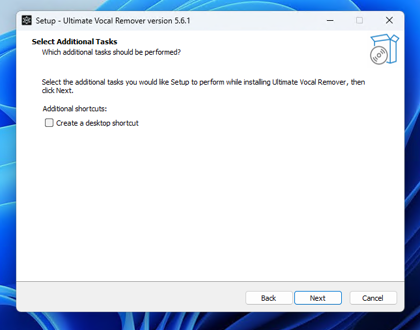
[Select Additional Tasks]の画面が表示されます。デスクトップにショートカットを作成する場合は[Create a desktop shortcut]
のチェックボックスをクリックしてチェックを付けます。
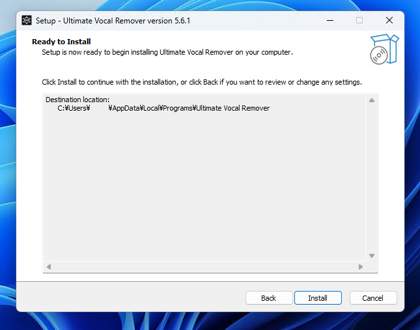
[Ready to Install]の画面が表示されます。[Install]ボタンをクリックしてインストールを開始します。
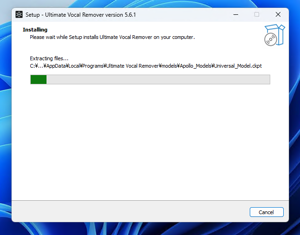
インストールが始まります。
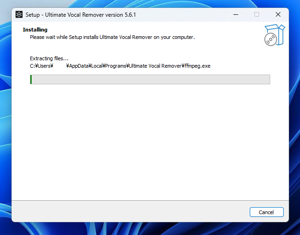
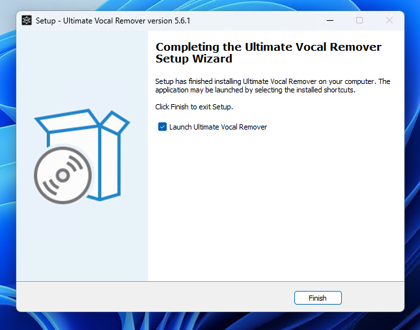
インストールが完了すると、下図の画面が表示されます。[Finish]ボタンをクリックしてインストーラーを終了します。
Ultimate Vocal Removerを起動します。下の図のスプラッシュウィンドウが表示されます。
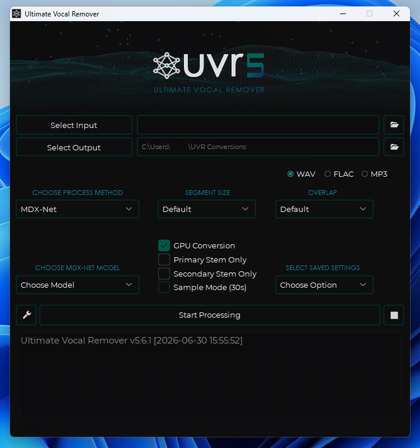
下図のウィンドウが表示されます。
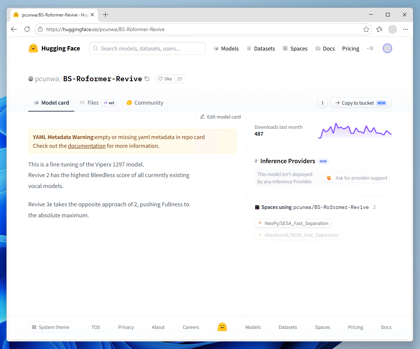
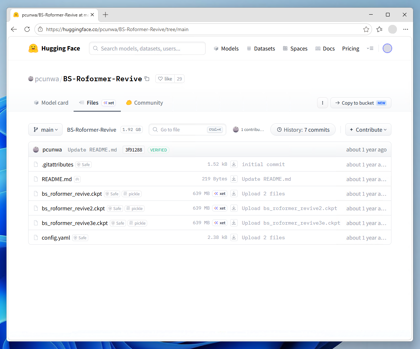
BS-Roformerモデルをダウンロードします。HuggingFaceのHub(https://huggingface.co/pcunwa/BS-Roformer-Revive)にアクセスします。
下の図のページが表示されます。
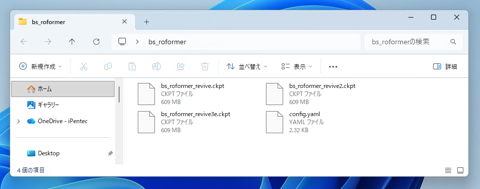
[Files]タブをクリックして、ファイルの一覧を表示します。bs_rofomer_revive.ckpt, bs_rofomer_revive2.ckpt, bs_rofomer_revive3e.ckpt, comfig.yaml ファイルをダウンロードします。~
モデルファイルをダウンロードできました。
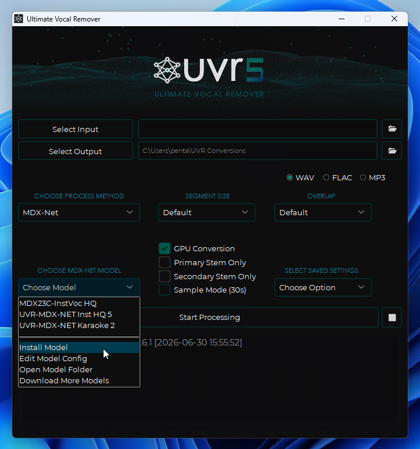
Ultimate Vocal Remover のウィンドウで、[CHOOSE PROCESS METHOD]のドロップダウンリストで"MDX-Net"を選択し、
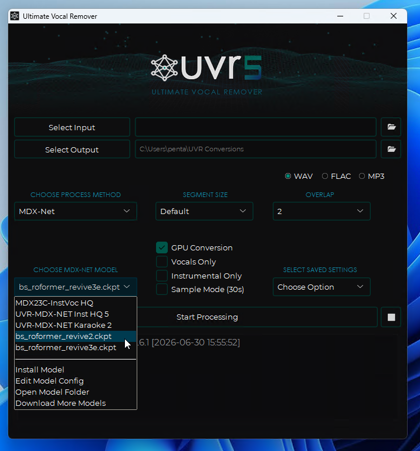
[CHOOSE MDX-Net MODEL]のドロップダウンリストで"Install Model"の項目をクリックします。
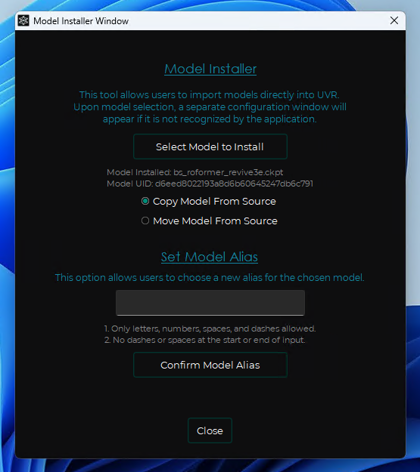
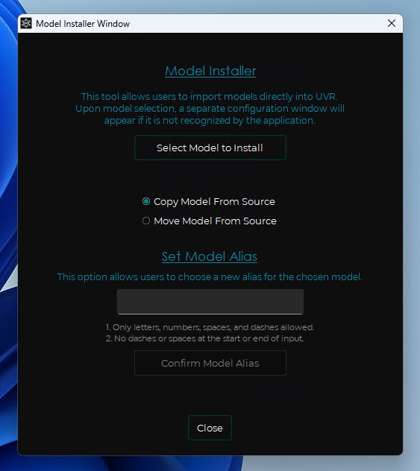
[Model Installer]のウィンドウが表示されます。[Select Model to Install]のボタンをクリックします。
クリックするとファイル選択ダイアログが表示されます。インストールしたいBS-Roformerモデルのckptファイルを選択します。
続いて、[Model Parameters]のウィンドウが表示されます。[Select Model Param]のドロップダウンリストをクリックします。
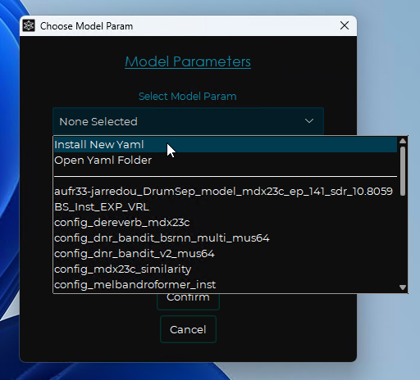
ドロップダウンリストが表示されます。[Install New Yaml]の項目をクリックします。
ファイル選択ダイアログが開かれますので、"comfig.yaml" ファイルを選択します。
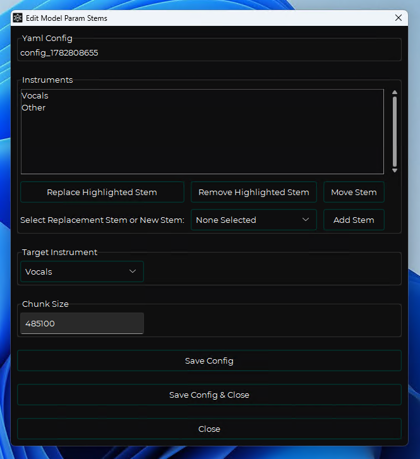
下図の設定ダイアログが表示されます。今回は何も変更せず、[Save Config & Close]ボタンをクリックしてウィンドウを閉じます。
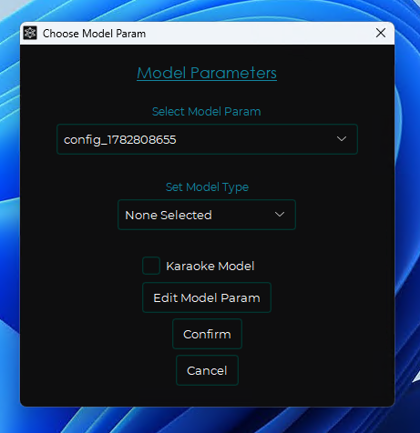
[Model Parameters]のウィンドウに戻ります。
[Select Model Type]のドロップダウンリストをクリックします。ドロップダウンリストが表示されますので [BS-Rofomer]の項目をクリックして選択します。
選択ができたら、[Confirm]ボタンをクリックします。
[Model Installer]のウィンドウに戻りますので、[Close]ボタンをクリックしてダイアログを閉じます。
以上でインストールは完了です。[CHOOSE MDX-Net MODEL]のドロップダウンリストにインストールした、BS-Rofomerのモデルの項目が追加されます。
モデル選択後の操作は通常のUltimate Vocal Removerの操作と同じです。
詳しくはこちらの記事を参照してください。