Ultimate Vocal Removerを利用して、ボーカルと伴奏を分離する手順を紹介します。
音声から、背景のミュージック部分を消したい場合や、ミュージックから音声部分を削除して伴奏部分だけを抜き出したい場合があります。
Ultimate Vocal Removerを利用すると、サウンドからボーカルと伴奏部分を分離することができ、ボーカルだけの抽出やBGMのみの抽出ができます。
この記事では、Ultimate Vocal Removerを利用して、ボーカルと伴奏を分離する手順を紹介します。
Ultimate Vocal Removerをインストールします。インストール手順はこちらの記事を参照してください。
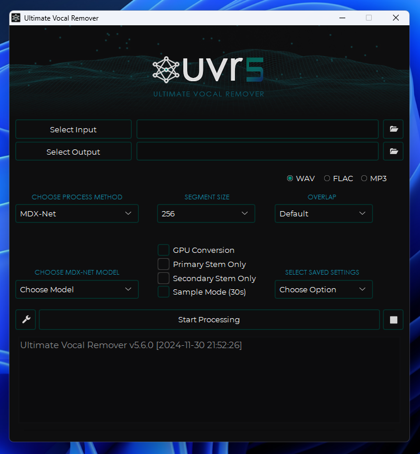
Ultimate Vocal Removerを起動します。下図のウィンドウが表示されます。
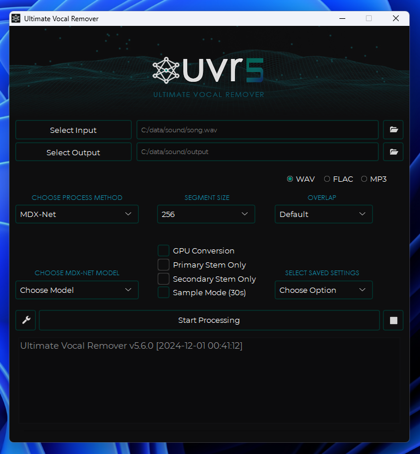
[Select Input]のボタンをクリックします。ファイル選択ダイアログが表示されますので、分離したい音声ファイルを選択します。
続いて[Select Output]ボタンをクリックします。ディレクトリ選択ダイアログが表示されますので、出力結果を保存するディレクトリを選択します。
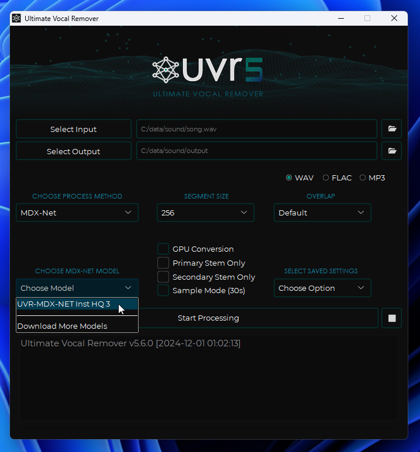
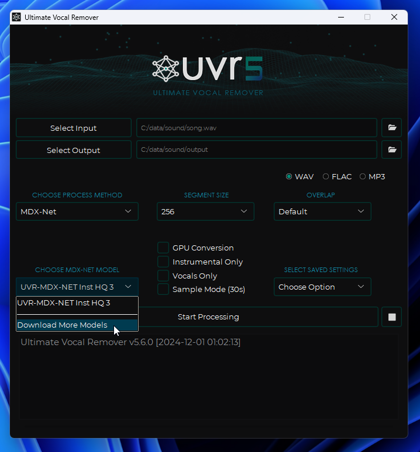
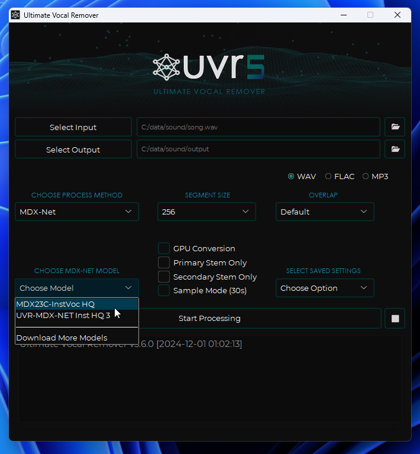
[CHOOSE MDX-NET MODEL]のドロップダウンリストボックスをクリックします。ドロップダウンリストが表示され、モデルの一覧が表示されます。
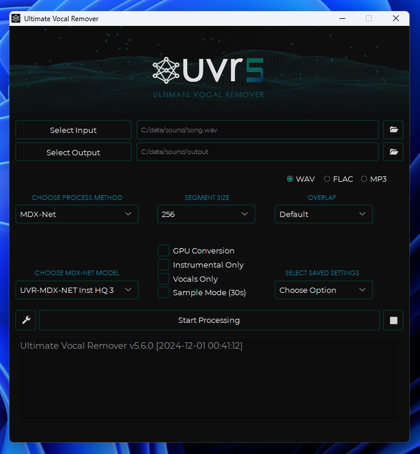
インストール直後は[UVR-MDX-NET Inst HQ3]のみが表示されています。このモデルをクリックして選択します。
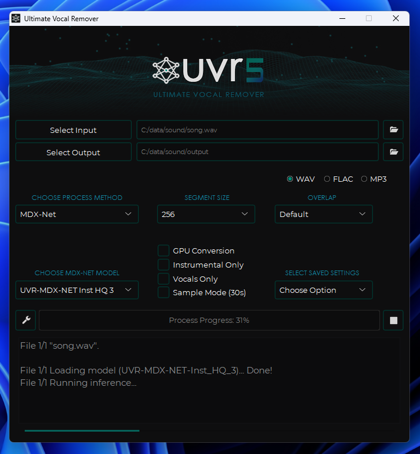
設定ができたらウィンドウ下部の[Start Processing]ボタンをクリックします。
処理が始まります。
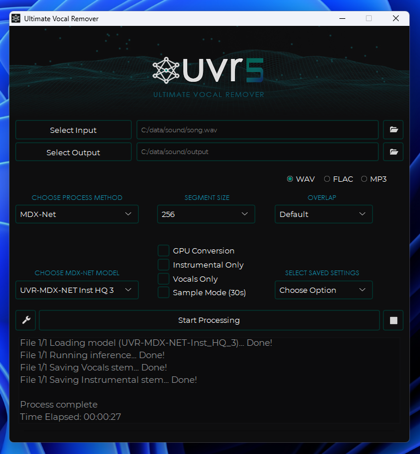
処理が完了しました。下図の画面が表示されます。今回はCPUで処理しましたが、1分41秒のサウンドを27秒で処理できました。
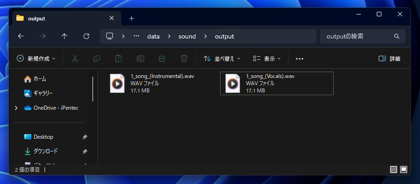
出力ディレクトリを確認します。(Instumental)のサウンドファイルと(Vocals)のサウンドファイルの2ファイルが出力できています。
さらに高性能なモデルに "MDX23C-instVoc HQ" があります。こちらをダウンロードして利用します。
[CHOOSE MDX-NET MODEL]のドロップダウンリストボックスをクリックします。ドロップダウンリストを表示します。
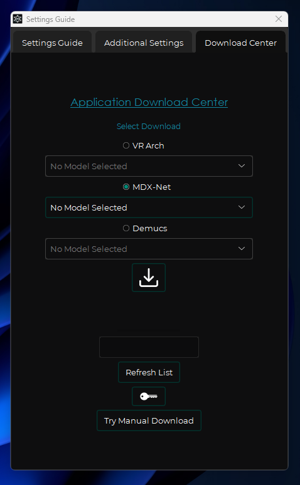
リストの[Download More Models]の項目をクリックします。
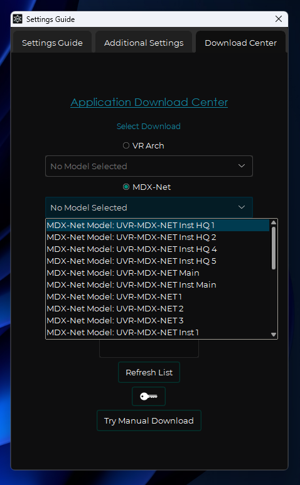
[Setting Guide]ダイアログが表示されます。[MDX-Net]のラジオボタンをクリックしてチェックをつけます。
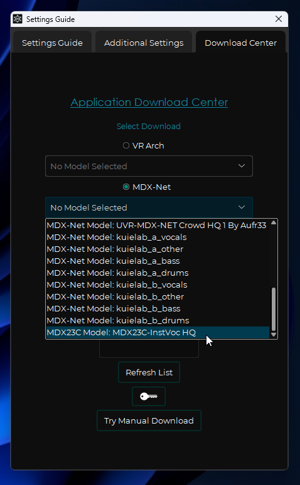
チェックをつけるとラジオボタンの下のドロップダウンリストボックスが選択できるようになります。
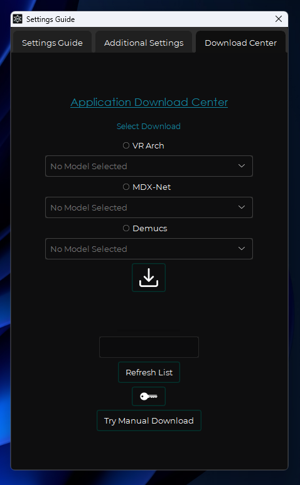
ドロップダウンリストボックスをクリックします。リストが表示されますので、[MDX23C Model: MDX23C-InstVoc HQ]の項目をクリックして選択します。
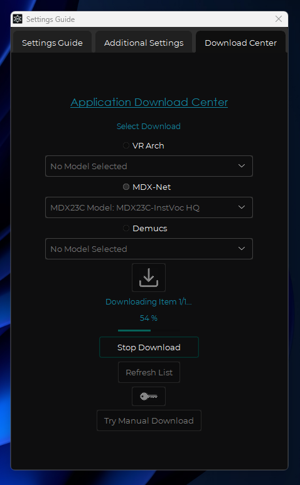
選択後、ダイアログの中央のダウンロードアイコンのボタンをクリックします。
ダウンロードが始まります。
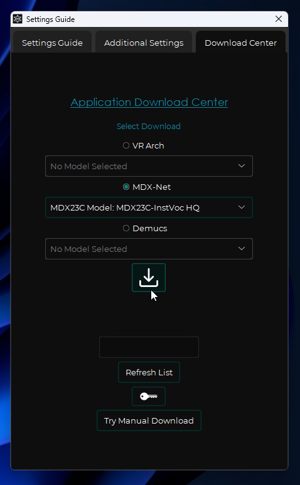
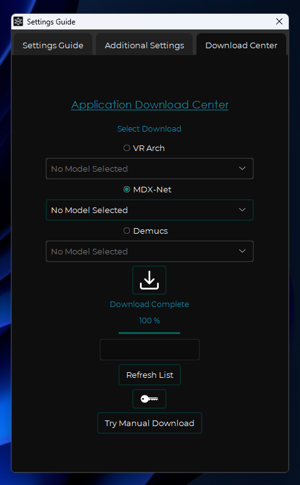
ダウンロードが完了すると下図の表示となります。ダイアログ右上の[×]をクリックしてダイアログを閉じます。
[CHOOSE MDX-NET MODEL]のドロップダウンリストボックスをクリックします。ドロップダウンリストに[MDX23C-InstVoc HQ]が追加されていますので、
クリックして選択します。
今回はGPUを利用して処理します。[GPU Conversion]のチェックボックスをクリックしてチェックをつけます。
[Start Processing]のボタンをクリックします。
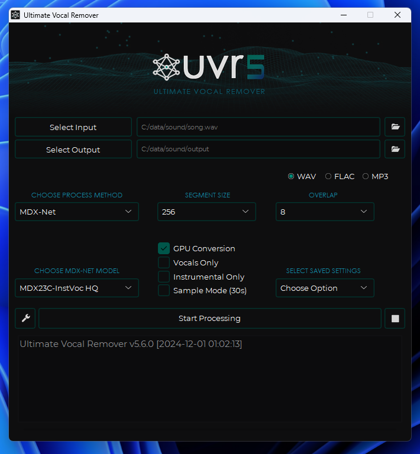
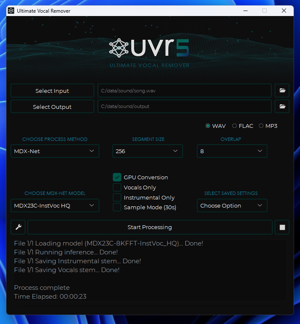
処理が始まり、完了しました。処理に時間がかかるモデルですが、GPUを利用したため、1分41秒のサウンドを23秒で処理できました。
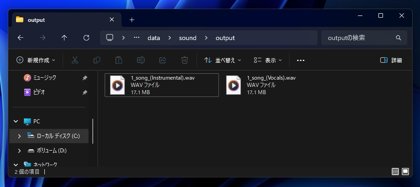
出力ディレクトリを確認します。(Instumental)のサウンドファイルと(Vocals)のサウンドファイルの2ファイルが出力できています。
結果の動画です。かなり精度よく分離できています。
UVR-MDX-NET Inst HQ3 と MDX23C-InstVoc HQ の比較ですが、UVR-MDX-NET Inst HQ3 では、ボーカルの声量が大きい部分で伴奏が若干音質が落ちている印象がありますが、
MDX23C-InstVoc HQでは楽曲全体にわたって、音質が落ちることなく伴奏が抽出できている印象です。