StrataというLLMを実行する環境が新しく提供されたと聞きました。どのようにインストールするのでしょうか?


Strataのインストール手順を紹介します。
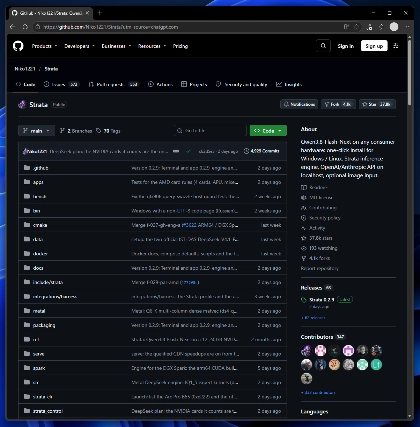
StrataのGitHub (https://github.com/Niko1221/Strata) にアクセスします。
下図のページが表示されます。
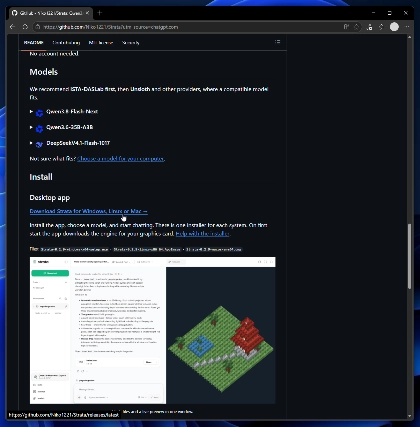
ページを下にスクロールします。[Desktop app] のセクションの[Download Strata for Windows, Linux or Mac →]のリンクをクリックします。
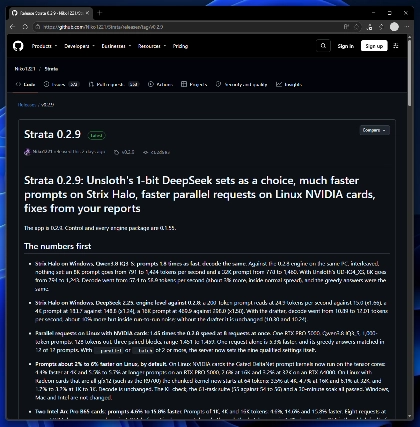
下の図のリリースページが表示されます。
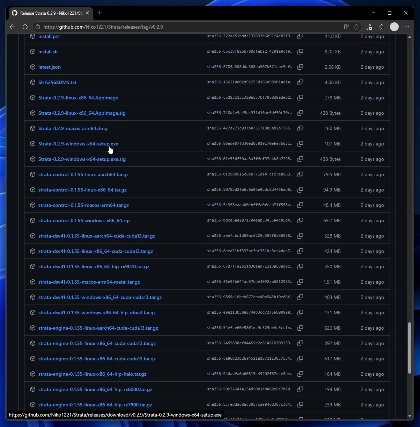
ページを下にスクロールすると、ファイルの一覧リストがあります。今回はWindowsマシンにインストールしますので、
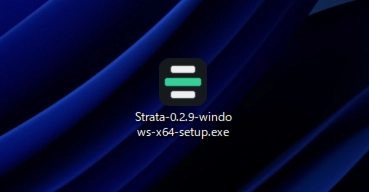
[Strata-0.2.9-windows-x64-setup.exe]のファイルをダウンロードします。
インストーラーがダウンロードできました。
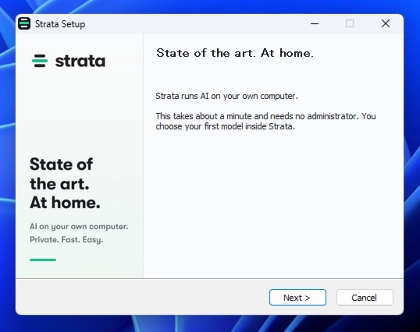
ダウンロードしたインストーラーを実行します。下の図のウェルカムダイアログが表示されます。[Next]ボタンをクリックします。
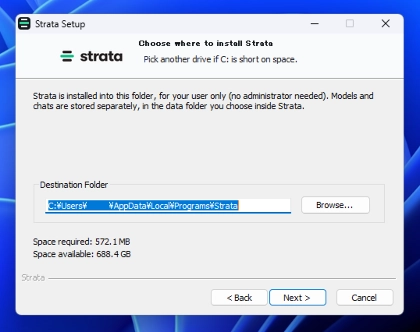
[Tools where to install Strata]の画面が表示されます。インストール先のディレクトリを選択します。今回はデフォルトのままとします。[Next]ボタンをクリックします。
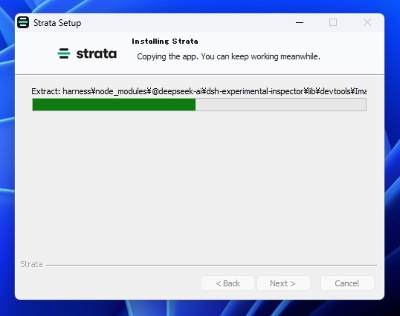
インストールが始まります。
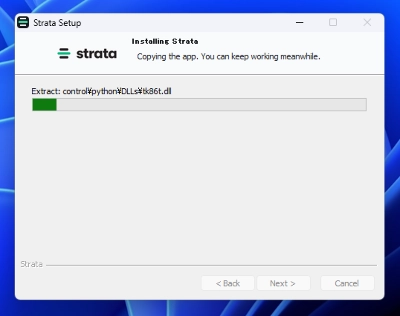
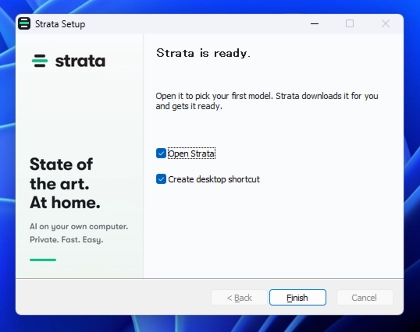
インストールが完了すると、下図の画面が表示されます。[Finish]ボタンをクリックしてインストーラーを終了します。
インストール完了画面で、OpenStratのチェックボックスにチェックをつけた状態でインストーラーを終了すると、Strataのアプリケーションが起動します。
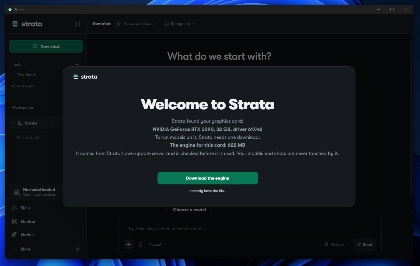
下の図の画面が表示され、Welcome to Strataのダイアログが表示されます。GPUが検出されますので、GPUに対応したエンジンをダウンロードします。[Download the engine]のボタンをクリックします。
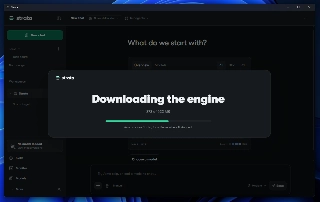
エンジンのダウンロードが始まります。
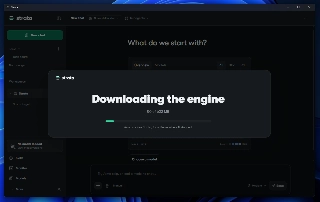
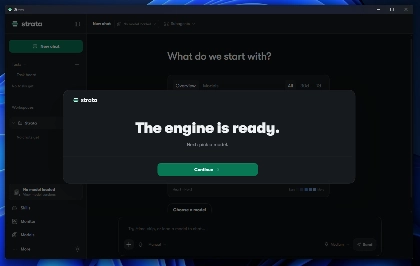
エンディングのダウンロードが完了すると、下図の画面が表示されます。[Continue]ボタンをクリックします。
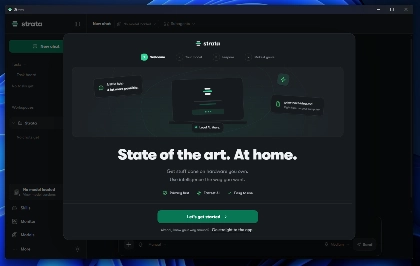
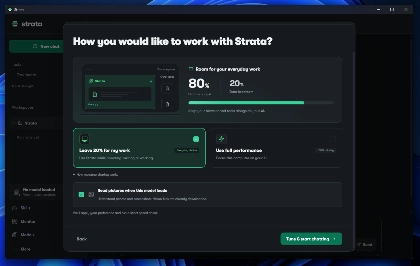
下の図の画面が表示されます。[Let's get started]のボタンをクリックします。
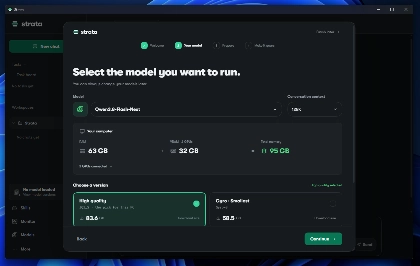
[Select the model you want to run.]の画面が表示されます。
利用したいモデルを選択してダウンロードします。
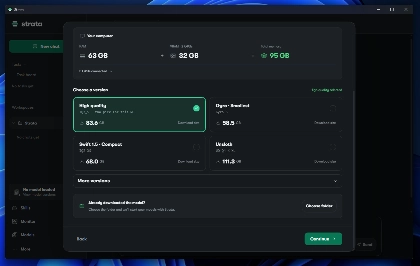
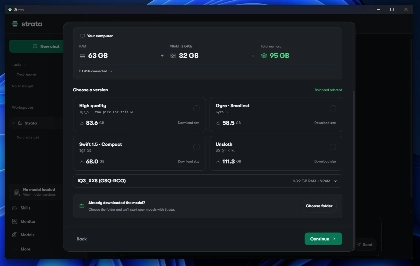
今回はテストでサイズの小さいモデルを利用することにします。[More versions]のタイルをクリックします。
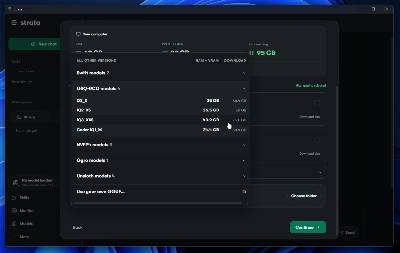
下図のダイアログが表示されます。[GSQ-RCO models]のタイルをクリックして開きます。
IQ3_XXSの項目をクリックして選択します。
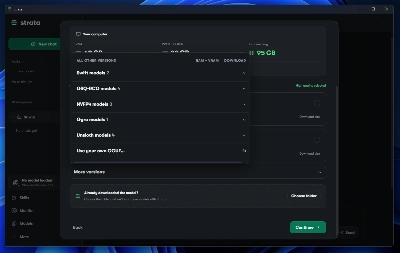
[Continue]ボタンをクリックします。
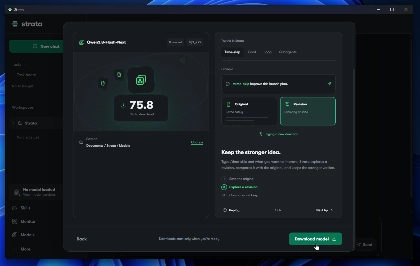
[Downloding the model...]の画面が表示されます。[Download model]のボタンをクリックします。
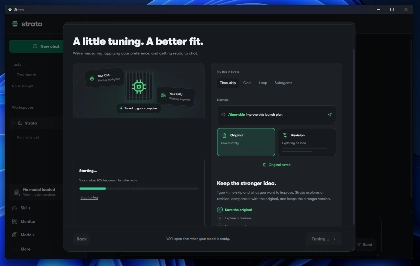
モデルファイルのダウンロードが始まります。
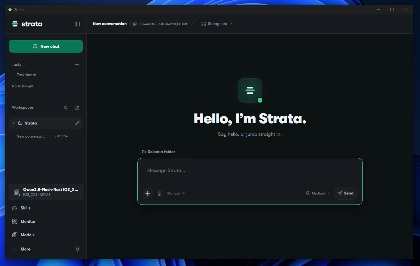
ダウンロードが完了すると、下図の画面に切り替わり、チャットができるようになります。
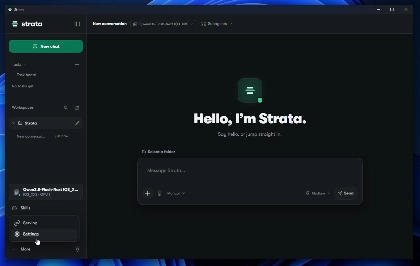
画面の表示が英語なので日本語に切り替えます。左下の[More]のボタンをクリックします。
下の図のポップアップメニューが表示されますので、[Settings]の項目をクリックします。
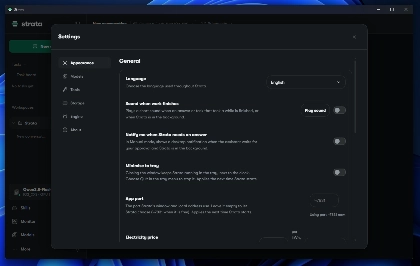
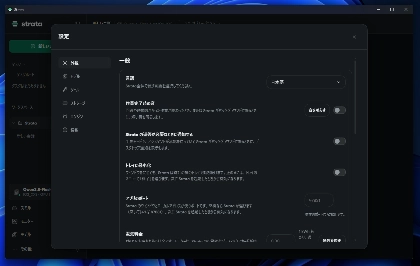
設定画面が表示されます。左側のメニューで[Appearance]の項目が選択されていることを確認します。
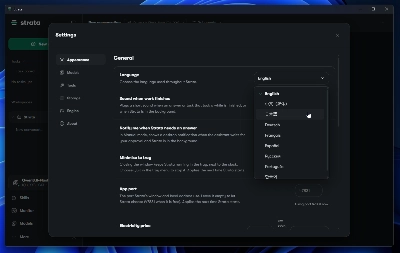
右側のエリアの[Language]の項目のドロップダウンリストボックスをクリックします。
ドロップダウンリストが表示されますので、[日本語]の項目をクリックして選択します。
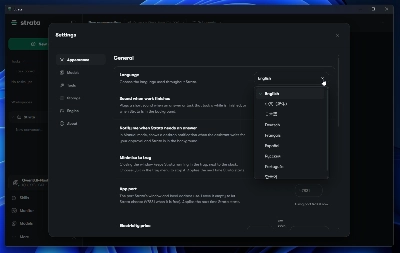
変更ができたら設定画面を閉じます。
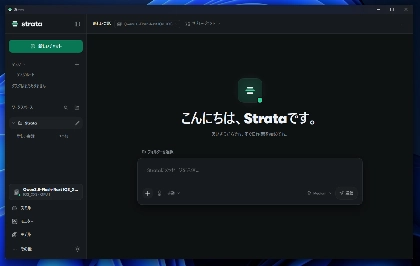
メインの画面に戻ると、表示が日本語に変わっています。
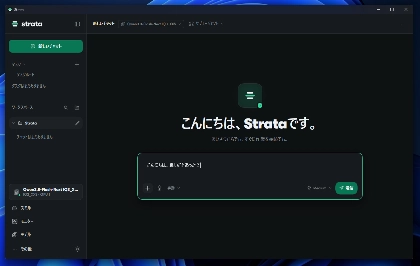
右側のエリアのテキストボックスにテキストを入力するとチャットができます。
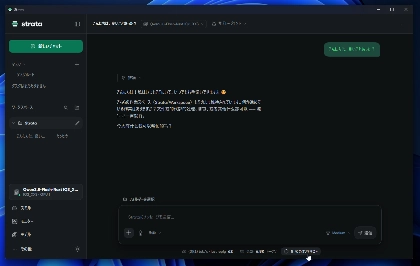
Qwenのモデルのため、短い内容だと中国語が混ざることもありますが、チャットできました。~