USBPCapはWiresharkに付属しているため、通常はWiresharkのインストーラーからインストールする方法が手軽です。
Wiresharkのインストール手順はこちらの記事を参照してください。

USBのパケットキャプチャーアプリケーションである、USBPCap (Open Source USB Packet capture for Windows) をインストールします。
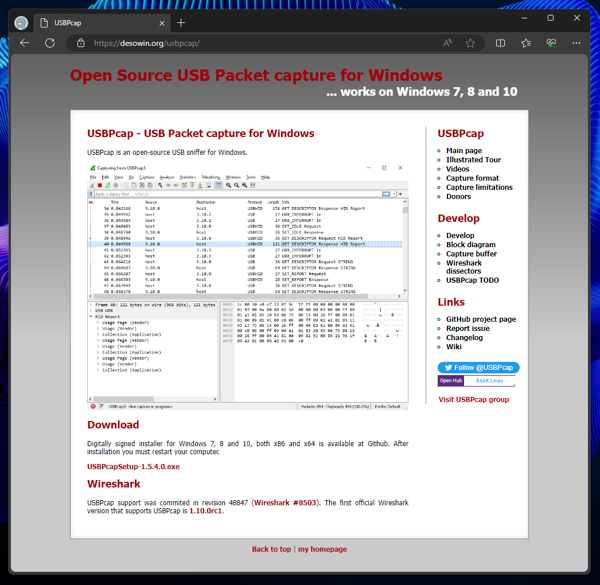
USBPcapのWebサイト(https://desowin.org/usbpcap/)にアクセスします。下図のページが表示されます。
[Download]セクションの[USBPcapSetup-1.5.4.0.exe]のリンクをクリックします。
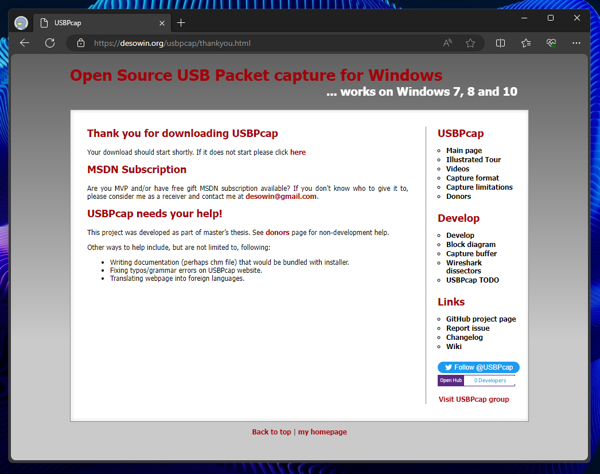
下図のダウンロード画面に切り替わり、インストーラーがダウンロードできます。
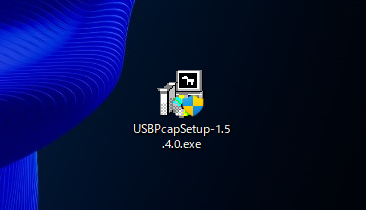
インストーラーがダウンロードできました。
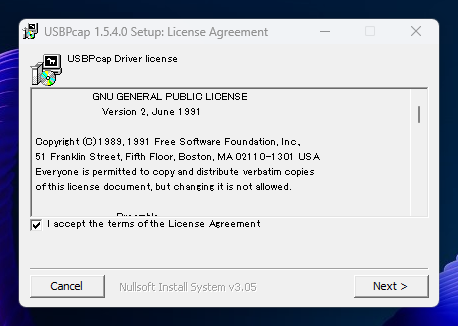
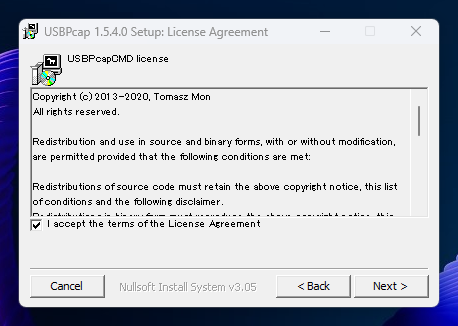
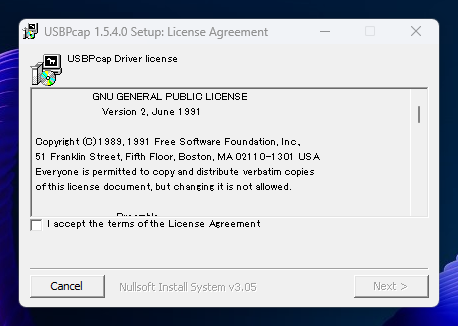
ダウンロードしたインストーラーを実行します。下図のUSBPcapのドライバのライセンス同意画面が表示されます。
[I accept the terms of the License Agreement]のチェックボックスをクリックしてチェックをつけます。
チェック後[Next]ボタンをクリックします。
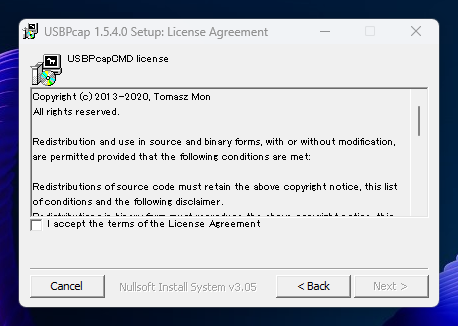
下図のUSBPcapCMDのライセンス同意画面が表示されます。
[I accept the terms of the License Agreement]のチェックボックスをクリックしてチェックをつけます。
チェック後[Next]ボタンをクリックします。
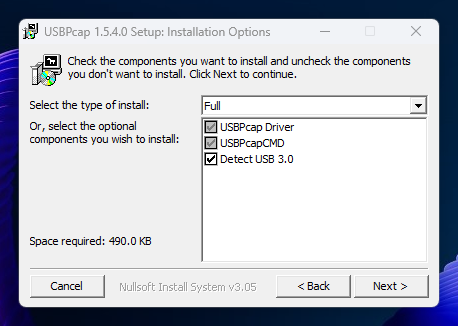
Installation Optionsの画面が表示されます。今回はデフォルトのままとします。[Next]ボタンをクリックします。
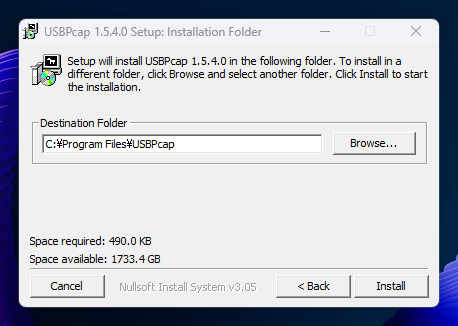
インストール先ディレクトリを指定します。今回はデフォルトのC:\Program Files\USBPcapを利用します。
[Install]ボタンをクリックしてインストールを開始します。
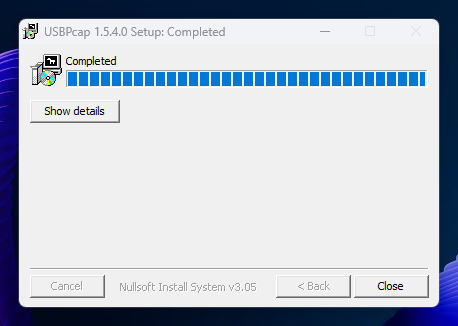
インストールが実行されます。インストールが完了すると下図の画面が表示されます。[Close]ボタンをクリックしてインストーラーを終了します。
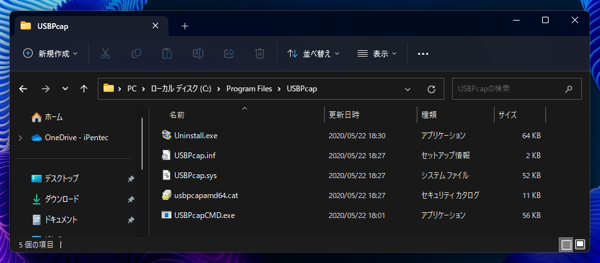
C:\Program Files\USBPcapを確認します。ファイルが配置されていることが確認できました。
以上でインストールは終了です。