目次

スライドのレイアウトを別の種類のレイアウトに変更する

目次

PowerPointでスライドのレイアウトを別の種類のレイアウトに変更する手順を紹介します。

手順

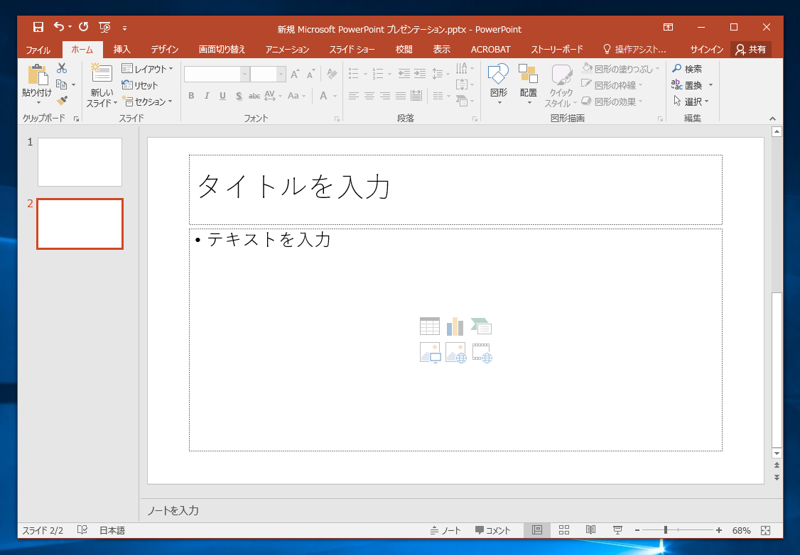
PowerPointを起動し、スライドを開く、またはスライドを新規作成します。
スライドのレイアウトを別の種類のレイアウトに変更する:画像1

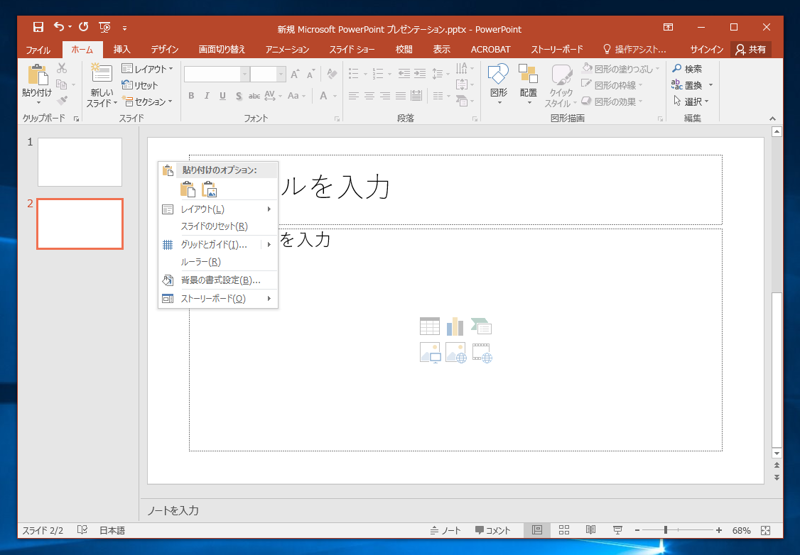
スライドのエリアで右クリックし、ポップアップメニューを表示します。
スライドのレイアウトを別の種類のレイアウトに変更する:画像2

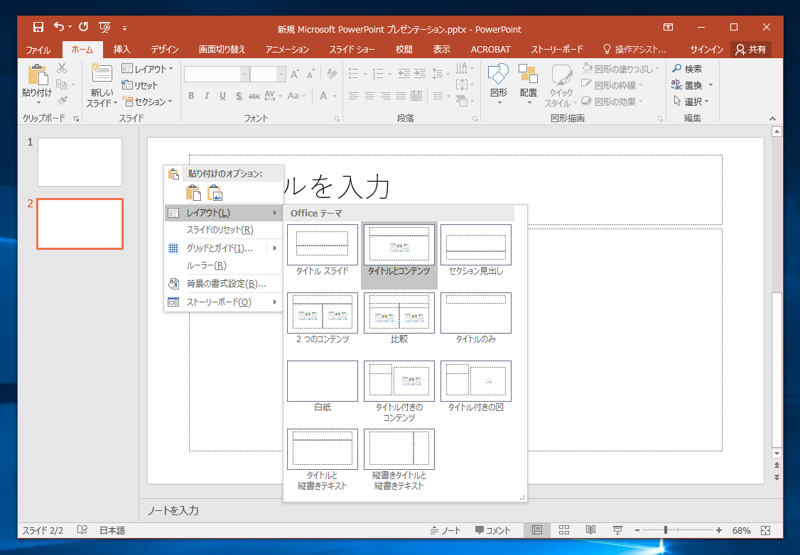
ポップアップメニューの[レイアウト]をクリックします。下図のサブメニューが表示されます。サブメニュー内にレイアウトの一覧が表示されます。変更したいレイアウトをクリックします。
スライドのレイアウトを別の種類のレイアウトに変更する:画像3

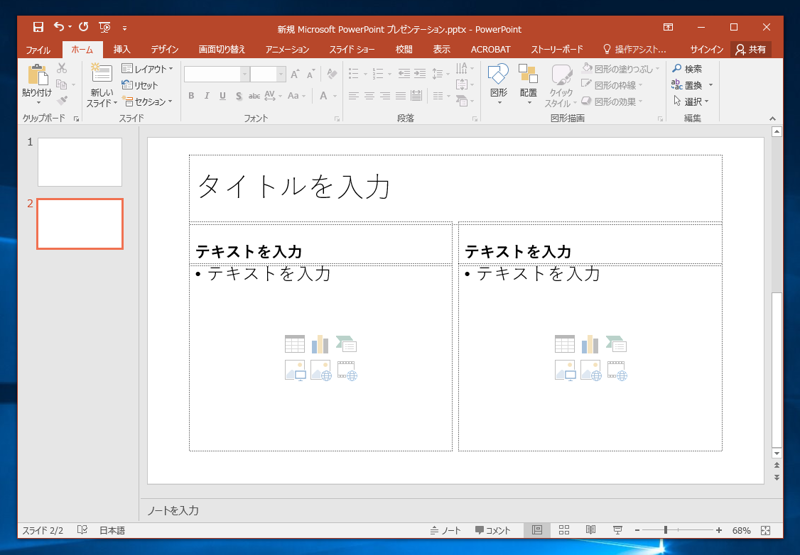
スライドのレイアウトが変更できました。
スライドのレイアウトを別の種類のレイアウトに変更する:画像4

補足

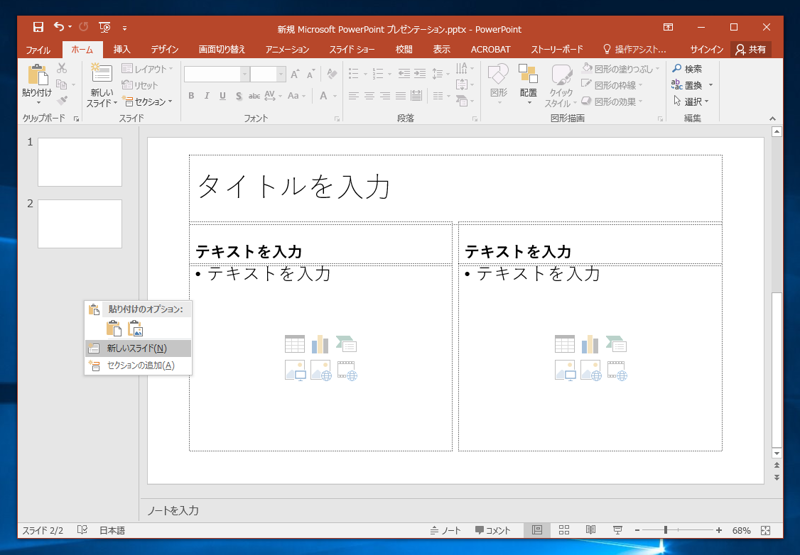
スライドの末尾に新しいスライドを追加します。
スライドのレイアウトを別の種類のレイアウトに変更する:画像5

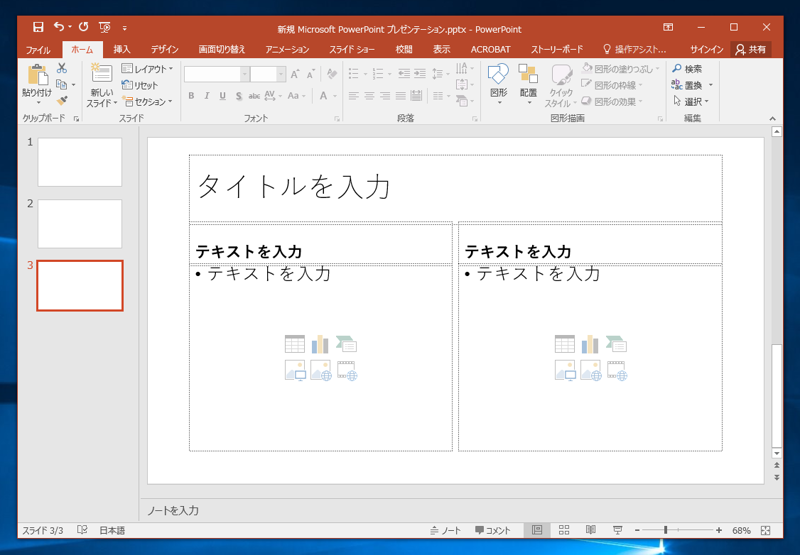
追加されたスライドは、変更したレイアウトで追加されます。
スライドのレイアウトを別の種類のレイアウトに変更する:画像6

2ページ目に追加する場合は、スライドマスターの2つ目のレイアウトで追加されます。動作の詳細はこちらの記事を参照してください。

スライドのレイアウトを別の種類のレイアウトに変更する:画像7

AuthorPortraitAlt
著者
iPentecの企画・分析担当。口が悪いのでなるべく寡黙でありたいと思っている。が、ついついしゃべってしまい、毎回墓穴を掘っている。
作成日: 2016-05-20