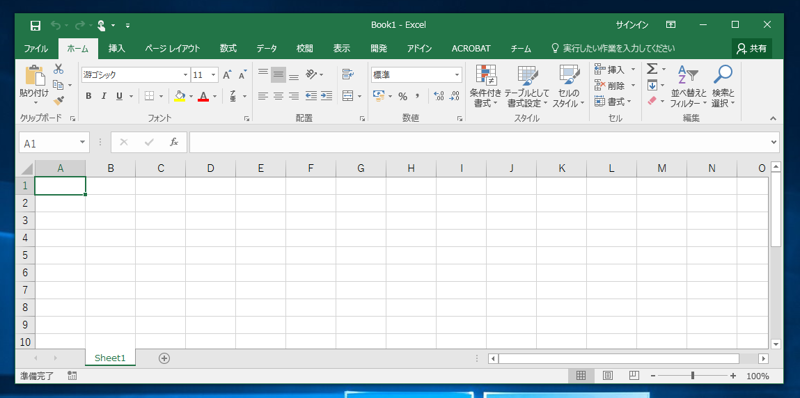
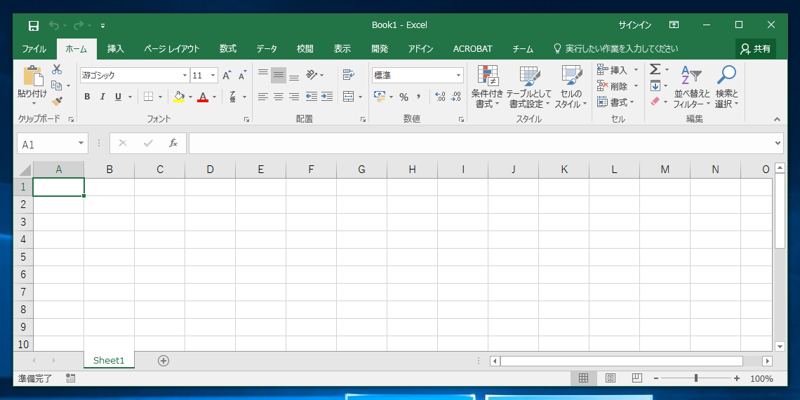
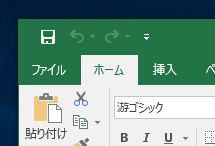
Microsoft Office アプリケーションを利用していると、アップデートなどのタイミングで、ウィンドウの左上に今まで無かったボタンが表示されることがあります。この記事では、Microsoft Officeアプリケーションでウィンドウの左上隅に表示されるボタンの表示、非表示手順を紹介します。
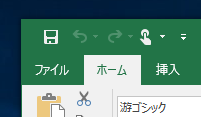
Microsoft Office のアップデートのタイミングなどで、ウィンドウ左上のボタンの表示が変わるケースがあります。
見慣れない、指でタップするアイコンのボタンが追加されています。UIをタッチモード/マウスモードに切り替えるボタンです。
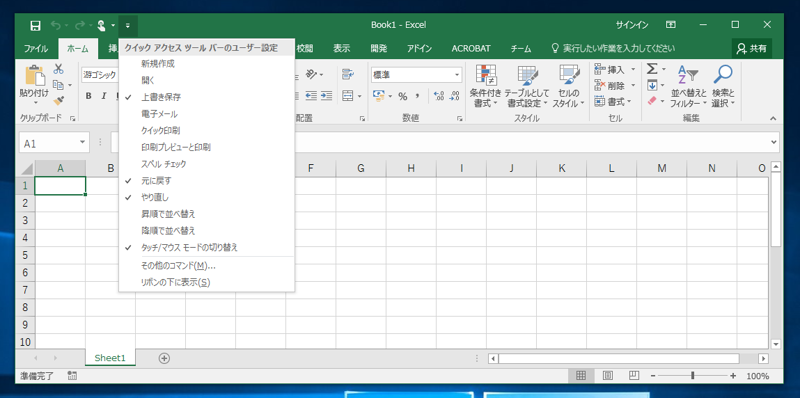
先のタッチモード/マウスモードの切り替えボタンなど、使用頻度の低いボタンは非表示にできます。ツールバーのボタンの右側の下向き矢印のボタンをクリックします。下図の[クイック アクセス ツールバーのユーザー設定]ドロップダウンメニューが表示されます。
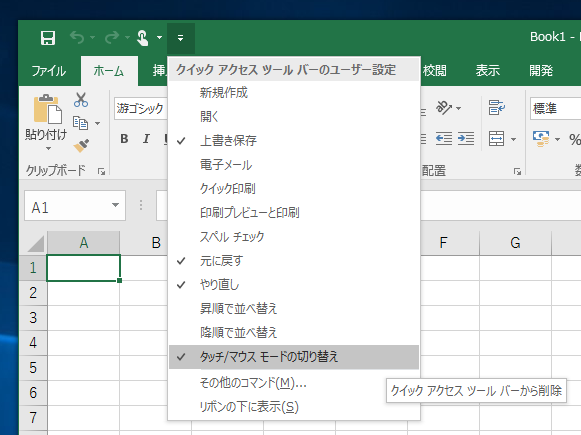
表示されているボタンの項目にはチェックがついています。クリックしてチェックを外すことで、「クイック アクセス ツールバー」(タイトルバー)のボタンを非表示にできます。
クイック アクセス ツールバーのボタンを非表示にできました。