Office 365でサービスを申し込んで取得しライセンスをユーザーに割り当てる手順を紹介します。
こちらの記事でOffice 365 のライセンスを取得することができました。この記事では取得したライセンスにユーザーを割り当てる手順を紹介します。
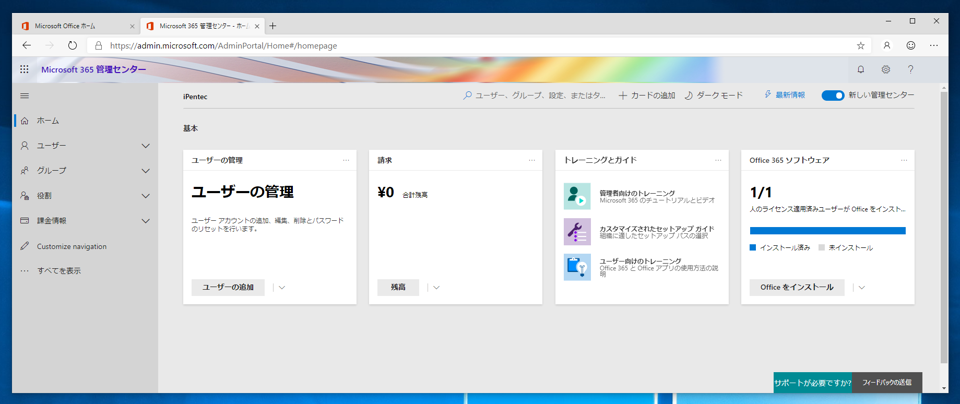
Office 365の管理画面にアクセスします。下図のページが表示されます。
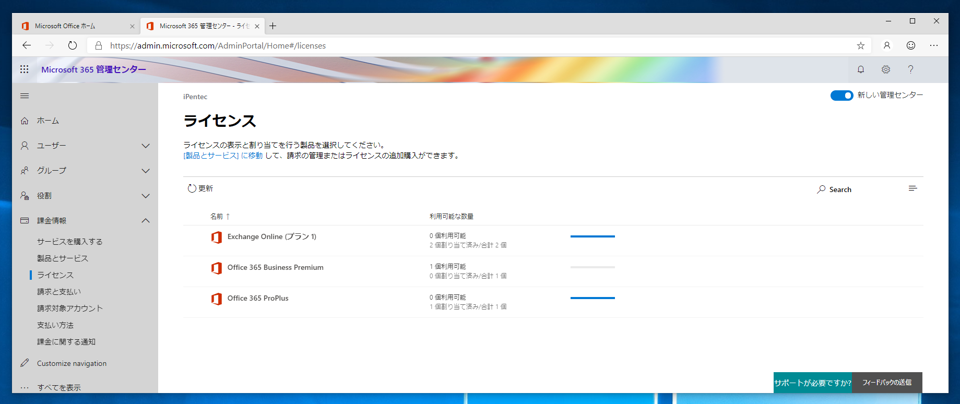
左側のメニューの[サービスを購入する]メニューを開き[ライセンス]の項目をクリックします。
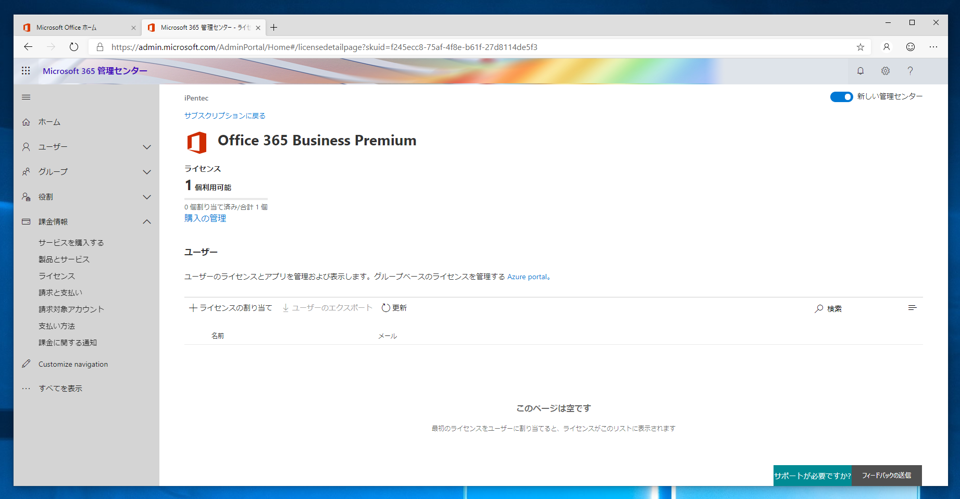
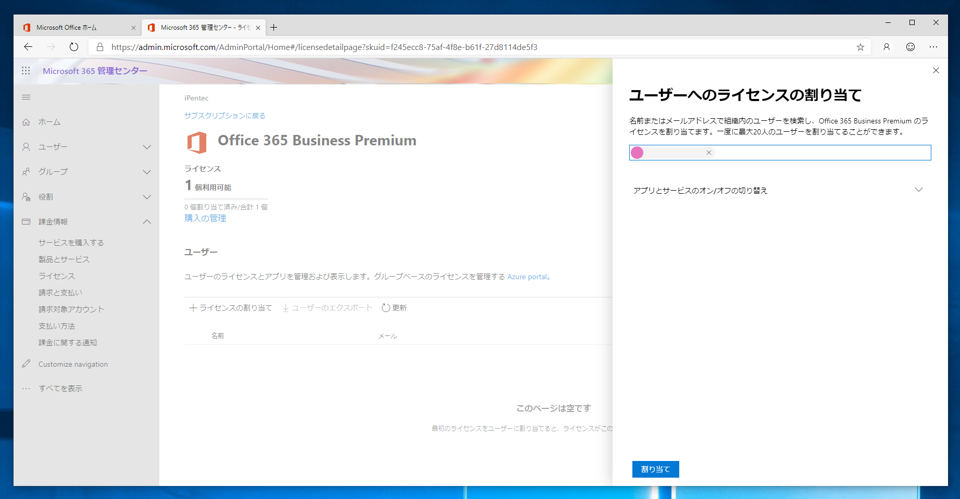
ライセンスを割り当てる製品の項目をクリックします。今回はOffice 365 Business Premiumにライセンスを割り当てますので、この項目をクリックします。下図の画面が表示されます。[ユーザー]セクションの[+ライセンスの割り当て]リンクをクリックします。
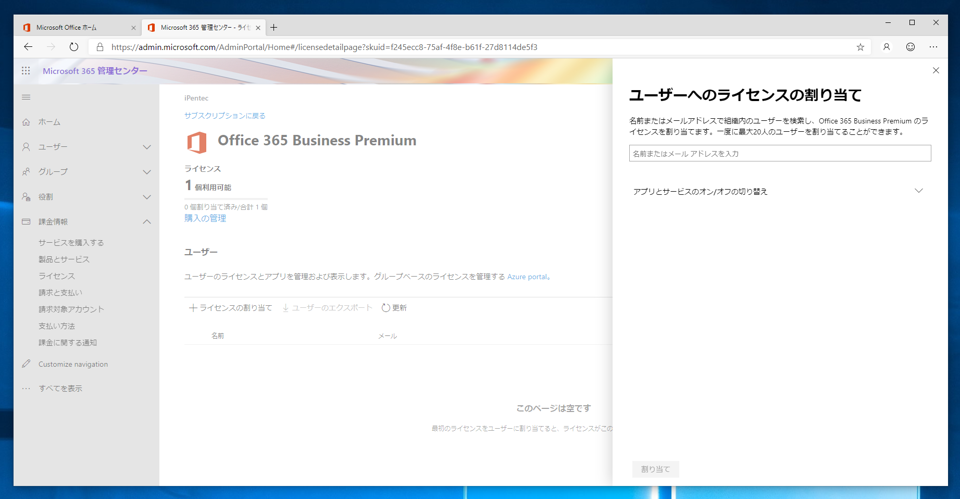
ウィンドウに右側に[ユーザーへのライセンスの割り当て]ウィンドウが表示されます。
[ユーザーへのライセンスの割り当て]エリアのテキストボックスにライセンスを追加するユーザー名または、メールアドレスを入力します。ユーザーはこの組織内のユーザーである必要があります。追加で作成したユーザーにライセンスを割り当てるためには、あらかじめユーザーを作成しておく必要があります。ユーザーの作成手順はこちらの記事を参照して下さい。
ユーザーの入力ができたらウィンドウ下部の[割り当て]ボタンをクリックします。
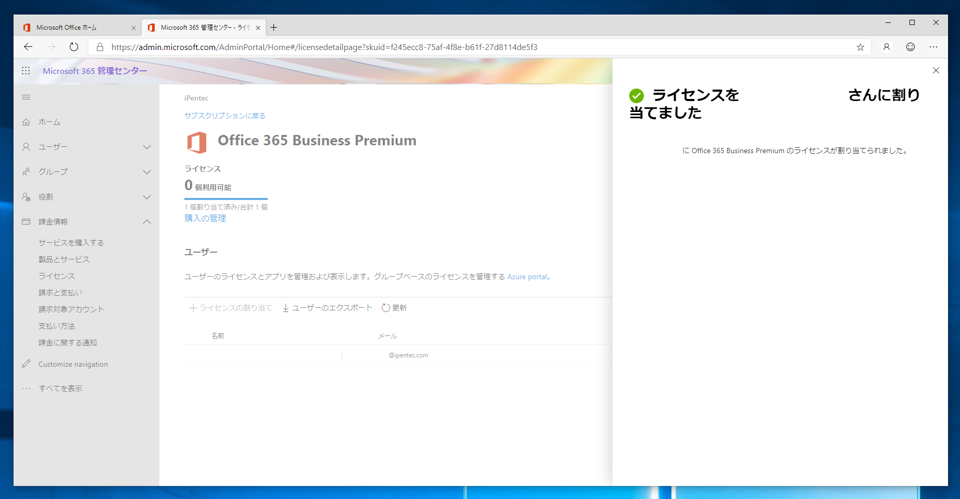
ライセンスの割り当てが実行され、下図のライセンスを割り当てた旨の画面が表示されます。
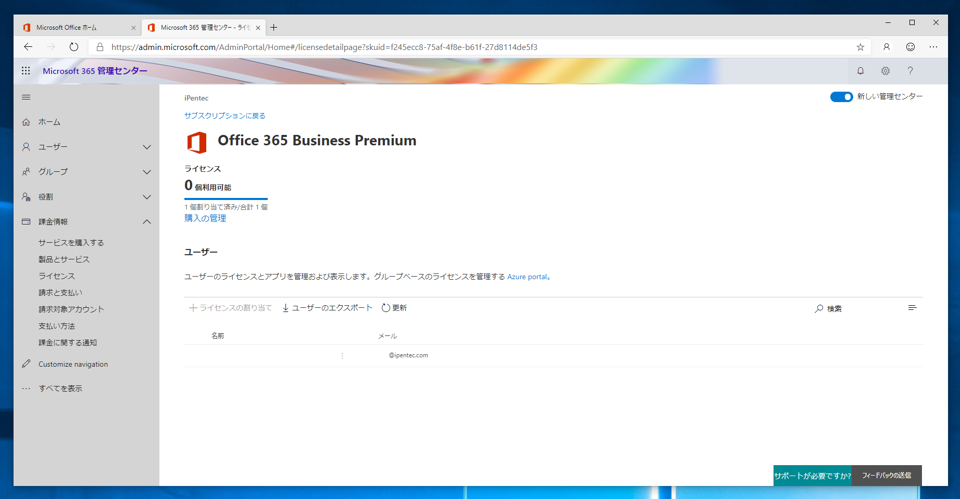
ライセンス画面に戻ると、[ユーザー]のセクションに割り当てられたユーザー名が表示され、ライセンスが割り当てられたことが確認できます。
以上でライセンスの割り当てが完了しました。