目次

Mac OS X のFinderのサイドバーのリンク表示を変更する

目次

Mac OS X のFinderのサイドバーのリンク表示を変更する手順を紹介します。

メモ
MacのOSの新バージョン macOS での手順はこちらの記事を参照して下さい。

手順

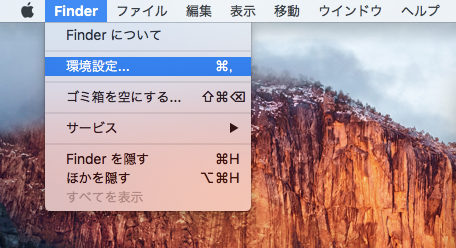
デスクトップ画面で、Finderを起動し、Finderメニューをクリックします。下図のドロップダウンメニューが表示されます。メニューの[環境設定...]をクリックします。
Mac OS X のFinderのサイドバーのリンク表示を変更する:画像1

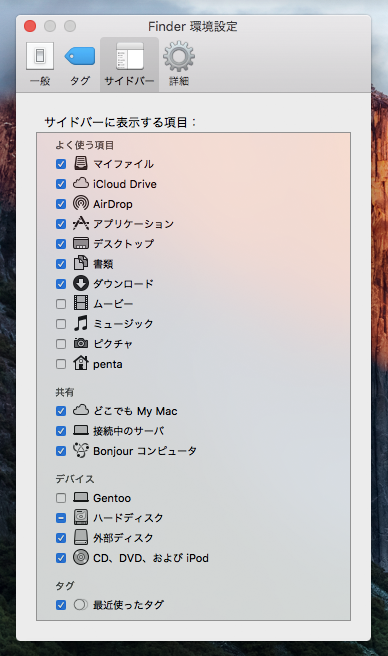
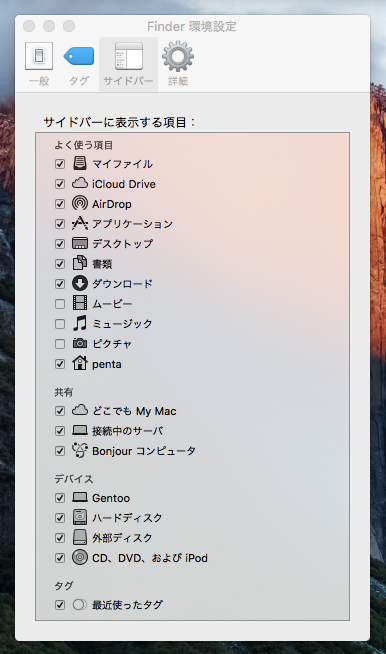
[Finder 環境設定]ウィンドウが表示されます。上部のツールバーの[サイドバー]をクリックします。下図の画面が表示されます。
Mac OS X のFinderのサイドバーのリンク表示を変更する:画像2

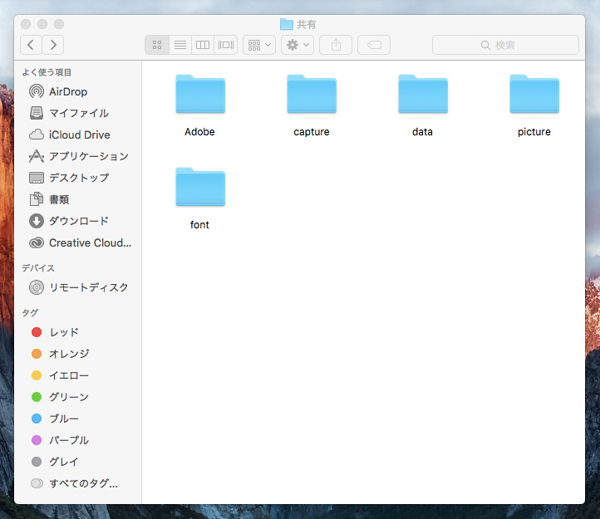
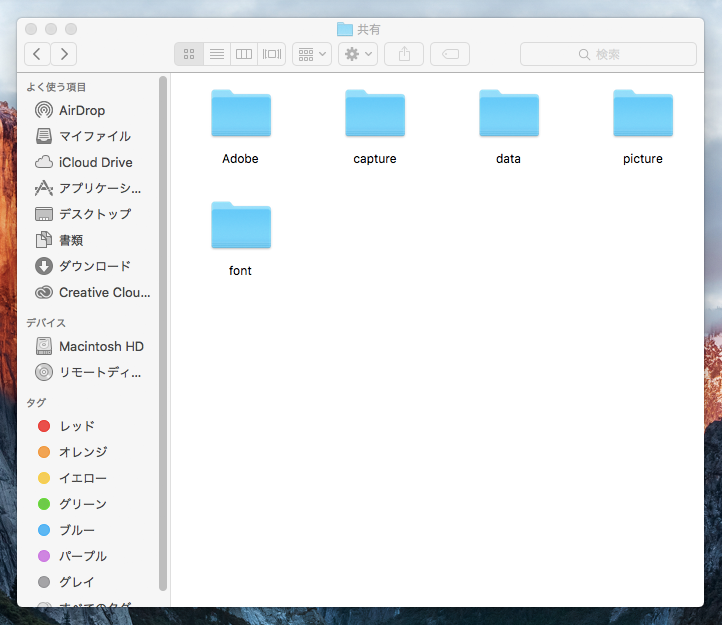
デフォルト設定の場合のFinderウィンドウです。
Mac OS X のFinderのサイドバーのリンク表示を変更する:画像3

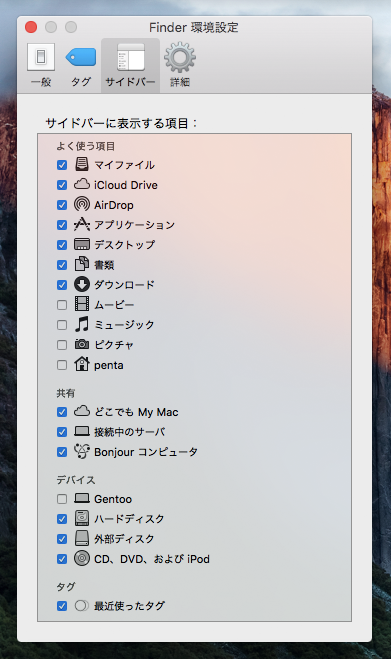
[デバイス]カテゴリの[ハードディスク]をクリックしてチェックをつけると、サイドバーにチェックした項目が表示されます。
Mac OS X のFinderのサイドバーのリンク表示を変更する:画像4
Mac OS X のFinderのサイドバーのリンク表示を変更する:画像5

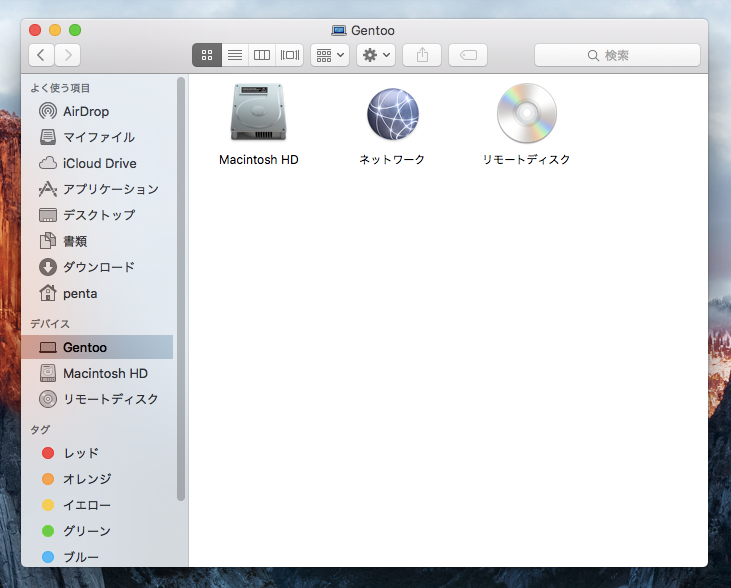
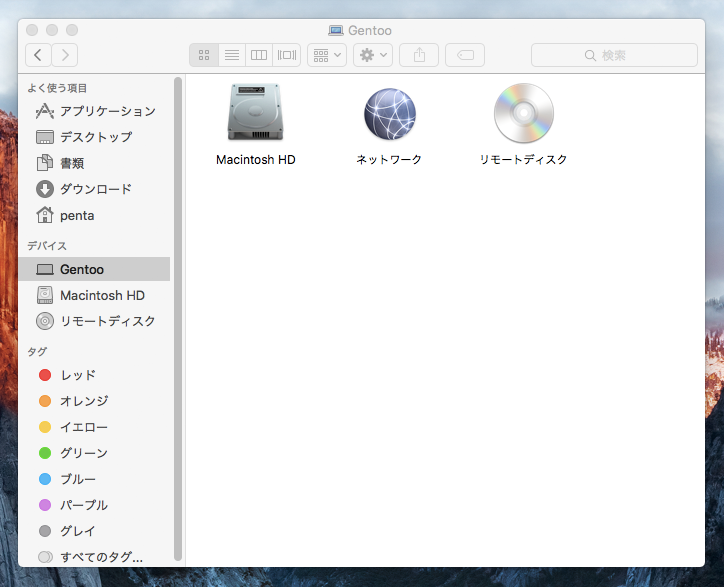
マシン(コンピュータ)や、ホームフォルダの項目も設定で追加できます。
Mac OS X のFinderのサイドバーのリンク表示を変更する:画像6

マシン(コンピュータ)、ホームフォルダをサイドバーに表示した例です。
Mac OS X のFinderのサイドバーのリンク表示を変更する:画像7

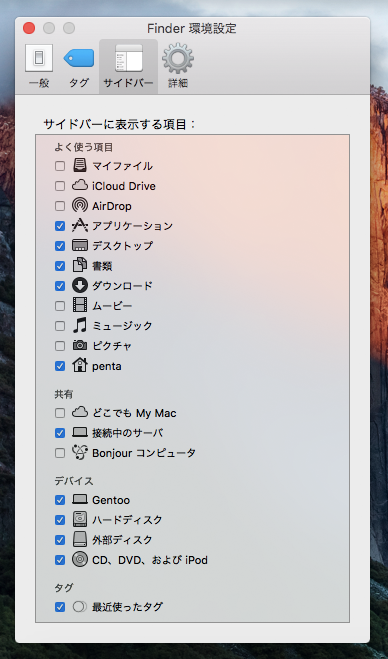
チェックを外すとサイドバーから非表示にもできます。
Mac OS X のFinderのサイドバーのリンク表示を変更する:画像8
Mac OS X のFinderのサイドバーのリンク表示を変更する:画像9

AuthorPortraitAlt
著者
iPentecのメインプログラマー
C#, ASP.NET の開発がメイン、少し前まではDelphiを愛用
作成日: 2016-02-17