Illustratorで、直前の図形の移動や回転の変形を繰り返して実行する方法を紹介します。
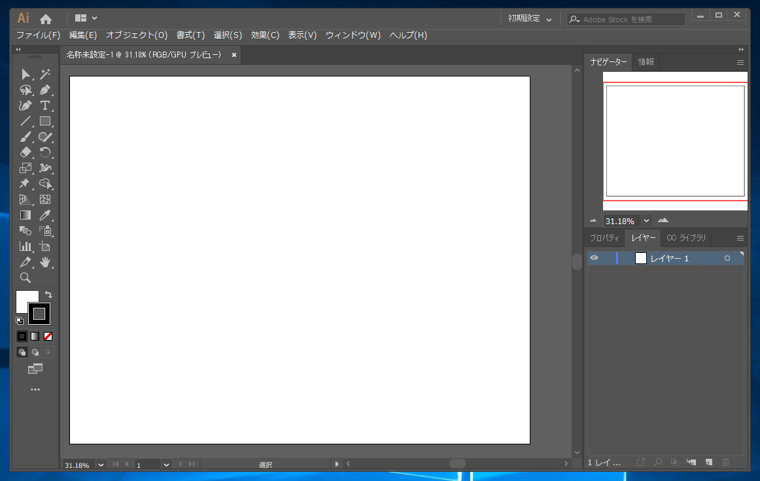
Illustratorを起動します。下図の画面が表示されます。
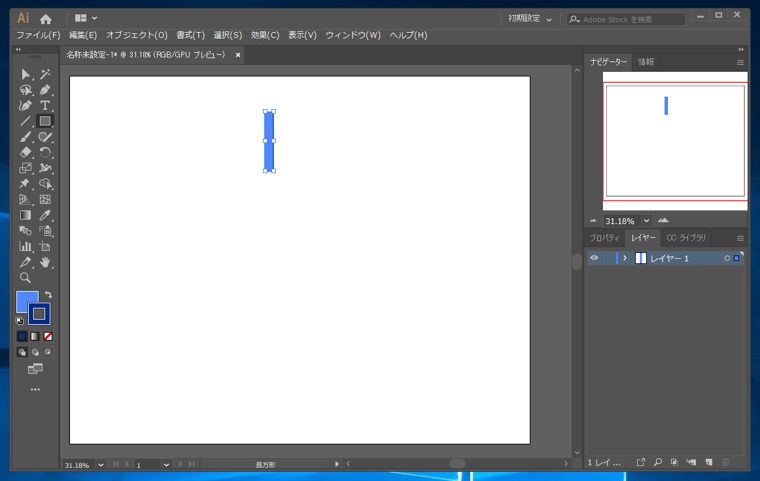
長方形ツールで下図の長方形を描画します。
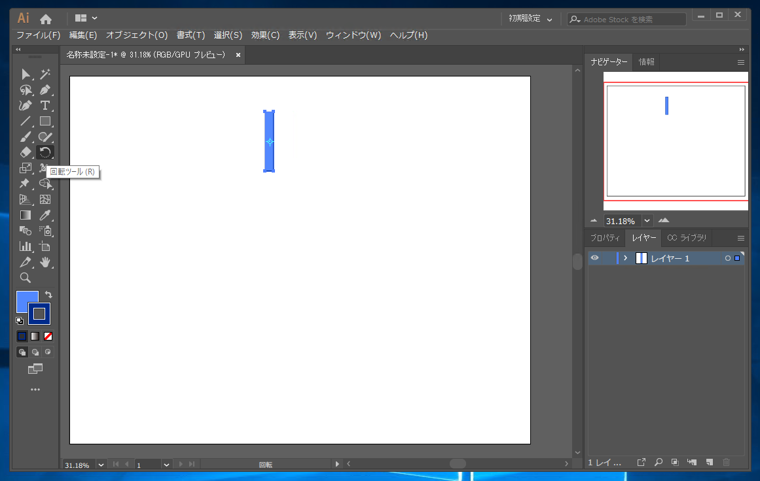
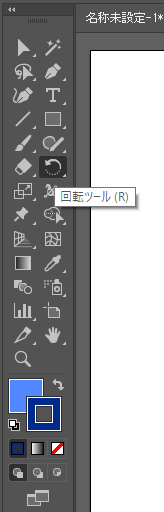
描画した長方形が選択された状態で、左側のツールパレットで[回転ツール]のボタンをクリックして選択します。
下図が回転ツールのボタンです。
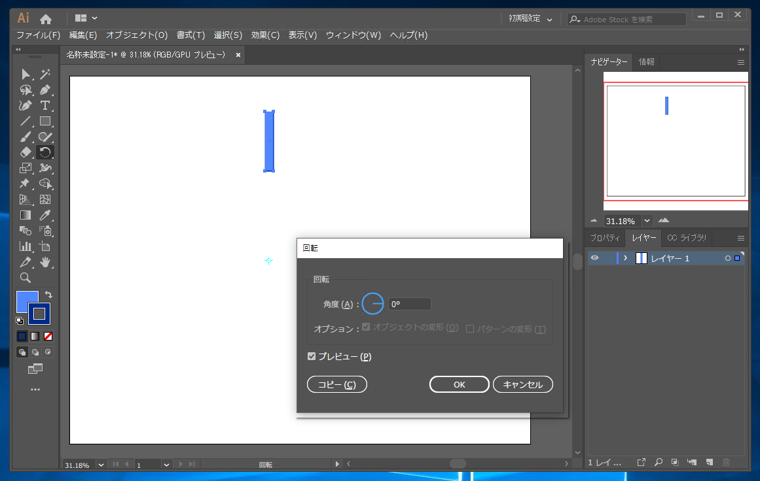
[Alt]キーを押しながら、選択されているオブジェクトを回転させる回転中心の位置をクリックします。クリックした位置に水色の回転軸の中心を示すマーカーが表示されます。また、[回転]ダイアログが表示されます。
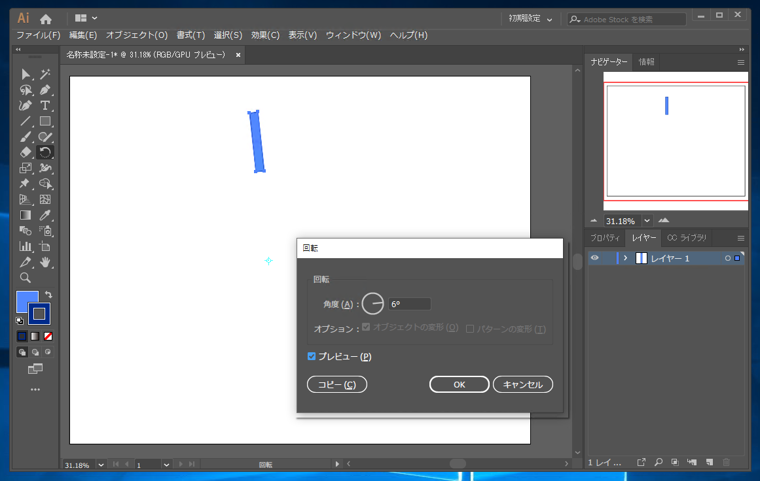
[回転]ダイアログでオブジェクトを回転させる角度を入力します。今回は6°とします。角度のテキストボックスに"6"を入力します。入力後[コピー]ボタンをクリックします。
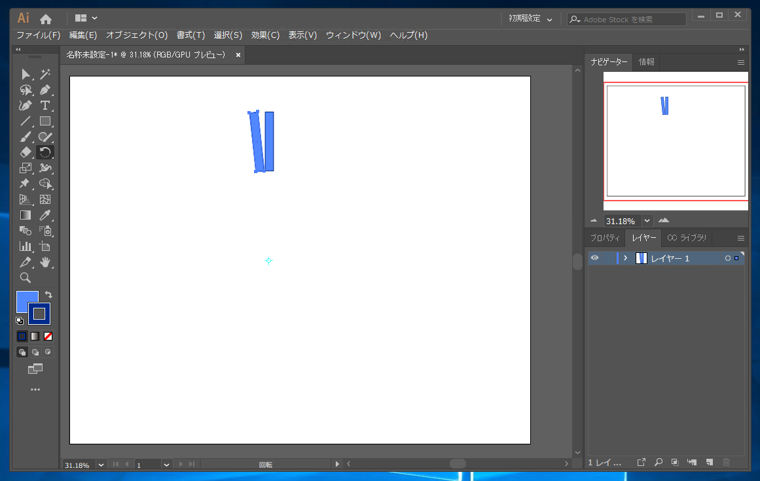
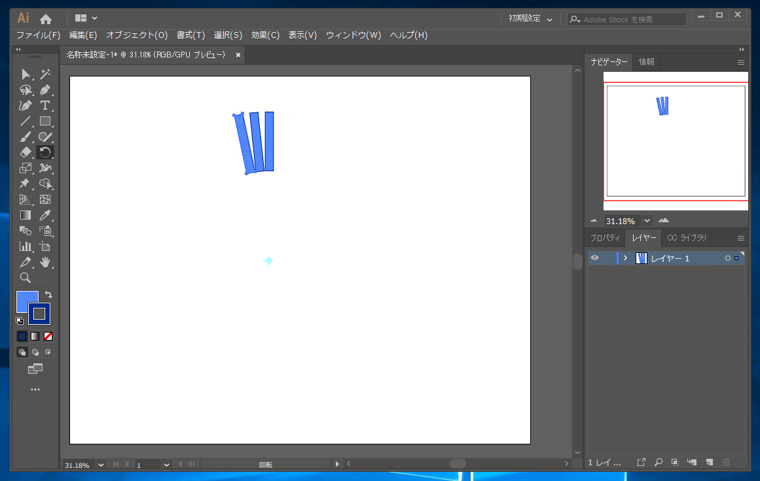
図形がコピーされ、クリックして指定した位置を中心にして6度回転します。下図の画面の状態になります。
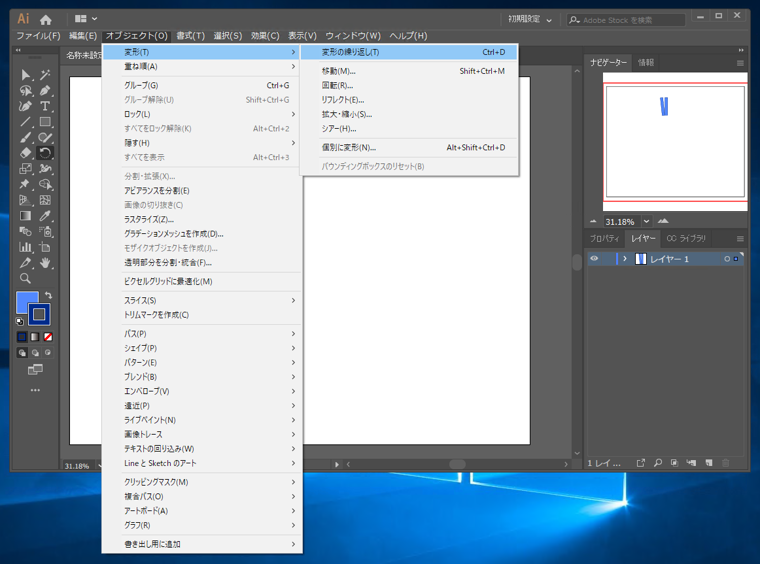
同じ操作を繰り返します。[オブジェクト]メニューをクリックし[変形]の項目をクリックします。サブメニューが表示されますので、[変形の繰り返し]の項目をクリックします。
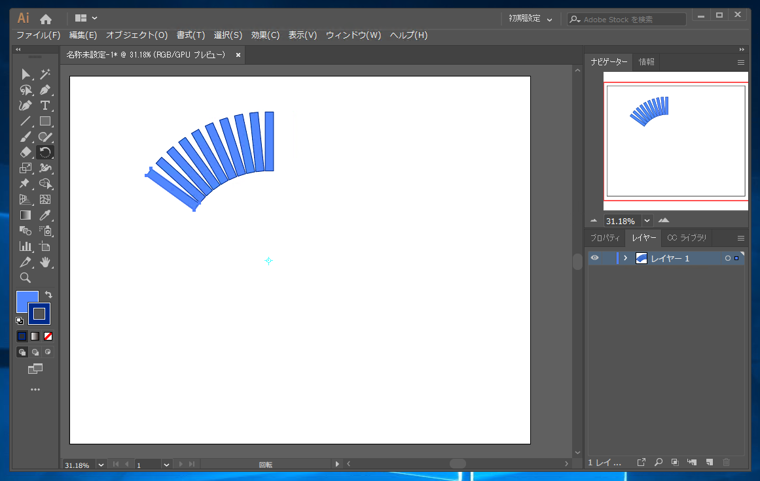
選択されたオブジェクトが直前の変形操作を繰り返します。先ほど実行した6°の回転が実行されます。
[Ctrl]キー+[D]キーを押下すると、メニューの[変形の繰り返し]をクリックしたときと同じ動作になります。
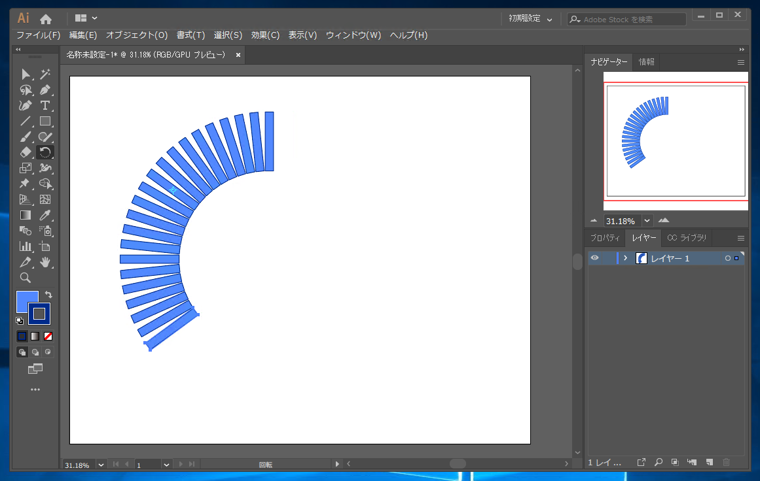
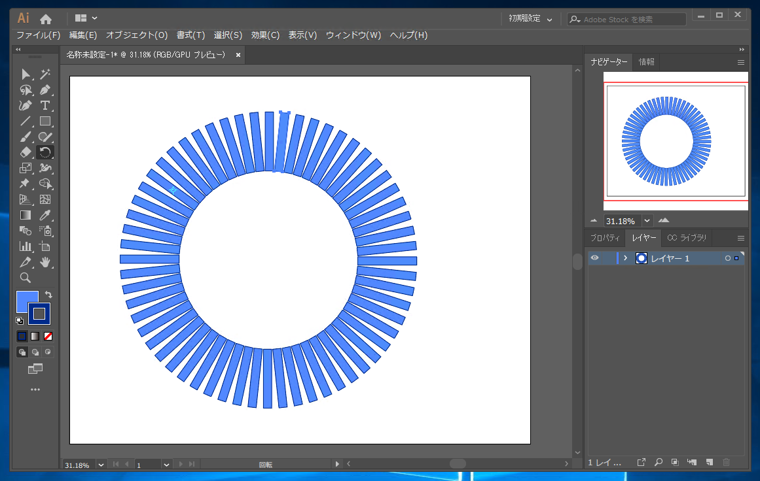
[Ctrl]キー+[D]キーを押すごとに6度回転した図形をコピーで生成できます。
変形を繰り返し実行できました。