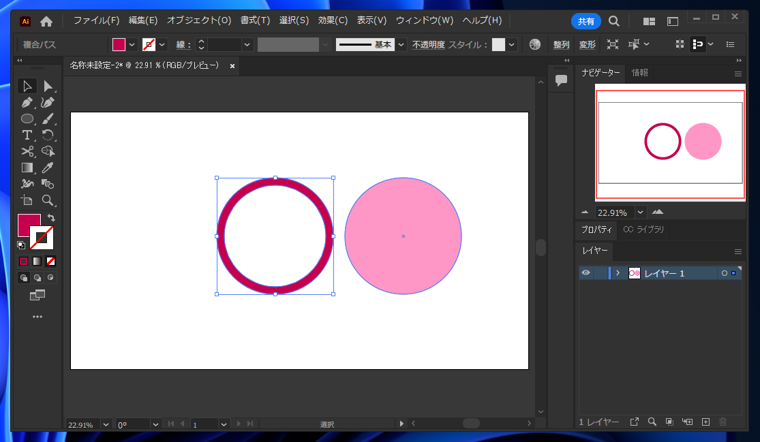
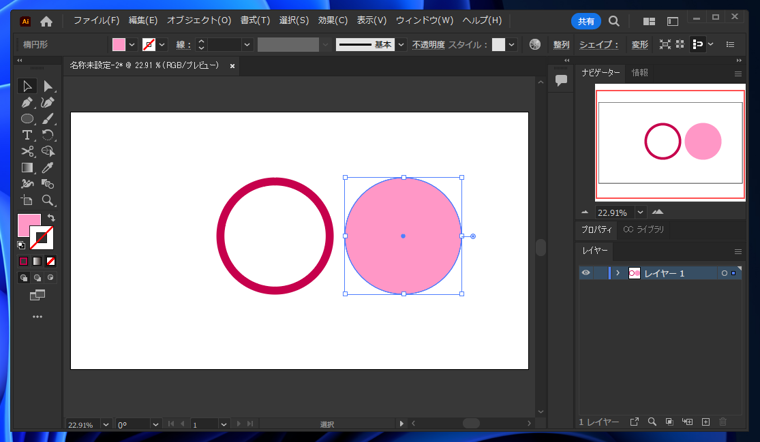
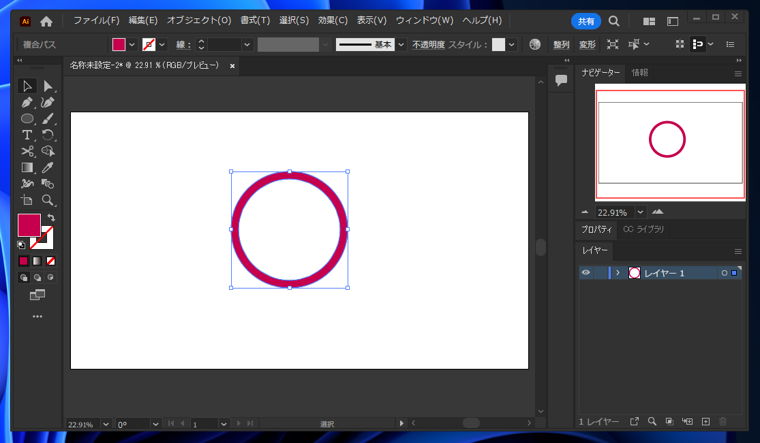
塗りのある図形のアウトラインの結果です。
塗のある図形をアウトライン化した場合どのような結果になるか確認します。
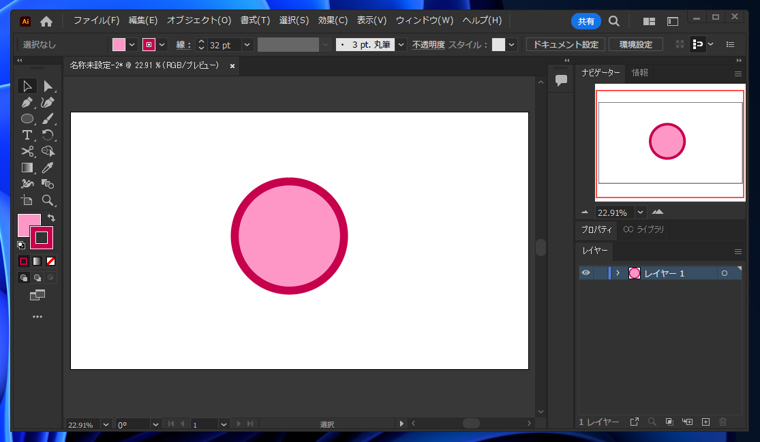
キャンバスに塗りと線のある図形を描画します。今回は円形を描画しました。
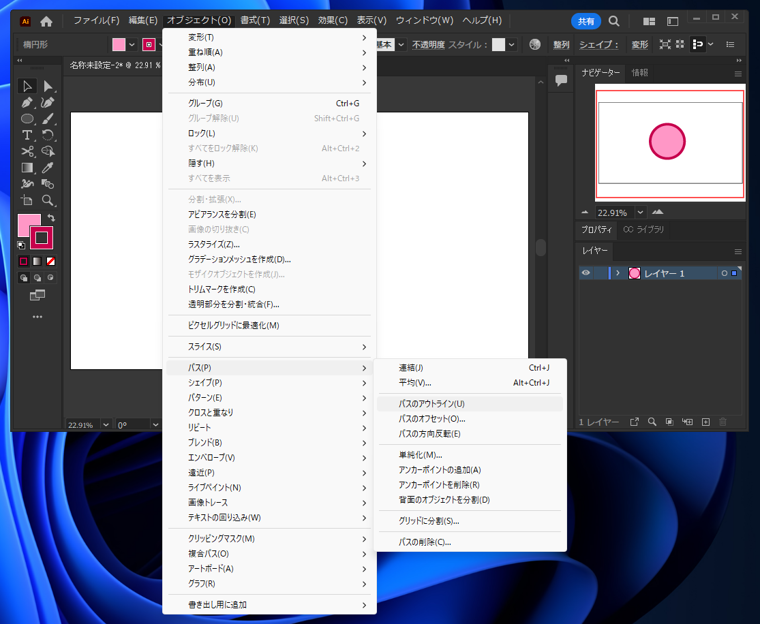
[オブジェクト]メニューの[パス]サブメニューの[パスのアウトライン]の項目をクリックします。
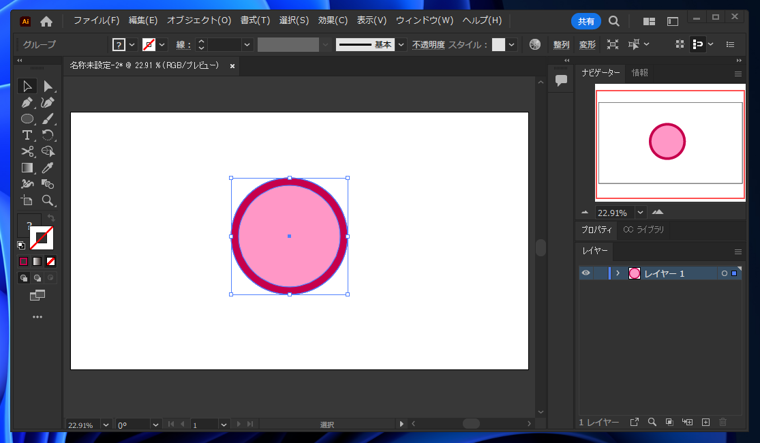
図形がアウトライン化されました。
塗りがある場合はアウトライン化された図形はグループ化されています。
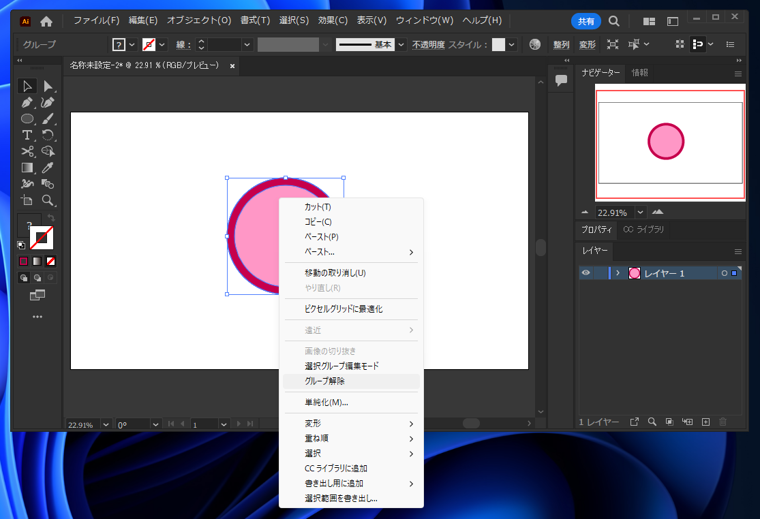
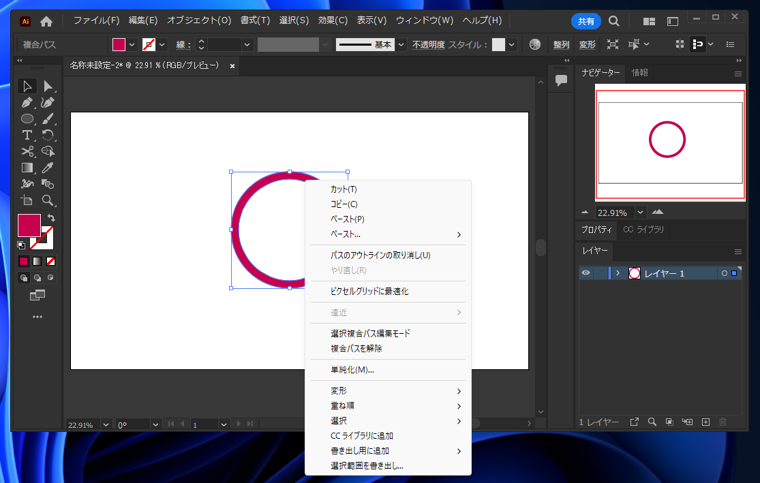
図形を選択し、右クリックしてポップアップメニューを表示し[グループ解除]の項目をクリックします。
グループ解除すると線の部分のアウトライン化された図形と、塗りの円の図形の2つに分かれます。
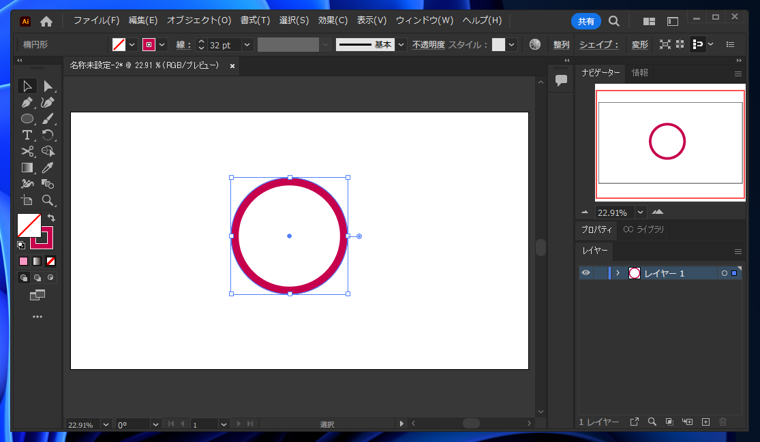
図形で内部の塗りが[透明]の設定の場合は、アウトライン化してもグループ化されないです。
下図の塗りの色が透明の図形を描画します。
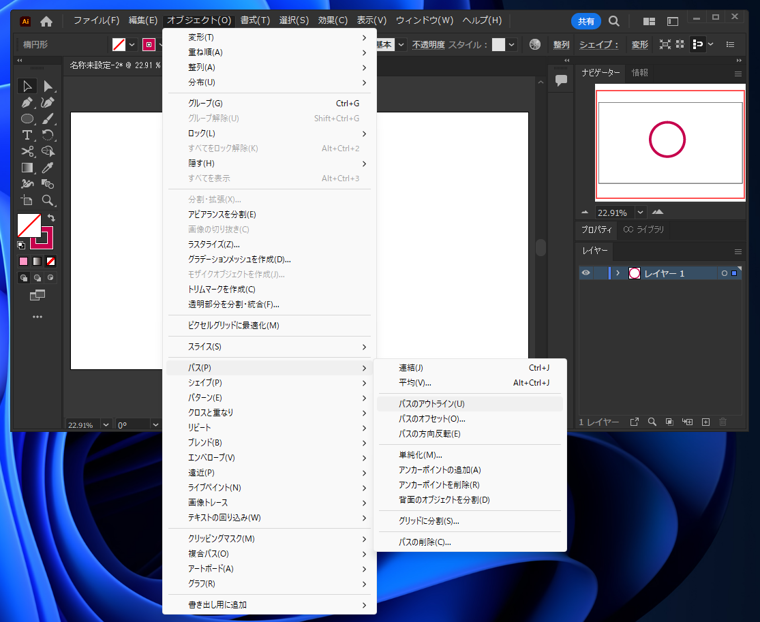
[オブジェクト]メニューの[パス]サブメニューの[パスのアウトライン]の項目をクリックしてアウトライン化します。
図形がアウトライン化されました。
図形を選択し右クリックします。グループ解除の項目が表示されないため、グループ化されていないことがわかります。