YAMAHA 10ギガアクセスVPNルーター RTX1300 のレビュー

YAMAHA 10ギガアクセスVPNルーター RTX1300 のレビューです。

導入のきっかけ

YAMAHA ブロードバンドルーター RTX1210 を利用してきましたが、 10ギガ回線(フレッツクロス)の導入を見据えて新しいルーターを導入することにしました。 直近の課題として、RTX1210ではヘアピンNATが利用できない問題もあり、この問題に対処するための目的もありました。

これまでの運用実績や検討の結果、YAMAHAのRTX1300を導入することにしました。

購入

Amazonでも購入できます。今回はOCNオンラインショップ(旧 NTT-X Store)で購入しました。

パッケージ

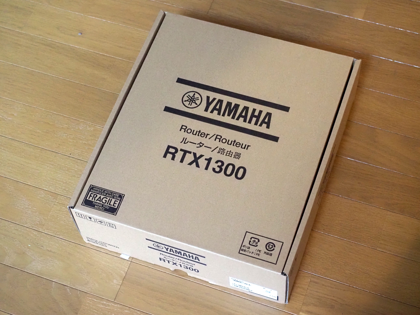
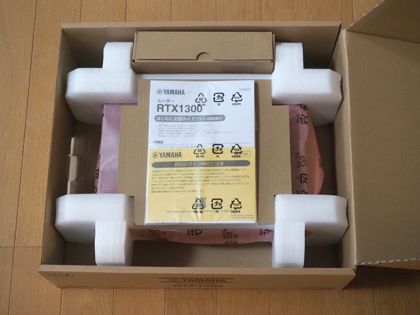
パッケージは下図です。
YAMAHA 10ギガアクセスVPNルーター RTX1300 のレビュー:画像1

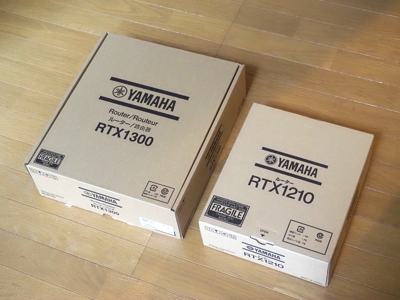
箱がかなり大きくなりました。RTX1210のボックスと比較した状態です。
YAMAHA 10ギガアクセスVPNルーター RTX1300 のレビュー:画像2

ふたを開けると本体が梱包されています。
YAMAHA 10ギガアクセスVPNルーター RTX1300 のレビュー:画像3

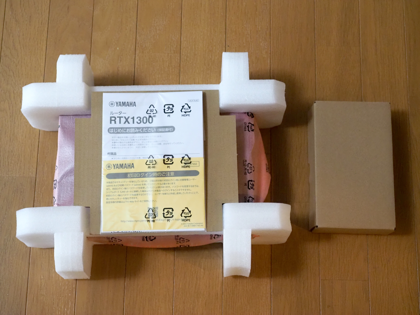
本体と付属品のボックスを取り出します。
YAMAHA 10ギガアクセスVPNルーター RTX1300 のレビュー:画像4

付属品のボックスです。
YAMAHA 10ギガアクセスVPNルーター RTX1300 のレビュー:画像5

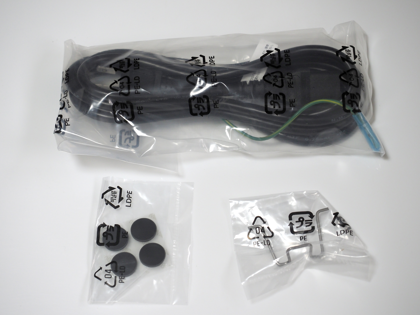
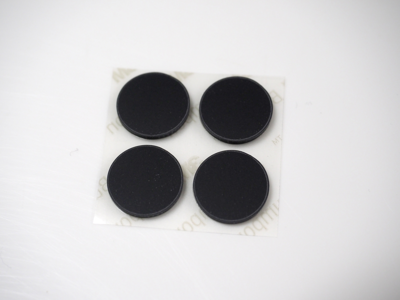
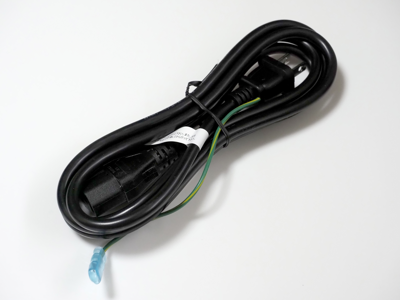
付属品ボックスには電源ケーブル、ゴム足、電源ケーブルの抜け止め金具が梱包されています。
YAMAHA 10ギガアクセスVPNルーター RTX1300 のレビュー:画像6

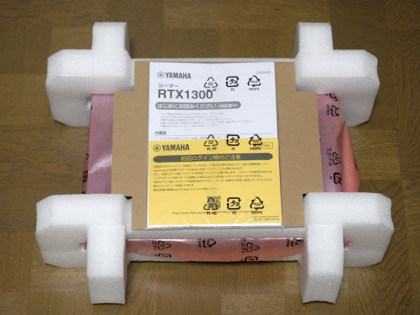
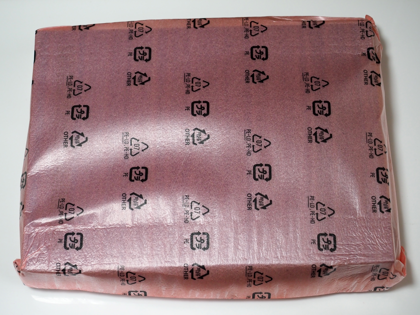
本体の梱包です。
YAMAHA 10ギガアクセスVPNルーター RTX1300 のレビュー:画像7 YAMAHA 10ギガアクセスVPNルーター RTX1300 のレビュー:画像8

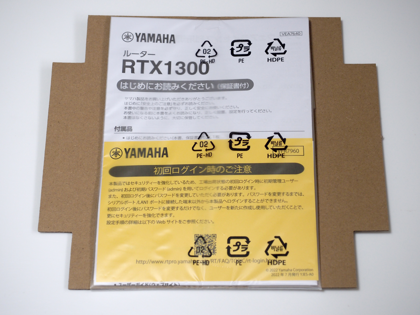
説明書です。
YAMAHA 10ギガアクセスVPNルーター RTX1300 のレビュー:画像9

外観

本体

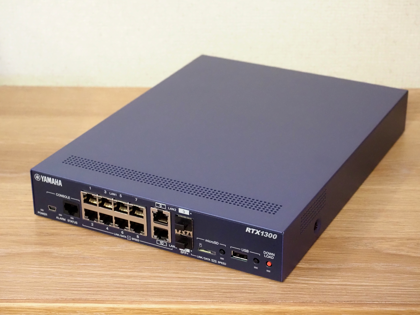
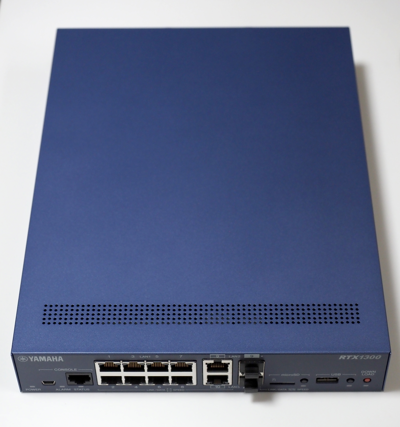
外観は下図です。
YAMAHA 10ギガアクセスVPNルーター RTX1300 のレビュー:画像10

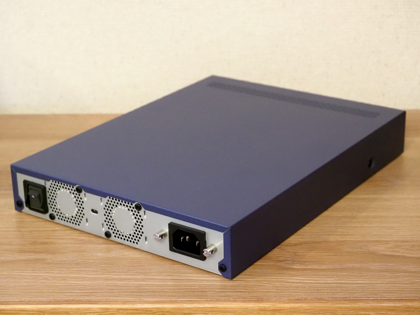
背面です。
YAMAHA 10ギガアクセスVPNルーター RTX1300 のレビュー:画像11

前面パネルです。
YAMAHA 10ギガアクセスVPNルーター RTX1300 のレビュー:画像12

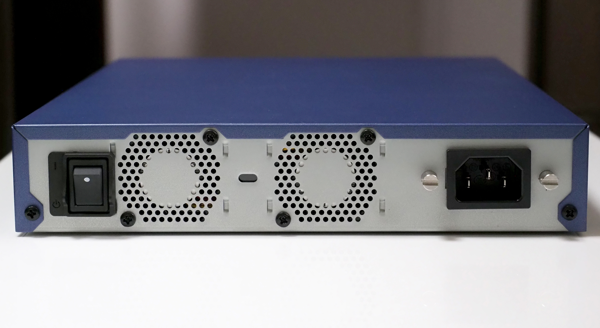
背面です、ファンが2つついています。
YAMAHA 10ギガアクセスVPNルーター RTX1300 のレビュー:画像13

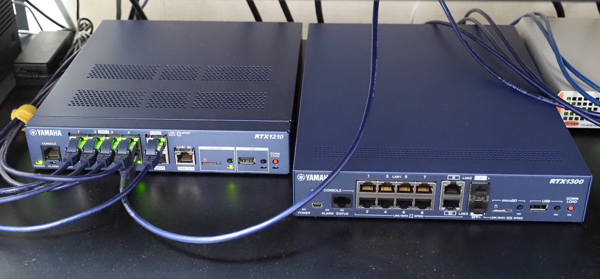
本体の奥行きがRTX1210より長い印象です。
YAMAHA 10ギガアクセスVPNルーター RTX1300 のレビュー:画像14

LAN1コネクタです。8ポートのRJ45コネクタです。左側にはシリアルコンソールのコネクタが配置されています。
YAMAHA 10ギガアクセスVPNルーター RTX1300 のレビュー:画像15

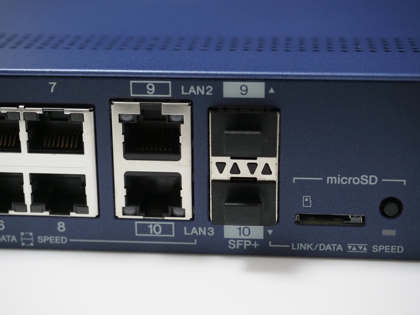
LAN2,LAN3コネクタです。RJ45コネクタとSFP+ポートと共用になっています。
YAMAHA 10ギガアクセスVPNルーター RTX1300 のレビュー:画像16

前面パネルです。右側にmicroSDのスロット、USBポート、DOWNLOADボタンが配置されています。
YAMAHA 10ギガアクセスVPNルーター RTX1300 のレビュー:画像17

底面です。シリアル番号が記載されたラベルが貼られています。
YAMAHA 10ギガアクセスVPNルーター RTX1300 のレビュー:画像18

ゴム足を取り付けます。
YAMAHA 10ギガアクセスVPNルーター RTX1300 のレビュー:画像19

ゴム足を取り付けました。
YAMAHA 10ギガアクセスVPNルーター RTX1300 のレビュー:画像20

電源ケーブル

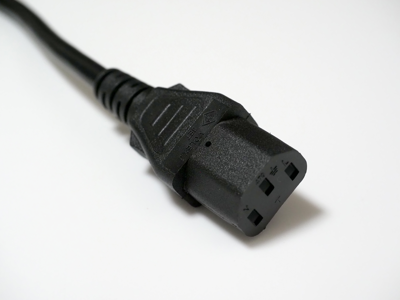
電源ケーブルです。
YAMAHA 10ギガアクセスVPNルーター RTX1300 のレビュー:画像21

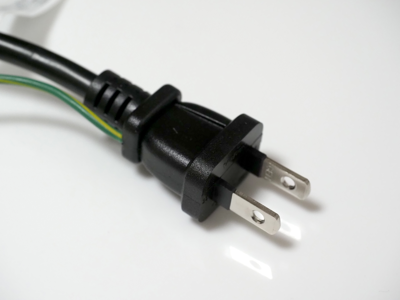
2ピンのプラグです。
YAMAHA 10ギガアクセスVPNルーター RTX1300 のレビュー:画像22 YAMAHA 10ギガアクセスVPNルーター RTX1300 のレビュー:画像23

RTX1210との比較

RTX1210都のサイズ比較です。5cmほど奥行きが長いです。横幅は21.7cmです。(カタログスペックでは、奥行き 294mm, 幅 220mm, 高さ 42mmです。)
YAMAHA 10ギガアクセスVPNルーター RTX1300 のレビュー:画像24

初期設定

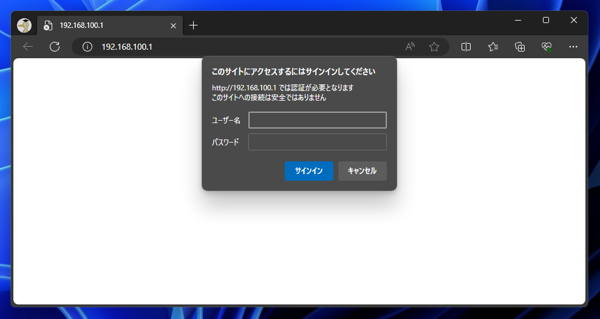
LAN1にLANケーブルを接続して設定します。IPアドレスの初期値は 192.168.100.1 が設定されており、DHCPサーバーも有効なため、 PCのLANコネクタとRTX1300のLAN1ポートと直接ケーブルを接続するとPCにDHCPで192.168.100.2のIPが割り当てられ、192.168.100.1にアクセスできる状態になります。

192.168.100.1にアクセスします。認証ダイアログが表示されます。ユーザー名""、パスワード"admin"でログインします。
YAMAHA 10ギガアクセスVPNルーター RTX1300 のレビュー:画像25

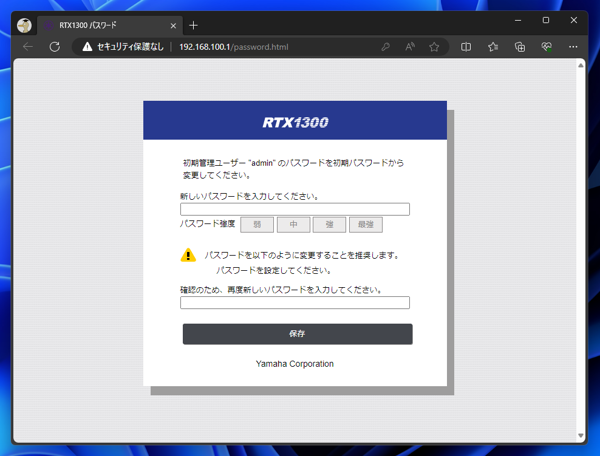
初期管理ユーザーのパスワード変更画面が表示されます。新しいパスワードを入力してパスワードを変更します。
YAMAHA 10ギガアクセスVPNルーター RTX1300 のレビュー:画像26

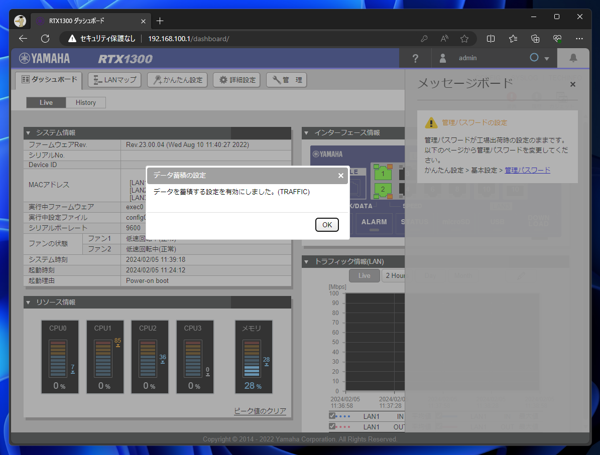
パスワード変更後、ダッシュボードの画面が表示されます。
YAMAHA 10ギガアクセスVPNルーター RTX1300 のレビュー:画像27

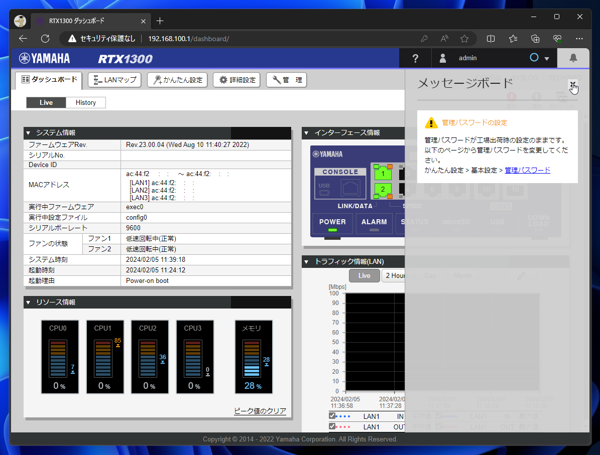
ページの右側に[管理パスワードの設定]のスライドインダイアログが表示されています。ダイアログのメッセージの[管理パスワード]のリンクをクリックします。
YAMAHA 10ギガアクセスVPNルーター RTX1300 のレビュー:画像28

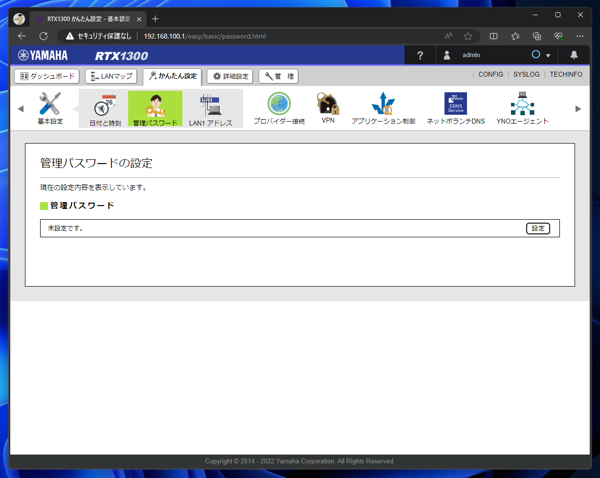
管理パスワードの設定画面が表示されます。管理パスワードが"未設定"になっています。管理パスワードの項目の右側の[設定]ボタンをクリックします。
YAMAHA 10ギガアクセスVPNルーター RTX1300 のレビュー:画像29

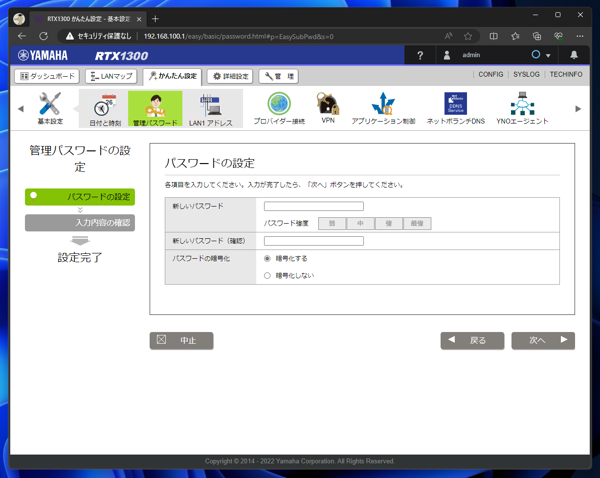
パスワードの設定画面が表示されます。新しパスワードを入力します。入力後[次へ]ボタンをクリックします。
YAMAHA 10ギガアクセスVPNルーター RTX1300 のレビュー:画像30


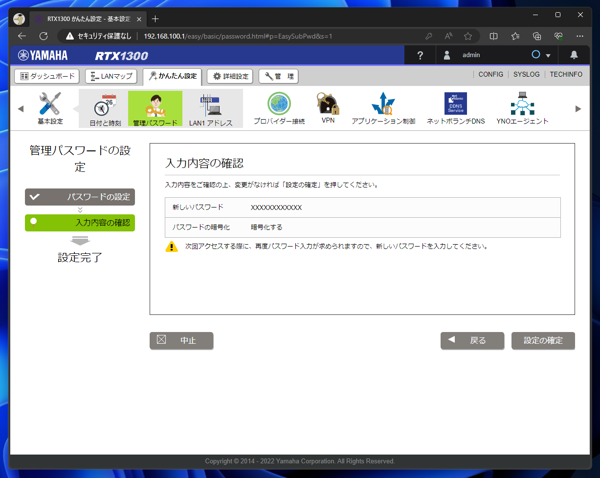
[入力内容の確認]画面が表示されます。[設定の確定]ボタンをクリックします。
YAMAHA 10ギガアクセスVPNルーター RTX1300 のレビュー:画像31

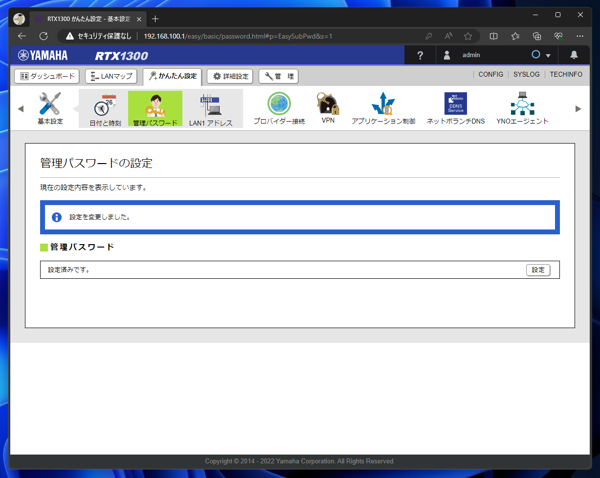
管理パスワードが設定できました。
YAMAHA 10ギガアクセスVPNルーター RTX1300 のレビュー:画像32

設定

利用している回線に応じた設定をします。

使用感

問題なく利用できています。LANコネクタのLEDランプがグリーンとオレンジの2色になったため、RTX12X0シリーズよりも、カラフル感があります。

AuthorPortraitAlt
著者
iPentec.com の代表。ハードウェア、サーバー投資、管理などを担当。
Office 365やデータベースの記事なども担当。
作成日: 2024-02-05