フレッツクロスが固定IPアドレスに対応したとのことですので、フレッツクロスの10ギガ回線に乗り換えられるか検証します。
フレッツクロスでない1ギガの光回線の固定IPアドレス設定についてはこちらの記事を参照して下さい。


Asahi-NetでフレッツクロスのIPoE接続で固定IPアドレスに対応したとの発表がありましたので、
保有しているAsahi-Netの回線の一つをフレッツクロスの10ギガ回線に乗り換えられるか検証します。
すでに回線を契約している場合は、マイページからプラン変更で申し込むとの案内に従ってマイページから申し込みます。
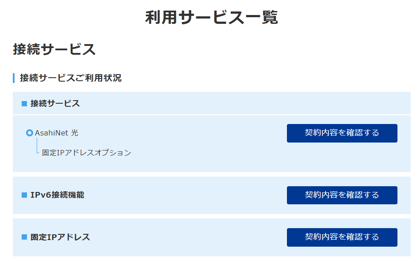
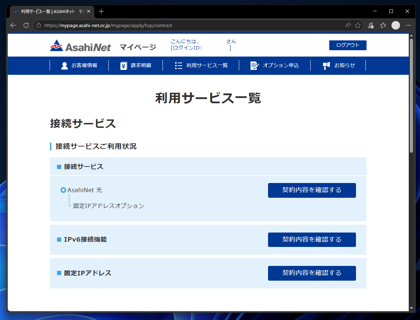
マイページにログインして[接続サービス]から現在のプランの詳細を表示します。
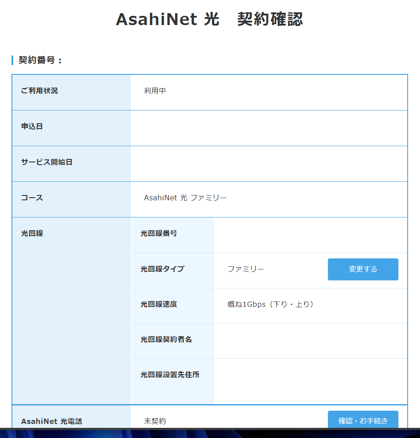
プランの詳細画面です。
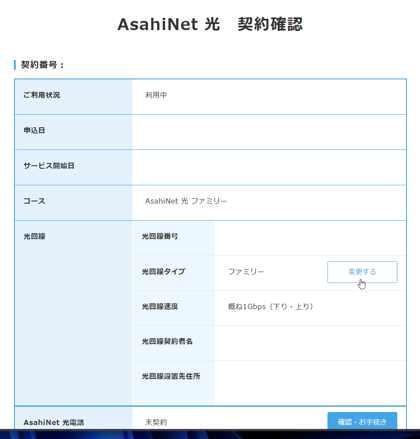
光回線の[光回線タイプ]の[変更する]ボタンから変更する手順です。
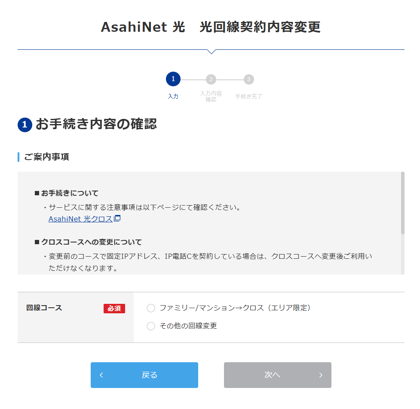
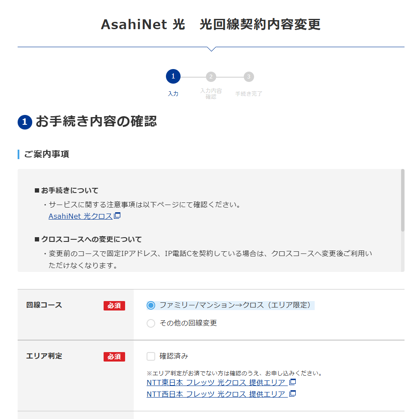
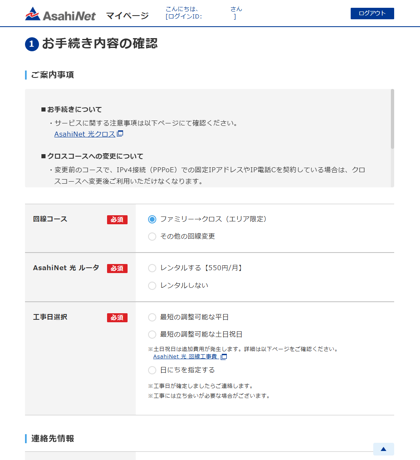
[お手続き内容の確認]画面が表示されます。[回線コース]の欄に [ファミリー/マンション→クロス] がありますのでこちらを選択します。
[エリア判定]の確認をする旨の項目が表示されます。NTT東日本/西日本のサイトで設置先の住所がフレッツクロスに対応しているかを確認します。
表示されない場合もあり、昼間は表示されないため、NTTのシステムで住所から自動判定できる場合は表示されないように見えます。
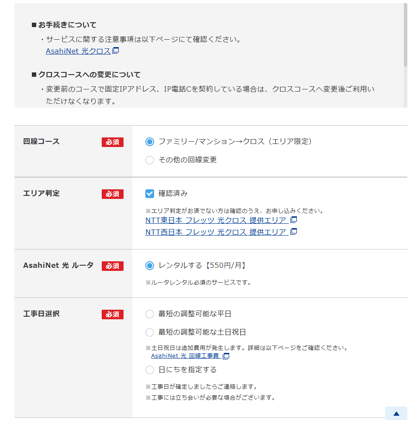
定期的に見ていたら、レンタルなしが選べるようになりました。
[レンタルしない]を選択して申し込みます。
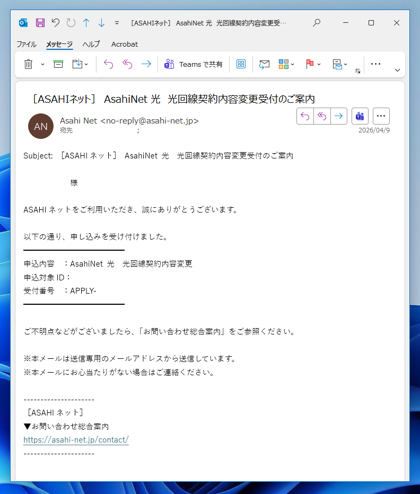
申しむと申し込みを受け付けた旨のメールが届きます。
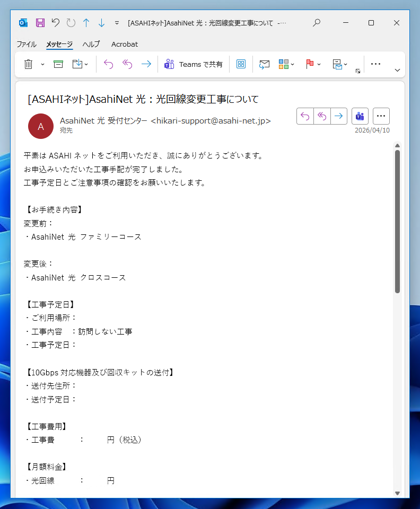
数日後、(今回の場合は翌日)、工事についてのメールが届きます。
今回、訪問工事ではなく自分で機器の交換のようです。
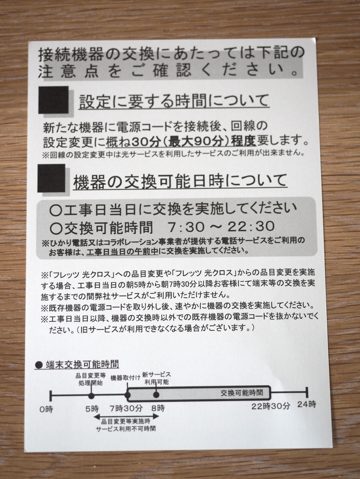
注意事項には以下が記載されています。
注意すべきポイントとしては、午前5時に切断されてしまいます。
最速でも7時30分にONUを取り付け8時までは利用できない状態になります。
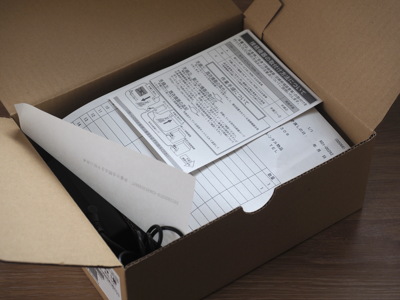
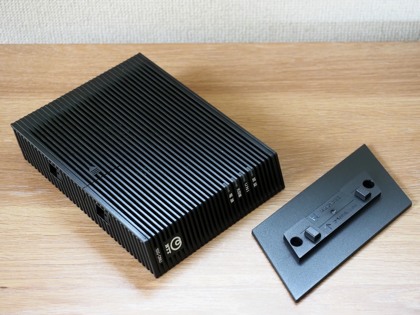
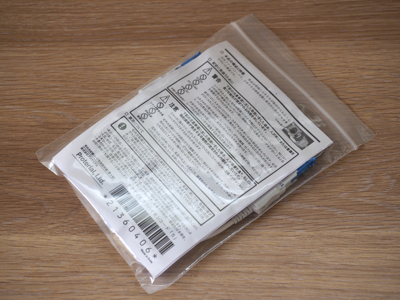
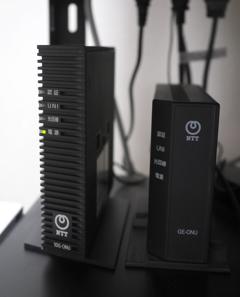
工事日の2日前にONUが届きました。下図のボックスです。
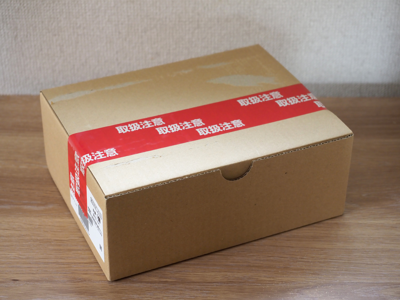
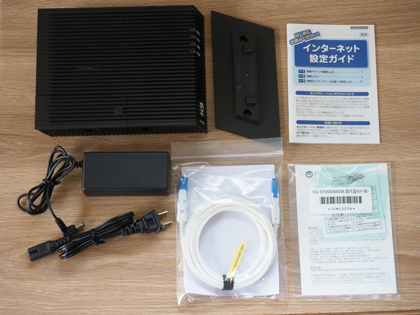
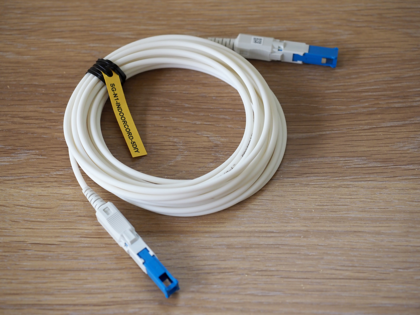
梱包物一式です。本体、スタンド、ACアダプタ、光ケーブル、接続ガイド、説明書と付属品、が梱包されています。
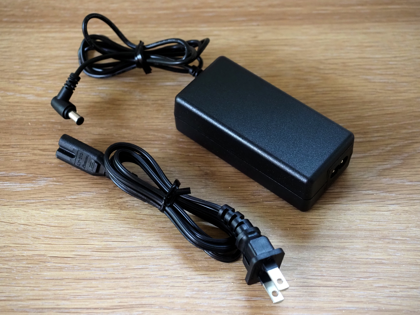
ACアダプタの外観は下図です。フレッツ光ネクストのONUのACアダプタはMicro USBコネクタでしたが、10G ONUのACアダプタは丸型DCプラグです。
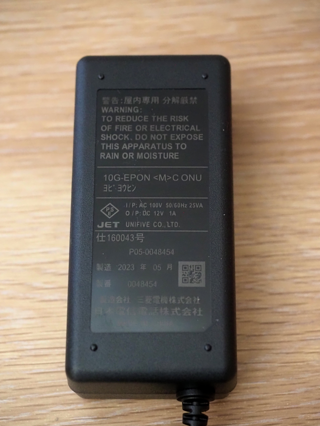
12V 1AのACアダプタです。
本体とスタンドです。
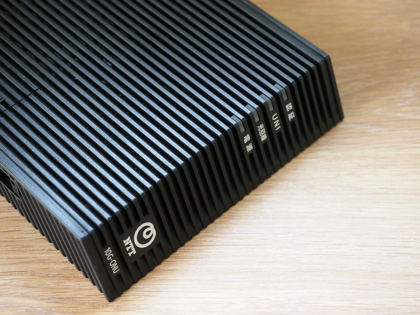
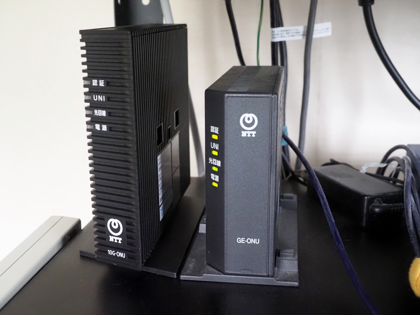
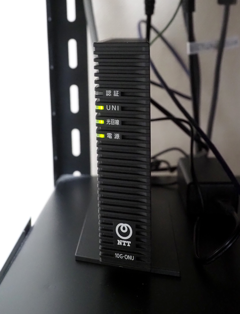
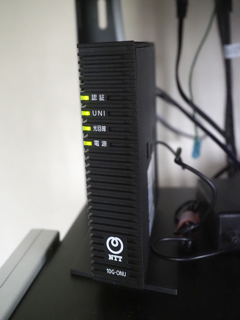
本体の正面には4つのランプ(認証、UNI、光回線、電源)があります。
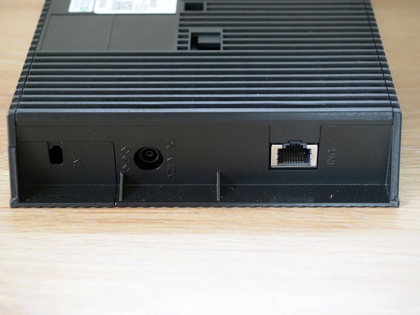
背面です。ACアダプタの電源コネクタと、LANケーブルのRJ45のコネクタがあります。
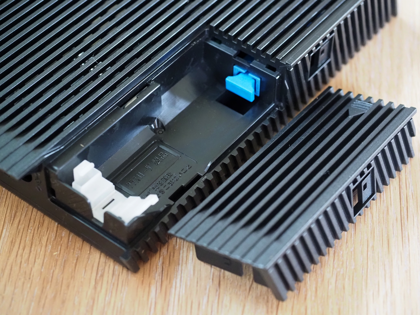
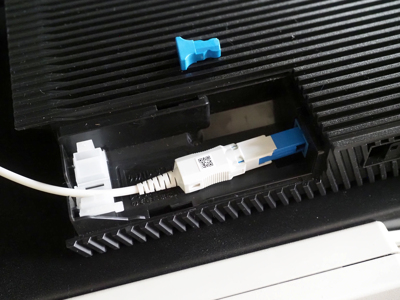
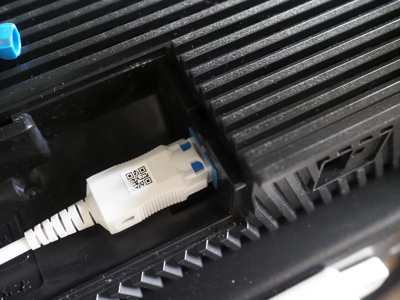
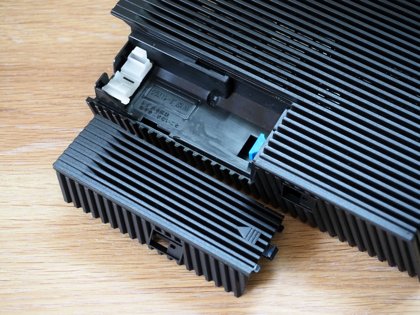
側面のカバーを外すと、光ケーブルのコネクタがあります。キャップで保護されています。
光ケーブルです。
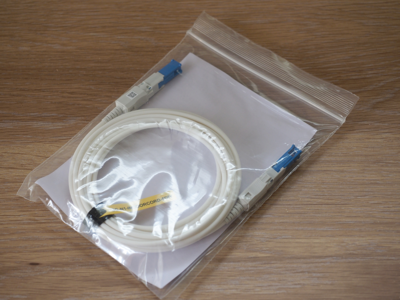
フレッツ光ネクストのONUに付属してい光ケーブルより、少しだけ細いです。また、長さも50cm程度長いです。
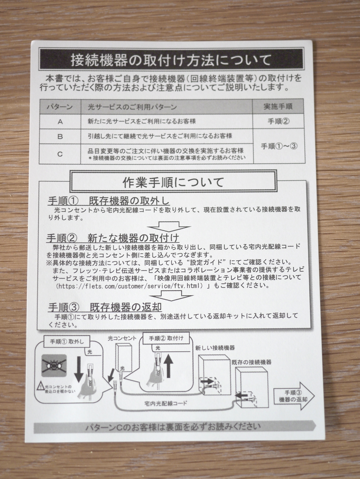
取付方法と交換の説明書です。30分、最長90分かかることが書かれています。最速では7時30分に交換できそうです。
ONUに光ケーブルを接続します。ONUのコネクタのキャップを外して、光ケーブルを差し込みます。
奥まで差し込み、青色の部分がコネクタの窓部分から見えれば、OKです。
フレッツ光ネクストのONUの近くに置いておきます。
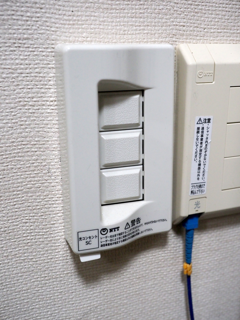
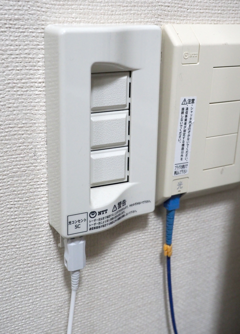
交換時間になりました。光コンセントからケーブルを抜きます。
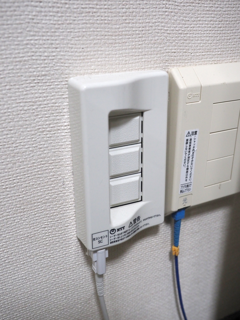
新しい光ケーブルを光コンセントに接続します。
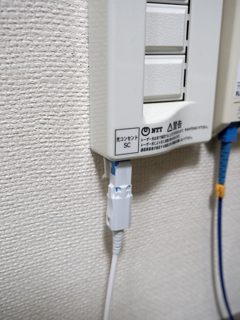
ONUの電源を入れます。
しばらくすると、[UNI]、[光回線]、[電源]のランプが点灯します。
30分ほど経過すると、[認証]のランプも点灯しました。
以上で交換は完了です。
ルーターを設定します。
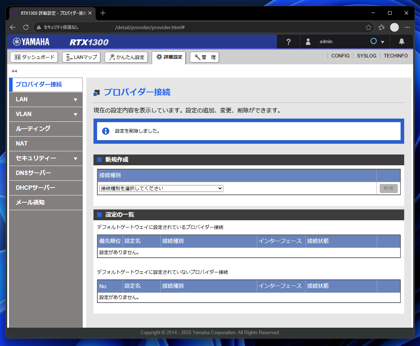
はじめにルーターにプロバイダの接続設定が残っている場合は削除します。
接続設定が無い状態から始めます。
[かんたん設定]の[プロバイダー接続]を利用します。(詳細設定のプロバイダー接続からでも設定できます)
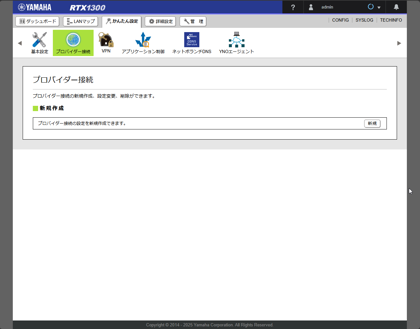
新規作成画面で[新規]ボタンをクリックします。
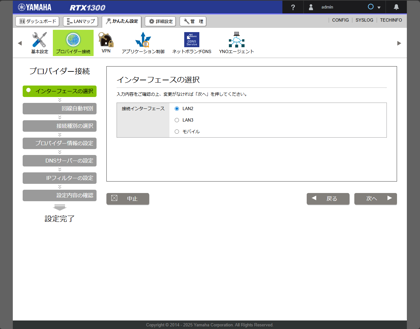
インターフェースの選択画面が表示されます。ONUと接続する接続インターフェースを選択します。
今回はLAN2を利用します。[LAN2]のラジオボタンをクリックしてチェックを付け次へボタンをクリックします。
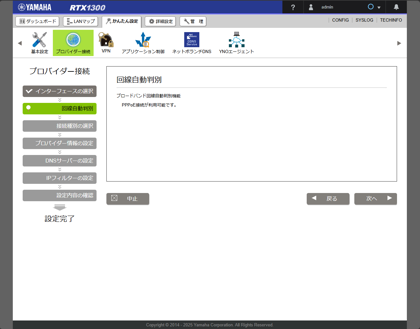
回線自動判別が実行されます。IPoEは検出されませんが。[次へ]ボタンをクリックします。
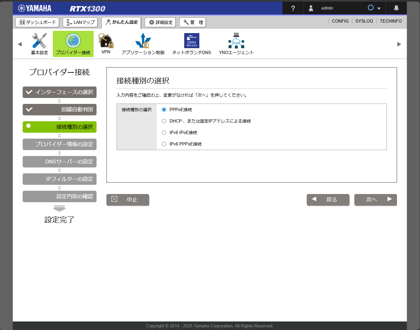
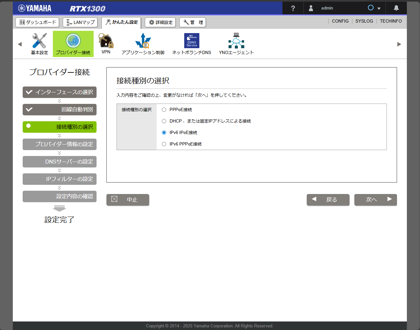
下図の接続種別の選択画面が表示されます。
[IPv6 IPoE接続]のラジオボタンをクリックしてチェックを付けます。チェック後、[次へ]ボタンをクリックします。
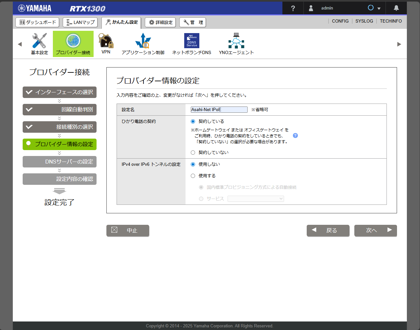
プロバイダー情報の設定画面が表示されます。設定名にわかりやすい名前を入力します。
[ひかり電話の契約]は、[契約している]のラジオボタンをクリックしてチェックをつけます。
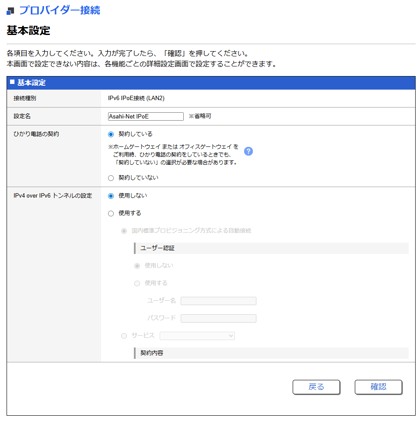
[IPv4 over IPv6トンネルの設定]は、まずは[使用しない]のラジオボタンをクリックしてチェックをつけます。
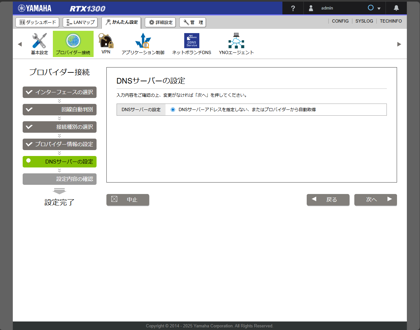
DNSサーバーの設定画面が表示されます。この画面では選択肢が選べないので、
[DNSサーバーアドレスを指定しない、またはプロバイダーから自動取得]の項目を選択して次に進みます。
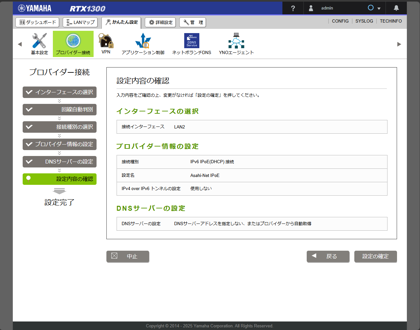
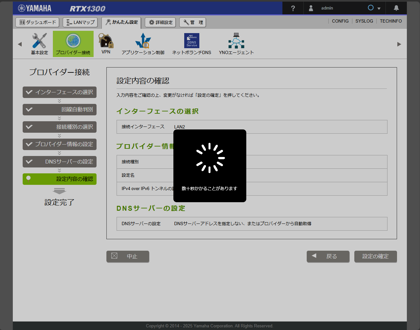
設定内容の確認画面が表示されます。設定内容を確認して、画面右下の[設定の確定]ボタンをクリックします。
設定処理が実行されます。
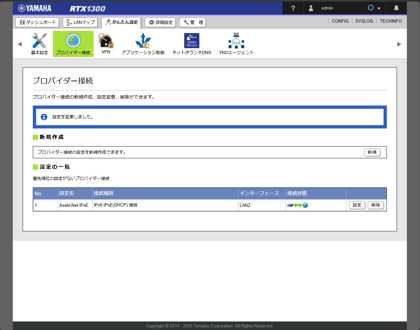
設定が完了すると、下図の画面が表示されます。既に接続状態がオンラインになっており、プロバイダーと接続できていることがわかります。
現時点の状態でIPv6であればインターネットに接続できる状態になっています。Asahi-Netの接続確認ページ(https://route.asahi-net.jp/)
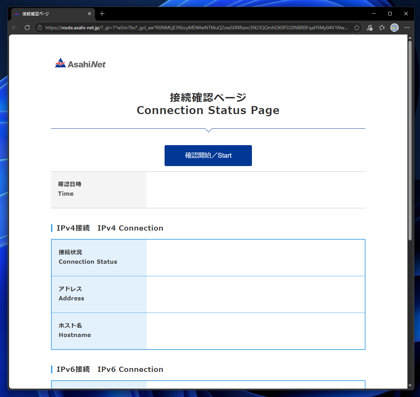
にアクセスします。下の図のページが表示されますので、[確認開始/Start]ボタンをクリックします。
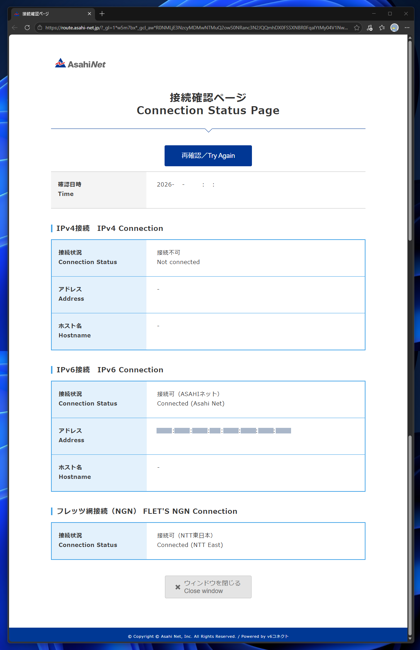
接続確認が実行されます。IPv4接続は接続不可の表示になっていますが、IPv6接続は[接続状況]が接続可になっており、IPv6アドレスも表示できています。
IPv4で通信ができるように、IPv4 over IPv6のトンネルを設定します。
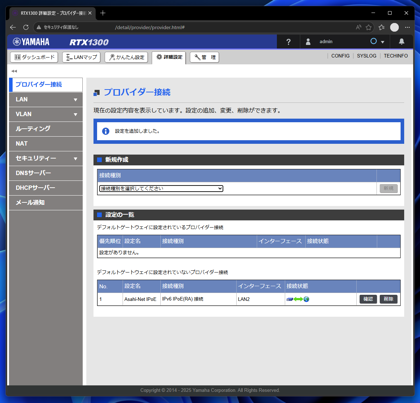
管理画面の詳細設定画面を開きます。左側のメニューから[プロバイダー接続]の項目をクリックします。下図の画面が表示されます。
プロバイダー接続の項目の[確認]ボタンをクリックします。
プロバイダー接続の基本設定画面が表示されます。[IPv4 over IPv6トンネルの設定]が[使用しないに]設定されています。
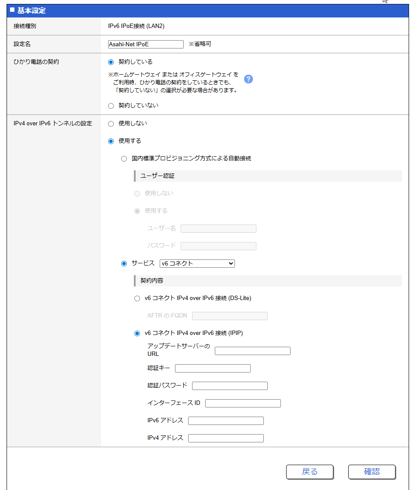
[IPv4 over IPv6トンネルの設定]を[使用する]のラジオボタンをクリックしてチェックをつけます。
[サービス]ラジオボタンをクリックしてチェックをつけます。ラジオボタンの右側にあるドロップダウンリストから[v6 コネクト]を選択します。
[v6 コネクト IPv4 over IPv6 接続 (IPIP)]のラジオボタンをクリックしてチェックをつけます。
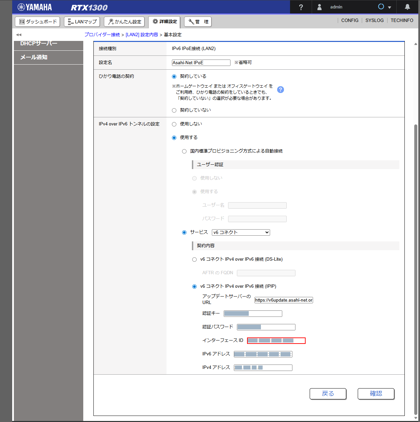
アップデートサーバーなどの情報を入力します。
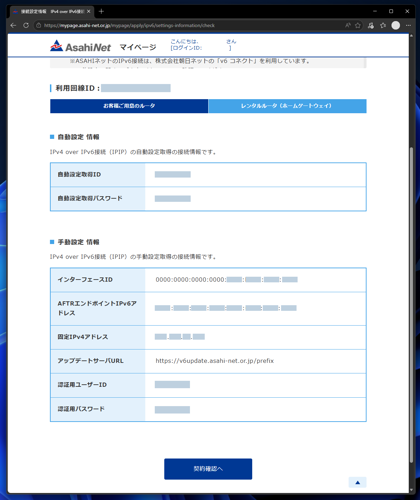
| RTXルーターの設定項目 | IPv4 over IPv6接続 (IPIP) 接続設定情報 (Asahi-Net) |
|---|---|
| アップデートサーバーのURL | アップデートサーバーURL |
| ユーザー名 | 認証用ユーザーID |
| パスワード | 認証用パスワード |
| インターフェース ID | インターフェースID (下4桁を入力) |
| IPv6 アドレス | AFTRエンドポイントIPv6アドレス |
| IPv4 アドレス | 固定IPv4アドレス |
nnnn:nnnn:nnnn:nnnn)のみ入力します。入力ができたら[確認]ボタンをクリックします。
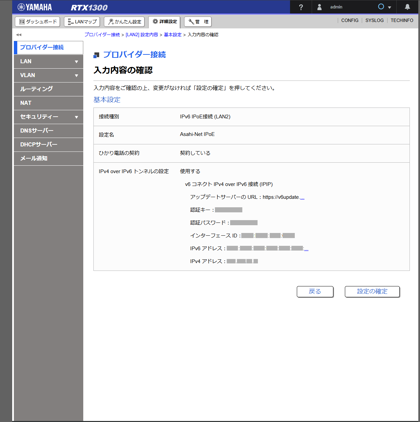
[入力内容の確認]画面が表示されます。内容を確認して、ページ右下の[設定の確定]ボタンをクリックします。
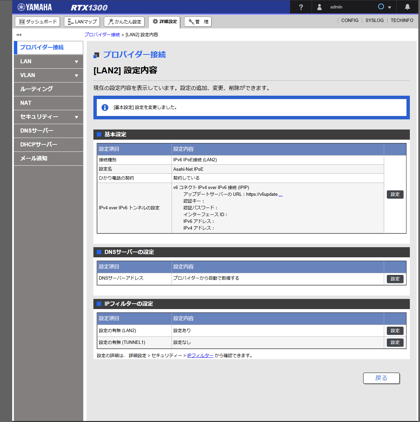
設定内容が反映されました。
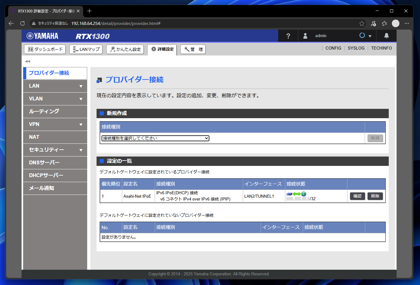
プロバイダー接続の画面を表示します。[v6 コネクト IPv4 over IPv6接続 (IPIP)]の表示が追加されています。
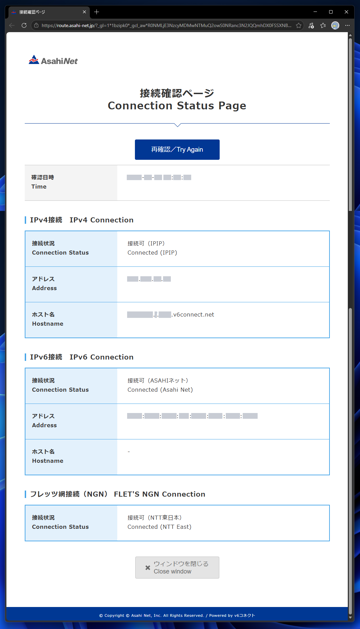
Asahi-Netの接続確認ページ(https://route.asahi-net.jp/)に再度アクセスして接続をチェックします。IPv4の接続もできていることが確認できます。
固定IPアドレスですが、Asahi-Net光 (フレッツ 光ネクスト ファミリー 1G)でIPoEの固定IPアドレス
(詳しくはこちらの記事を参照)
からの移行でしたが、IPv4の固定IPアドレスは変化しませんでした。
/56 はIPv6アドレスでネットワークアドレスが56ビットのものです。NTTからルーターに割り当てられます。下位72ビットは、ルーターより内側の機器に自由に割り当てられます。IPv4 over IPv6接続での固定IPアドレスの設定を確認する手順を紹介します。
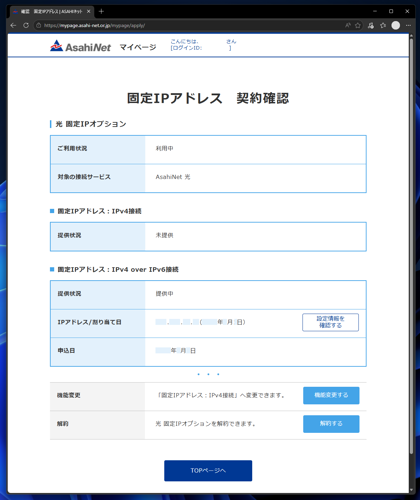
Asahi-Netマイページにアクセスし、利用サービス一覧の画面を表示します。[固定IPアドレス]のタイルの[契約内容を確認する]ボタンをクリックします。
[固定IPアドレス 契約確認]画面が表示されます。[固定IPアドレス: IPv4 over IPv6 接続]のセクションの[IPアドレス/割当日]の右側にある
[設定情報を確認する]ボタンをクリックします。
設定情報の画面が表示されます。[手動設定 情報]のセクションに、ルーターに入力する各種値が記載されています。
[かんたん設定]の[プロバイダー接続]でプロバイダ接続を完了した状態のConfigファイルです。
(NATは一部に前の設定が残っているため、完全な初期状態ではないです。)
# RTX1300 Rev.23.00.16 (Fri Mar  7 14:31:57 2025)
# MAC Address : 00:00:5e:00:53:00 - 00:00:5e:00:53:07
# Memory 1024Mbytes, 8LAN
# main:  RTX1300
# Reporting Date: Jan 01 1970 00:00:00
login user admin *
user attribute admin administrator=2
ipv6 route default gateway dhcp lan2
ipv6 prefix 1 dhcp-prefix@lan2::/64
ip lan1 address 192.168.nnn.nnn/24
ipv6 lan1 address dhcp-prefix@lan2::1/64
ipv6 lan1 rtadv send 1 o_flag=on
ipv6 lan1 dhcp service server
description lan2 "Asahi-Net IPoE"
ip lan2 address dhcp
ipv6 lan2 address dhcp
ipv6 lan2 secure filter in 101000 101001 101002
ipv6 lan2 secure filter out 101099 dynamic 101080 101081 101082 101083 101084 101085 101098 101099
ipv6 lan2 dhcp service client
ngn type lan2 ntt
ip filter 500000 restrict * * * * *
nat descriptor masquerade static 20000 1004 192.168.nnn.nnn tcp www
ipv6 filter 101000 pass * * icmp6 * *
ipv6 filter 101001 pass * * tcp * ident
ipv6 filter 101002 pass * * udp * 546
ipv6 filter 101099 pass * * * * *
ipv6 filter dynamic 101080 * * ftp
ipv6 filter dynamic 101081 * * domain
ipv6 filter dynamic 101082 * * www
ipv6 filter dynamic 101083 * * smtp
ipv6 filter dynamic 101084 * * pop3
ipv6 filter dynamic 101085 * * submission
ipv6 filter dynamic 101098 * * tcp
ipv6 filter dynamic 101099 * * udp
telnetd host lan
dhcp service server
dhcp server rfc2131 compliant except remain-silent
dhcp scope 1 192.168.nnn.nnn-192.168.nnn.nnn/24
dhcp client release linkdown on
dns host lan1
dns service fallback on
dns server dhcp lan2
dns server select 500000 dhcp lan2 any .
dns private address spoof on
sip use on
statistics cpu on
statistics memory on
statistics traffic on
statistics flow on
statistics nat on
statistics filter on
statistics application on
IPv4 over IPv6トンネルの設定を完了した状態のConfigファイルです。
# RTX1300 Rev.23.00.17 (Fri Oct  3 09:45:39 2025)
# MAC Address : 00:00:5e:00:53:00 - 00:00:5e:00:53:07
# Memory 1024Mbytes, 8LAN
# main:  RTX1300
# Reporting Date: Jan 01 1970 00:00:00
administrator password encrypted *
login user admin *
user attribute admin administrator=2
ip route default gateway tunnel 1
ipv6 route default gateway dhcp lan2
ipv6 prefix 1 dhcp-prefix@lan2::/64
ipv6 source address selection rule lifetime
ip lan1 address 192.168.nnn.nnn/24
ipv6 lan1 address dhcp-prefix@lan2:(インターフェースID):0/64
ipv6 lan1 prefix change log on
ipv6 lan1 rtadv send 1 o_flag=on
ipv6 lan1 dhcp service server
description lan2 "Asahi-Net IPoE"
lan linkup send-wait-time lan2 5
ip lan2 address dhcp
ipv6 lan2 address dhcp-prefix@lan2::/64
ipv6 lan2 secure filter in 101000 101001 101002
ipv6 lan2 secure filter out 101099 dynamic 101080 101081 101082 101083 101084 101085 101098 101099
ipv6 lan2 dhcp service client
ngn type lan2 ntt
tunnel select 1
 tunnel encapsulation ipip
 tunnel endpoint remote address (AFTRエンドポイントIPv6アドレス)
 ip tunnel mtu 1460
 ip tunnel nat descriptor 20000
 tunnel enable 1
ip filter 500000 restrict * * * * *
nat descriptor type 20000 masquerade hairpin=on
nat descriptor address outer 20000 (固定IPv4アドレス)
nat descriptor masquerade incoming 20000 reject
nat descriptor masquerade static 20000 1001 192.168.nnn.nnn tcp www,https
ipv6 filter 101000 pass * * icmp6 * *
ipv6 filter 101001 pass * * tcp * ident
ipv6 filter 101002 pass * * udp * 546
ipv6 filter 101099 pass * * * * *
ipv6 filter dynamic 101080 * * ftp
ipv6 filter dynamic 101081 * * domain
ipv6 filter dynamic 101082 * * www
ipv6 filter dynamic 101083 * * smtp
ipv6 filter dynamic 101084 * * pop3
ipv6 filter dynamic 101085 * * submission
ipv6 filter dynamic 101098 * * tcp
ipv6 filter dynamic 101099 * * udp
telnetd host lan
dhcp service server
dhcp server rfc2131 compliant except remain-silent
dhcp scope 1 192.168.nnn.nnn-192.168.nnn.nnn/24
dhcp client release linkdown on
dns host lan1
dns service fallback on
dns server dhcp lan2
dns server select 500000 dhcp lan2 any .
dns private address spoof on
schedule at 1 startup * lua emfs:/v6connect_pd.lua
sip use on
statistics cpu on
statistics memory on
statistics traffic on
statistics flow on
statistics nat on
statistics filter on
statistics application on
embedded file v6connect_pd.lua <<EOF
UPD_SV = "https://v6update.asahi-net.or.jp/prefix"
KEY = "(認証用ユーザーID)"
PASS = "(認証用パスワード)"
IPv6_IF = "LAN1"
LOG_PTN = "Add%s+IPv6%s+prefix.+%(Lifetime%:%s+%d+%)%s+via%s+" .. IPv6_IF .. "%s+by"
RETRY_INTVL = 10
RETRY_NUM = 10
LOG_LEVEL = "info"
LOG_PFX = "[v6 connect]"
FAIL_MSG = "Notification to DDNS failed. (Retry: %d times remaining)"
function logger(msg)
rt.syslog(LOG_LEVEL, string.format("%s %s", LOG_PFX, msg))
end
function http_request()
local count, log, result
local req_t = {}
local res_t
req_t.url = string.format("%s?key=%s&pass=%s", UPD_SV, KEY, PASS)
req_t.method = "GET"
count = RETRY_NUM
while true do
res_t = rt.httprequest(req_t)
if res_t.rtn1 then
logger("Execute notification to DDNS.")
if res_t.code == 200 then
result = "SUCCESS"
else
result = "FAILURE"
end
log = string.format("Notification result is %s.(code=%d, body=%s)", result, res_t.code, res_t.body)
logger(log)
break
end
count = count - 1
if count > 0 then
logger(string.format(FAIL_MSG, count))
rt.sleep(RETRY_INTVL)
else
logger("Notification to DDNS failed.")
break
end
end
end
http_request()
while true do
rtn = rt.syslogwatch(LOG_PTN)
if rtn then
http_request()
end
end
EOF