Garmin fenix 3J でのGPXデータの取得手順について紹介します。
Garmin Fenixでは、デバイス内にGPX形式でトラッキングデータが保存されましたが、Fenix3では、GPX形式ではなくバイナリーデーターのFIT形式でトラッキングデータが保存されます。そのため、デバイスとPCをUSB接続して直接GPXデータを取得することはできません。この記事では、Fenix3 でGPX形式のデータを取得する手順を紹介します。
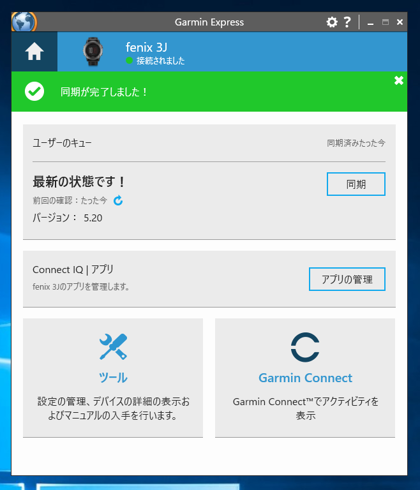
Garmin Express を起動します。デバイスとUSBケーブルで接続します。デバイスの状態を確認して最新の状態で同期が完了していることを確認します。動機が確認できた後、右下の[Garmin Connect]ボタンをクリックします。
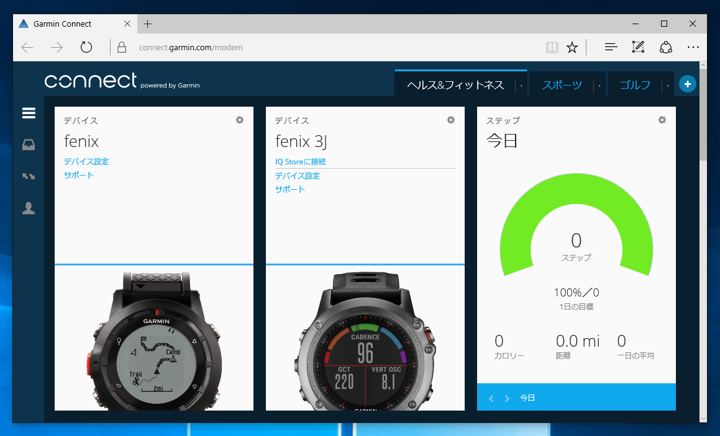
Webブラウザが起動し、Garmin Connectのサイトが表示されます。
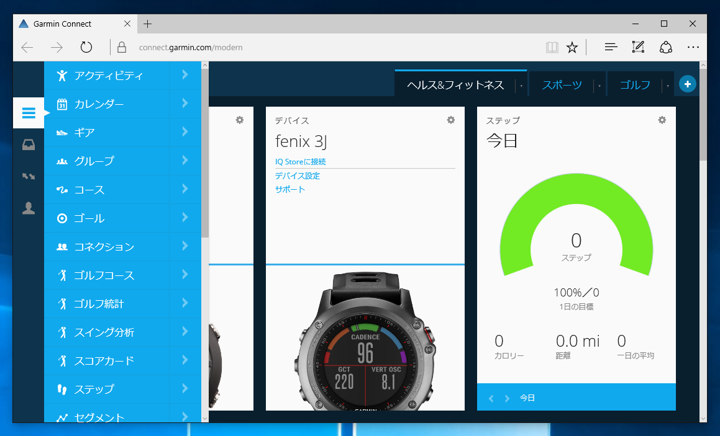
左側のメニューボタンをクリックします。メニューが表示されますので[アクティビティ]を選択します。
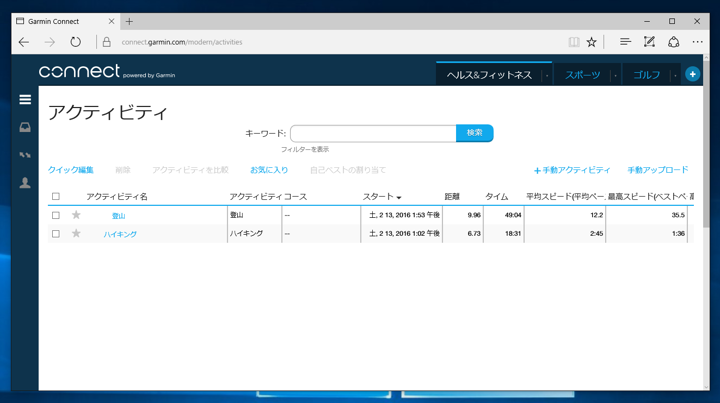
アクティビティの一覧が表示されます。動機が完了していれば、トラッキングデータが同期されてアクティビティ一覧に表示されています。GPXファイルをダウンロードしたいアクティビティの[アクティビティ名]をクリックします。
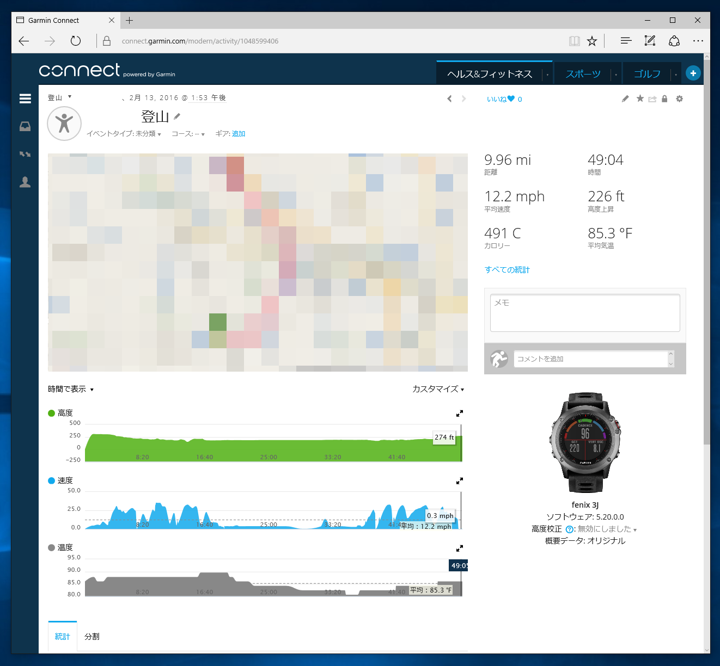
アクティビティの詳細画面が表示されます。
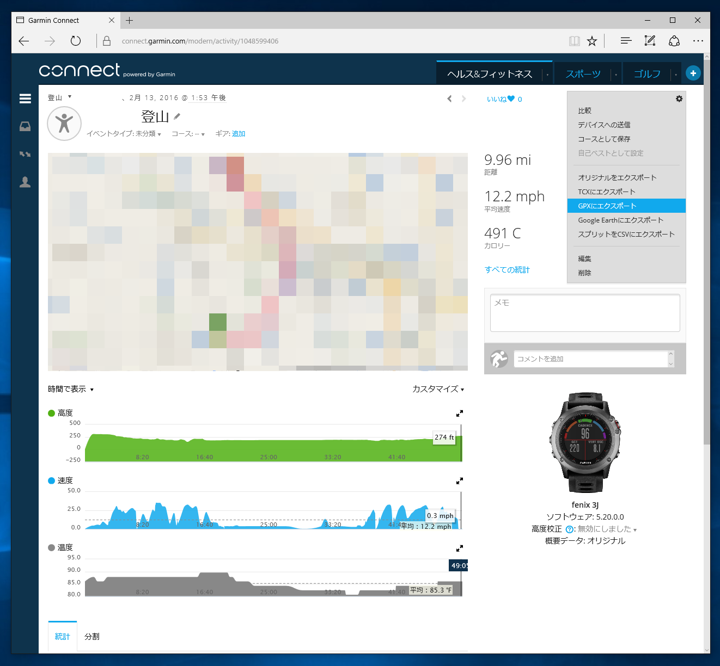
画面右上の設定アイコンのボタンをクリックします。下図のドロップダウンメニューが表示されます。メニューの[GPXにエクスポート]をクリックします。
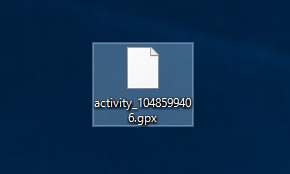
ファイルのダウンロードが始まります。GPXファイルをダウンロードできます。