Google スプレッドシートでコピーしたセルの行と列を入れ替えてセルに値を貼り付ける手順を紹介します。
スプレッドシート編集中に行と列を入れ替えたい場合に、行のセルをコピーして、行と列を入れ替えて貼り付けしたいことがあります。
この記事では、Google スプレッドシートで行と列を入れ替えて貼り付けるオプションの操作手順を紹介します。
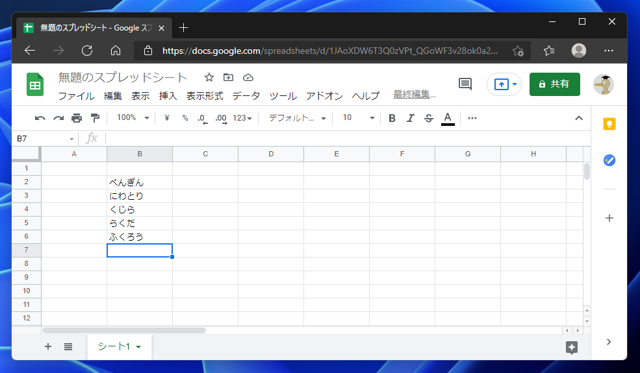
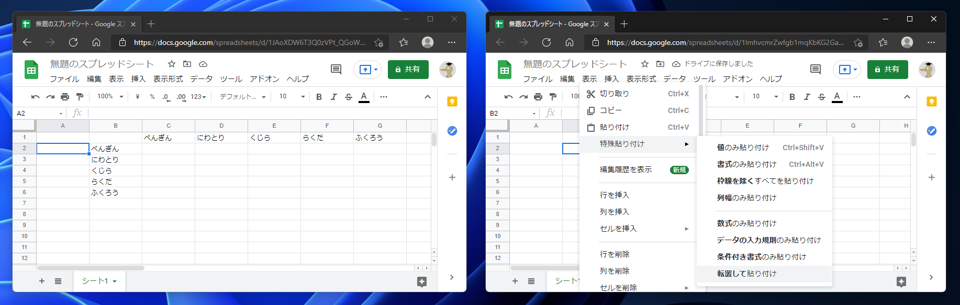
セルに値を入力します。今回は以下の文字列を入力します。
行方向に入力した文字列を列方向に入れ替えて貼り付けします。
| ぺんぎん |
| にわとり |
| くじら |
| らくだ |
| ふくろう |
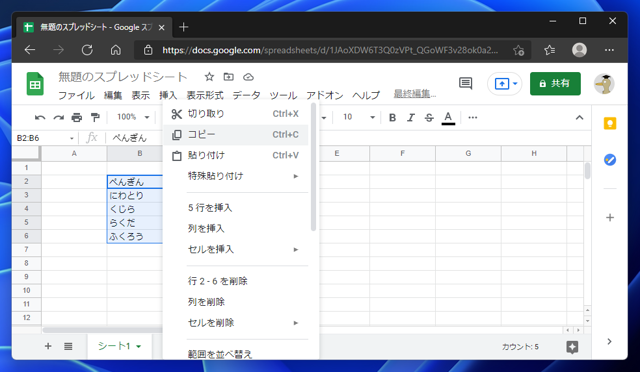
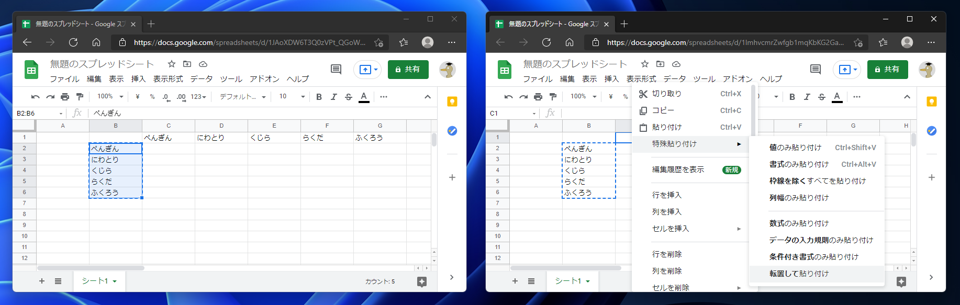
はじめにセルの値をコピーします。行方向にセルを選択してコピーします。
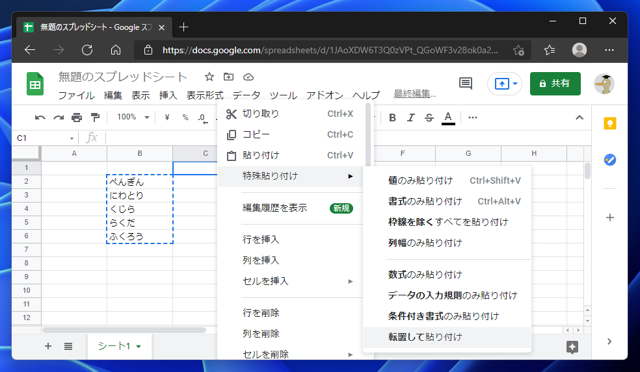
列方向に貼り付けたい開始位置のセルに移動します。右クリックしてポップアップメニューを表示します。ポップアップメニューの[特殊貼り付け]のサブメニューの
[転置して貼り付け]の項目をクリックします。
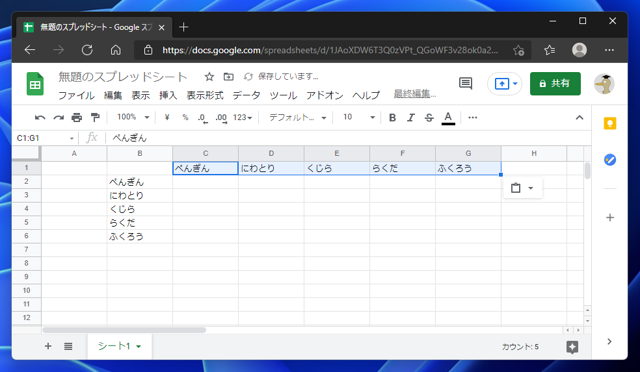
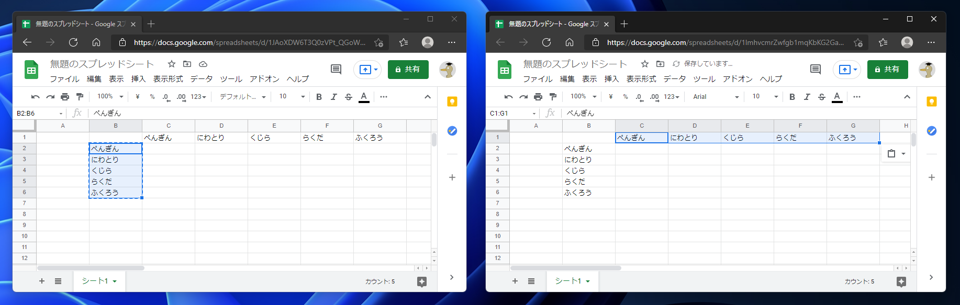
コピーしたセルが列方向に貼り付けられました。
別のウィンドウ間でコピーする場合、[転置して貼り付け]をクリックしても値が入力されない場合があります。
対処法としては、一度単純に貼り付けをした後、同じウィンドウでセルをコピーして、[転置して貼り付け]を実行すると、列方向に貼り付けできます。
または、Google Chrome拡張機能をブラウザにインストールするとウィンドウ間の[転置して貼り付け]が動作するかもしれません。(未検証)