計算式などで除算をした場合、小数点以下の値になることがあります。
表を見やすくするために、小数点以下の桁数をそろえて表示したい場合があります。
Excelで小数点以下の桁数を指定するには、[セルの書式設定]ダイアログで、表示形式の[数値]を選択し、[小数点以下の桁数]の値を設定すると、小数点以下の桁数を指定できます。
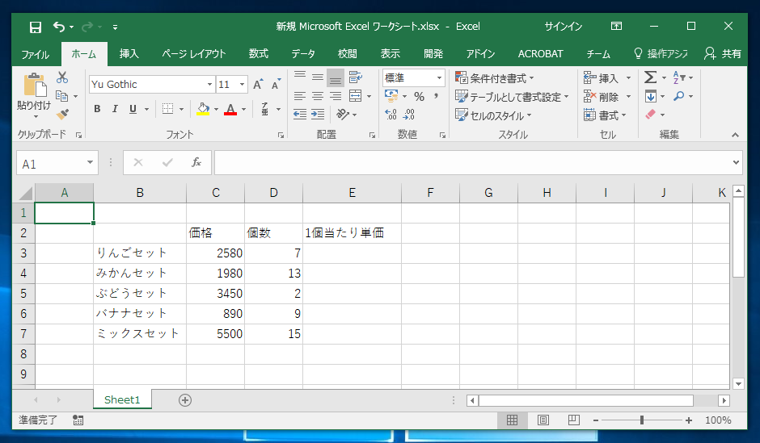
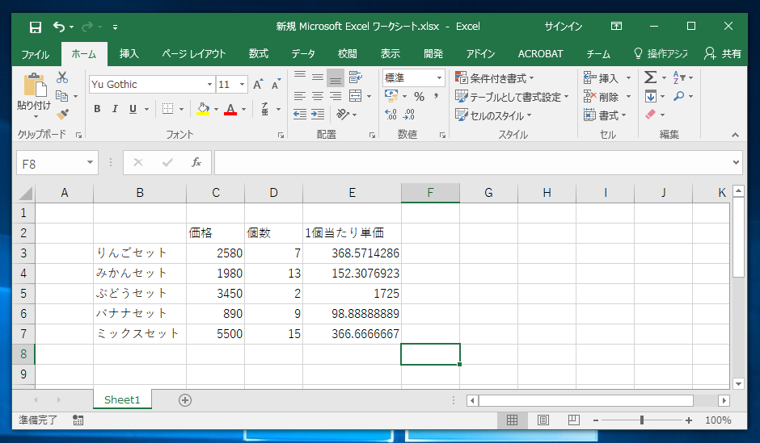
下図の表を準備します。
| 価格 | 個数 | 1個当たり単価 | |
| りんごセット | 2580 | 7 | |
| みかんセット | 1980 | 13 | |
| ぶどうセット | 3450 | 2 | |
| バナナセット | 890 | 9 | |
| ミックスセット | 5500 | 15 |
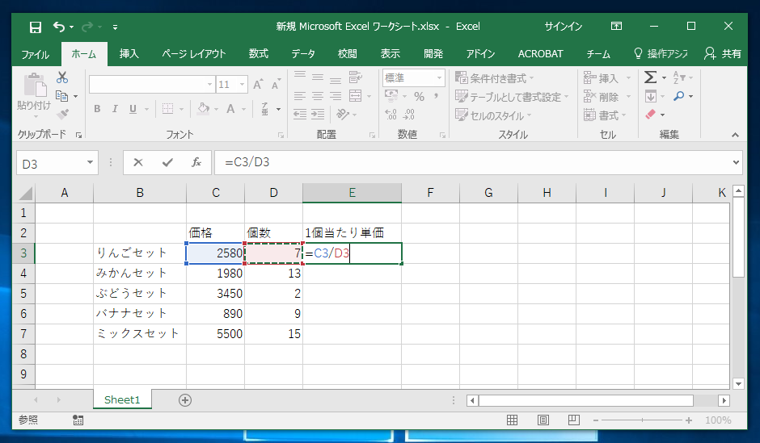
1個当たりの単価を計算するため、価格を個数で割ります。E3セルに
を入力します。
| 価格 | 個数 | 1個当たり単価 | |
| りんごセット | 2580 | 7 | =C3/D3 |
| みかんセット | 1980 | 13 | =C4/D4 |
| ぶどうセット | 3450 | 2 | =C5/D5 |
| バナナセット | 890 | 9 | =C6/D6 |
| ミックスセット | 5500 | 15 | =C7/D7 |
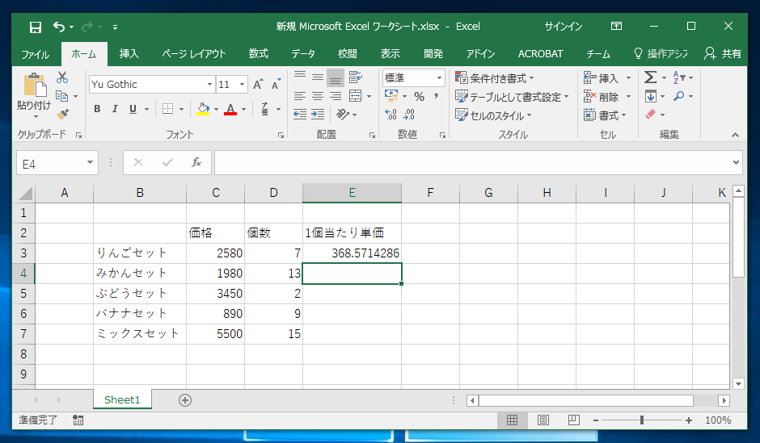
数式の入力を確定すると単価が表示されます。小数点が7桁表示されています。
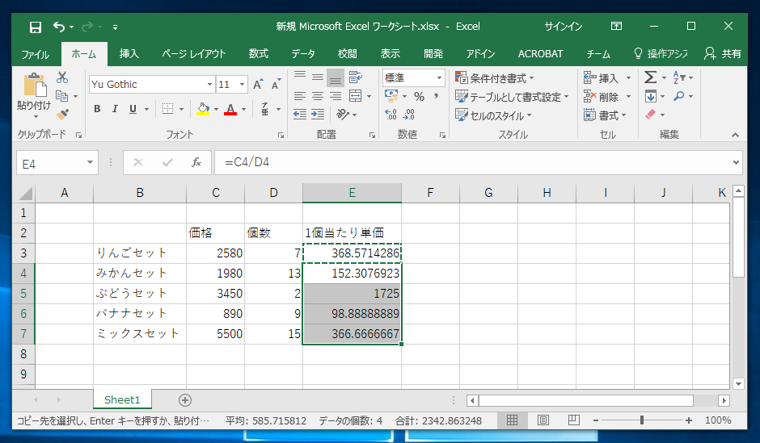
E3セルをコピーし、E列の他の行セルにペーストします。値が割り切れるものは整数で数値が表示されますが、割り切れないものは小数点以下の桁数が8桁ほど表示されます。
正確な値が知りたい場合はこの表示でよいのですが、大まかな数値を知りたい場合は、小数点以下の桁数が多すぎて見づらいことがあります。この記事では、小数点以下の値が表示されているセルで、小数点以下の桁数を指定して表示する方法を紹介します。
先に作成した表を表示します。
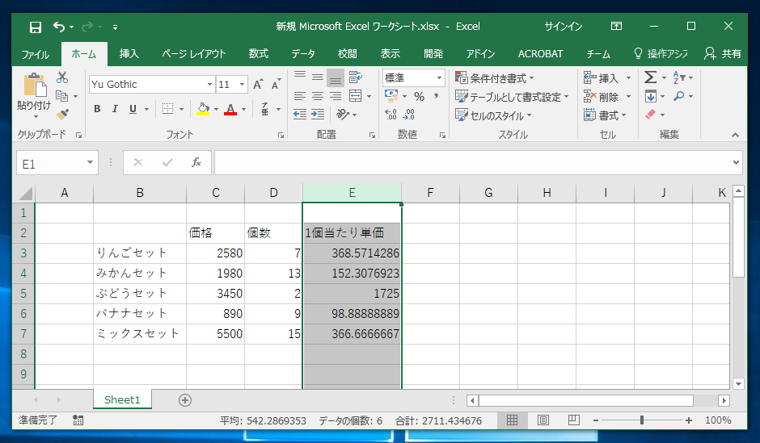
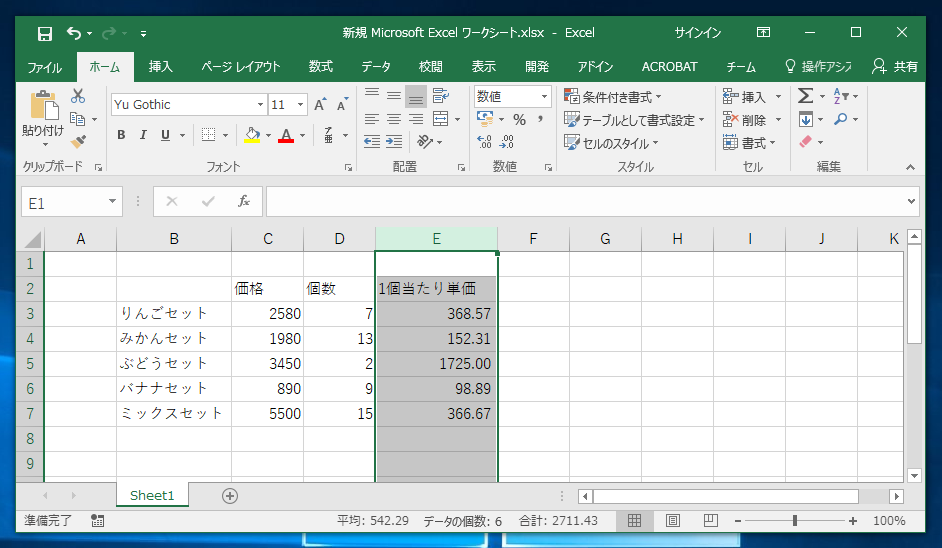
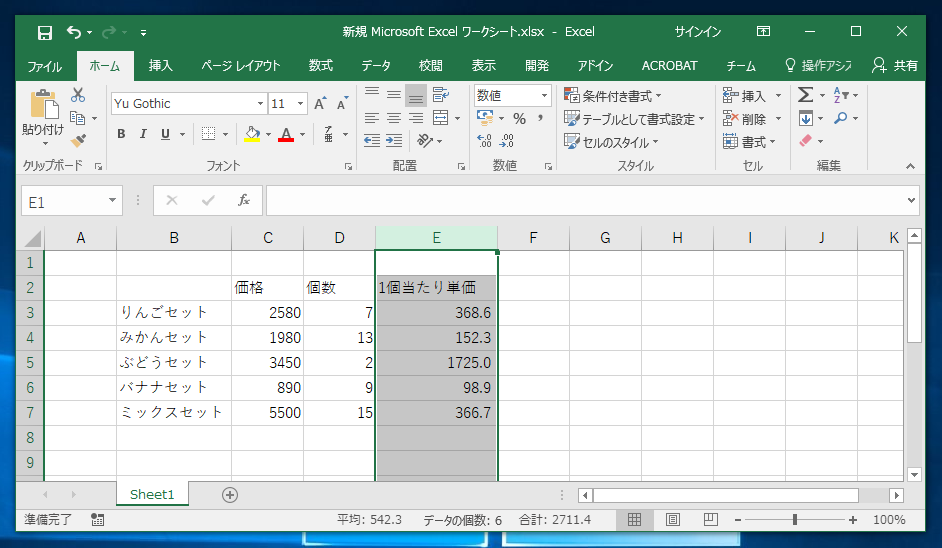
小数点の値が表示されているE列のセルを選択します。
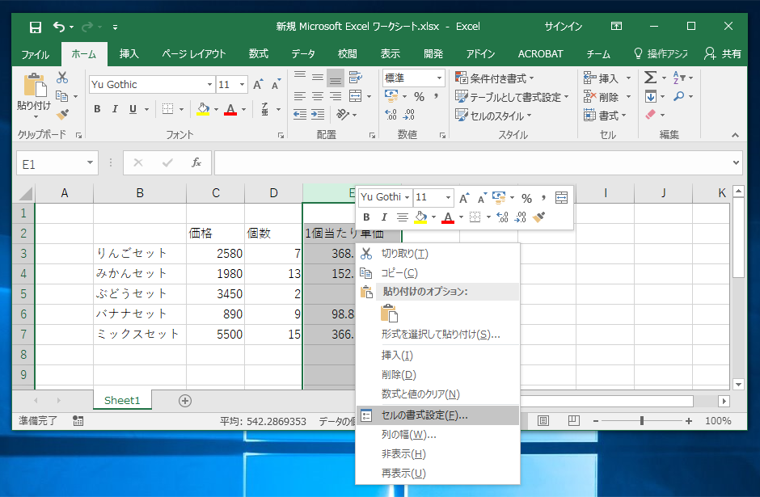
セルが選択されている状態で、選択範囲内で右クリックをします。下図のポップアップメニューが表示されます。メニューの[セルの書式設定]をクリックします。
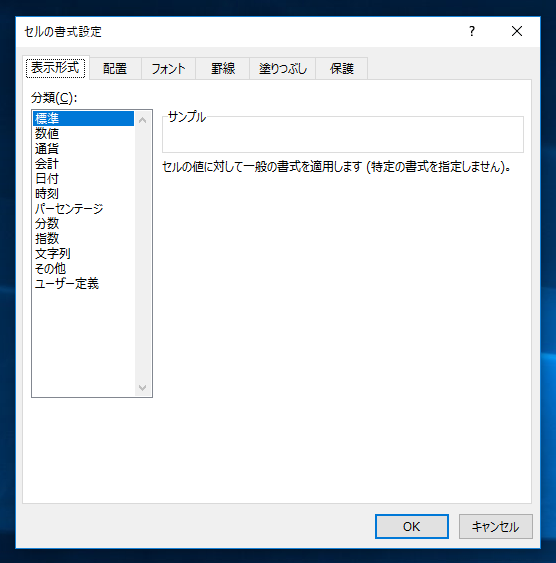
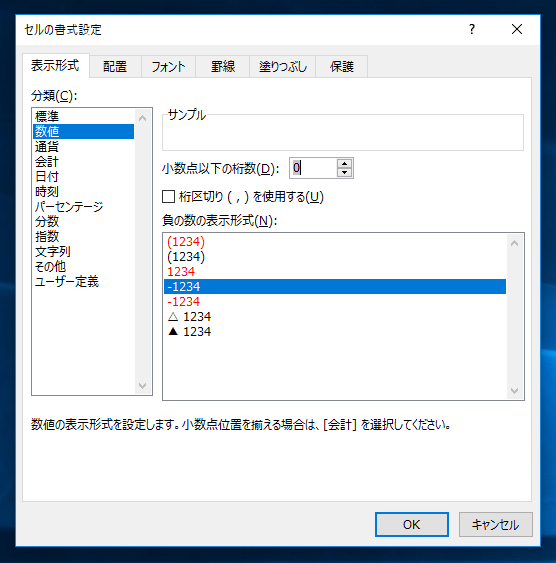
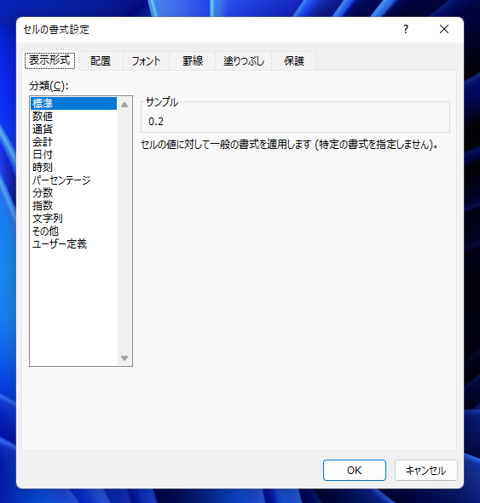
[セルの書式設定]ダイアログが表示されます。上部のタブの[表示形式]タブを選択します。
左側の[分類]セクションのリストボックスから[数値]をクリックし選択します。下図の画面が表示されます。
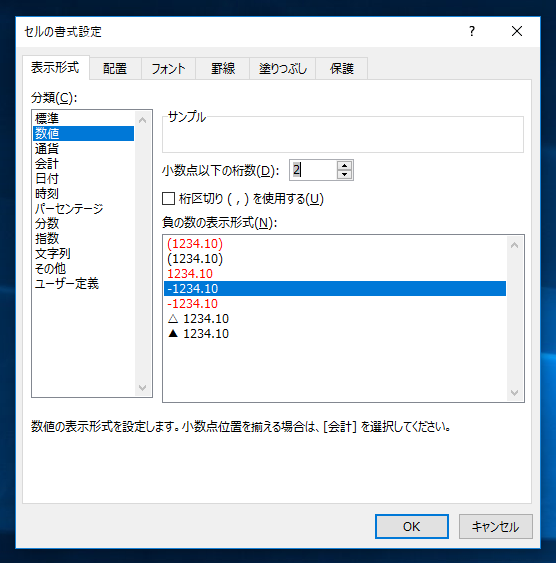
右側の[小数点以下の桁数]のスピンボックスの値を変更して、表示する小数点以下の桁数を設定します。今回は"2"に設定します。設定後ダイアログボックスの[OK]ボタンをクリックします。
E列の値が小数点2桁までの表示に変わります。
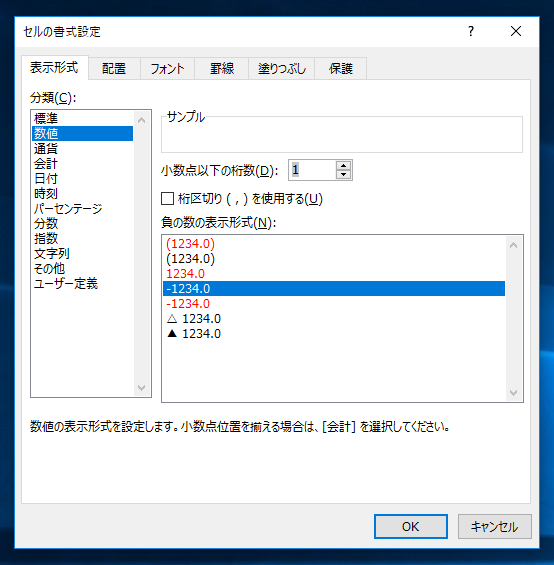
同様の手順で、[小数点以下の桁数]のスピンボックスの値を"1"に設定した場合の表示を確認します。
E列の値が小数点1桁までの表示に変わります。
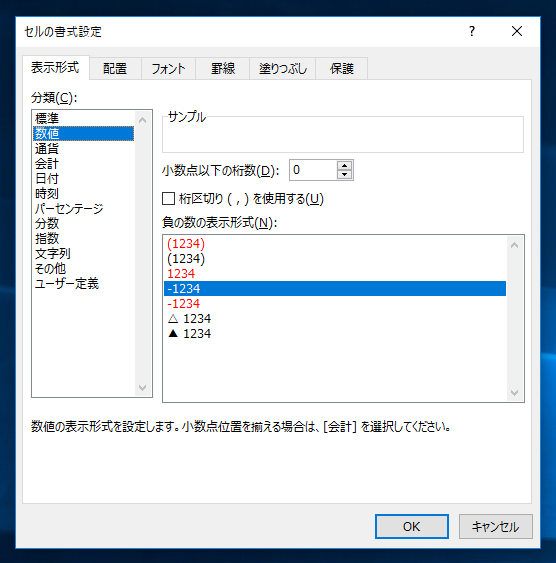
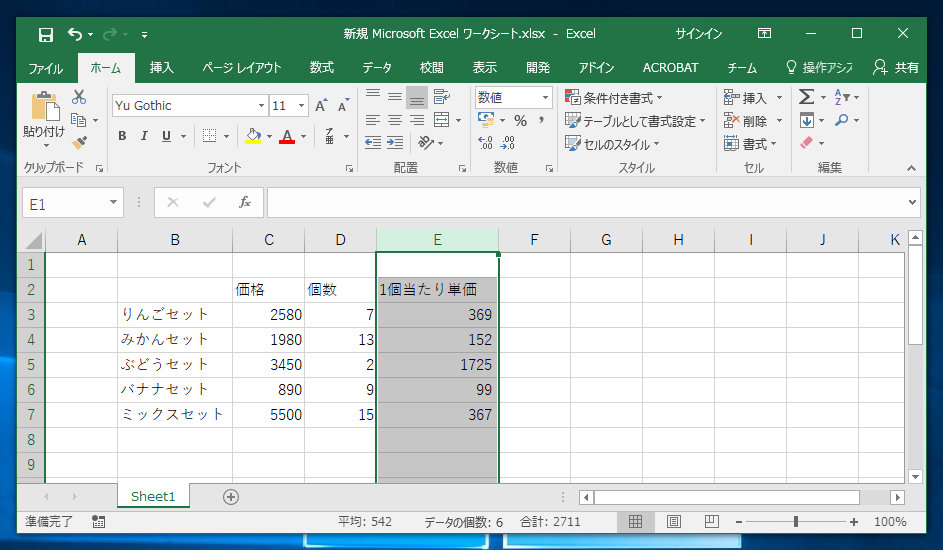
同様の手順で、[小数点以下の桁数]のスピンボックスの値を"0"に設定した場合の表示を確認します。
E列の値が小数点が表示されない状態に変わります。
指定した桁数より小数の桁数が少ない場合の動作を確認します。
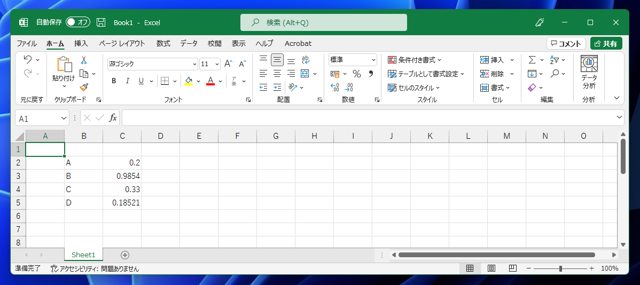
下図の表を作成します。
| A | 0.2 |
| B | 0.9854 |
| C | 0.33 |
| D | 0.18521 |
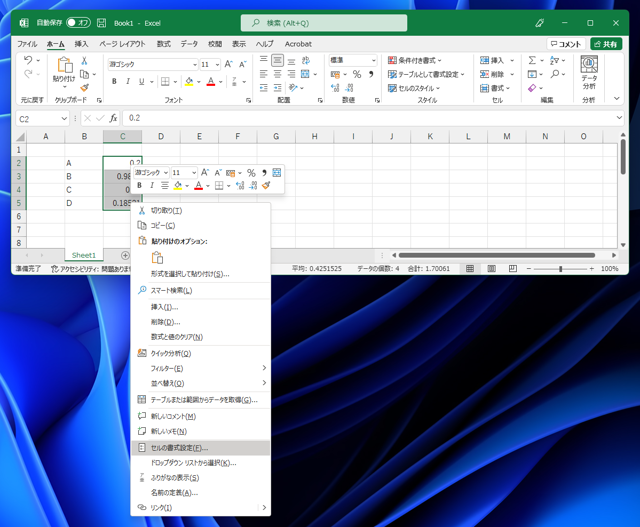
C列の小数部分を選択し、右クリックします。ポップアップメニューが表示されますので、[セルの書式設定]の項目をクリックします。
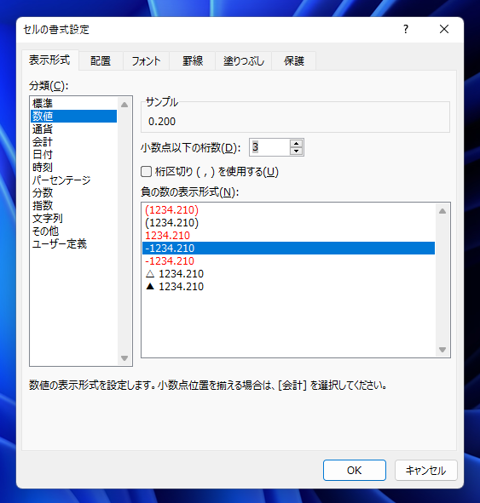
[セルの書式設定]ダイアログが表示されます。[表示形式]のタブの[分類]のリストボックスの[数値]を選択します。下図の画面に切り替わりますので、右側のエリアの
[小数点以下の桁数]の値を "3" に設定します。設定後ダイアログの[OK]ボタンをクリックします。
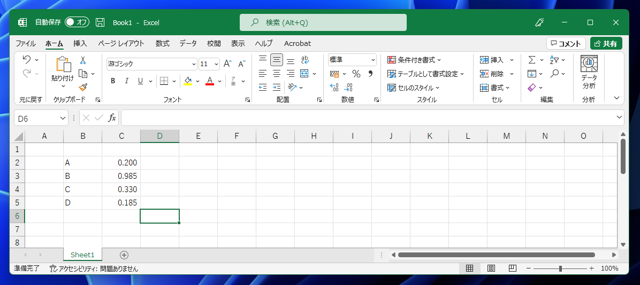
設定が反映さ入れ下図の画面表示となります。設定した桁数より少ない桁数の小数は0で埋められて表示されることが確認できます。
| A | 0.200 |
| B | 0.985 |
| C | 0.330 |
| D | 0.185 |