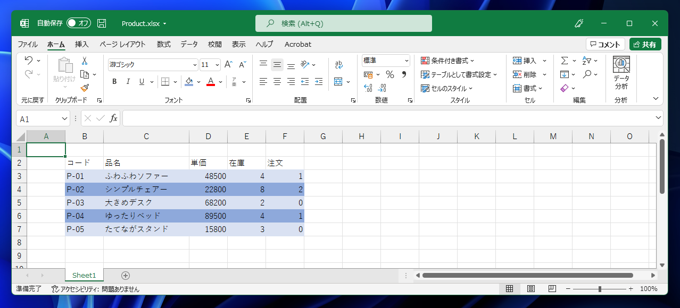
テーブルに変換してからデザインを選択する方法もあります。テーブルへの変換手順はこちらの記事を参照してください。

Excelで行の背景色を1行おきに交互に変える手順を紹介します。
表の行を1行ごとに互い違いに背景色を変更したい場合があります。
1行ずつ行の背景色を変更する方法でも作成できますが、行数が多くなると手間がかかり、非常に大変です。
テーブルに変換すると簡単に変更できます。
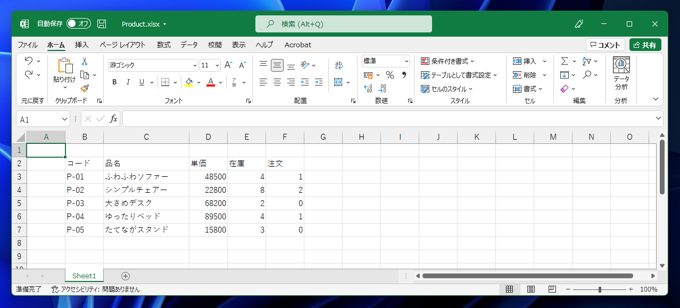
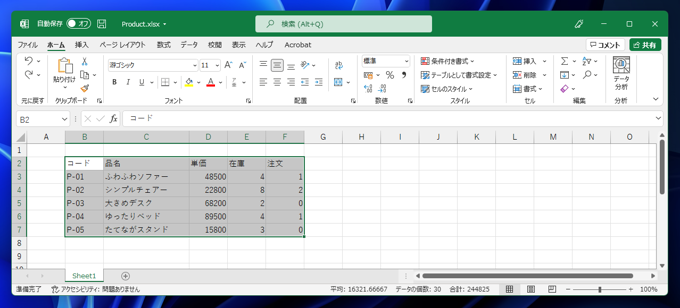
下図の表を準備します。
表部分のセルをドラッグして範囲選択します。
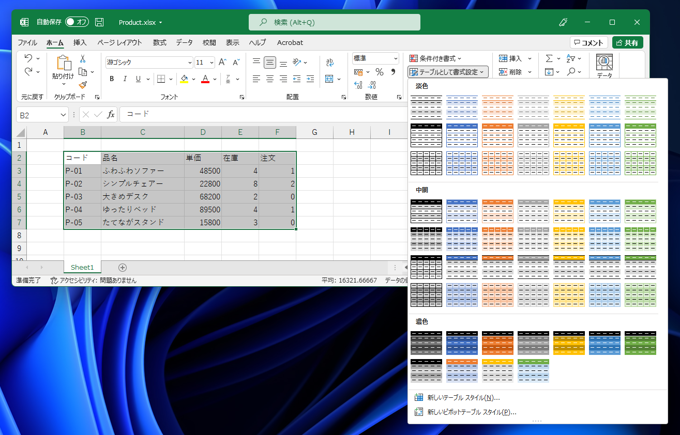
ツールリボンの[ホーム]タブの[テーブルとして書式設定]のボタンをクリックします。
クリックすると下図のドロップダウンウィンドウが表示されます。設定したいデザインのサムネイルをクリックします。
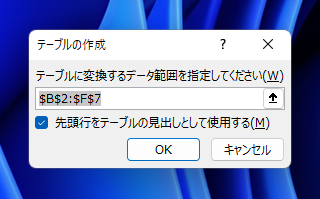
下図の[テーブルの作成]ダイアログが表示されます。[OK]ボタンをクリックします。
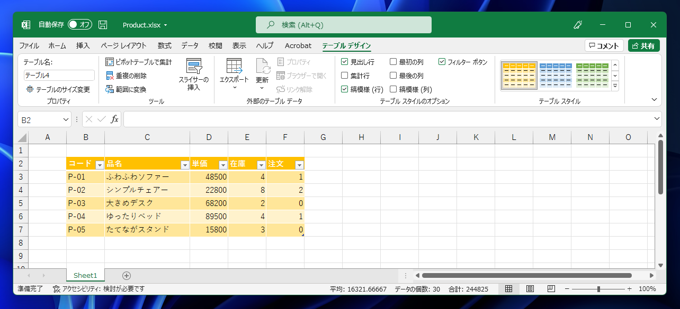
セルがテーブルに変換され、選択したデザインが適用されます。
書式の貼り付けを利用する方法です。
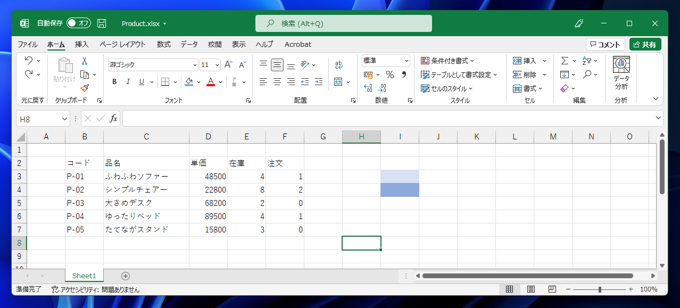
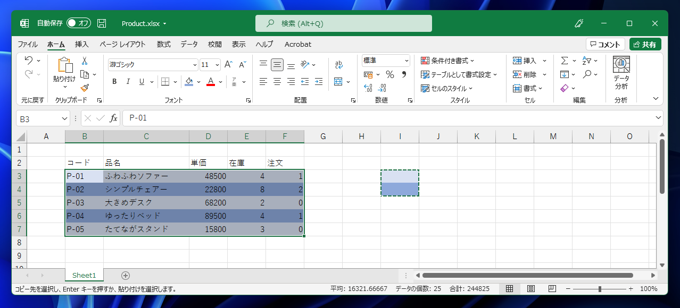
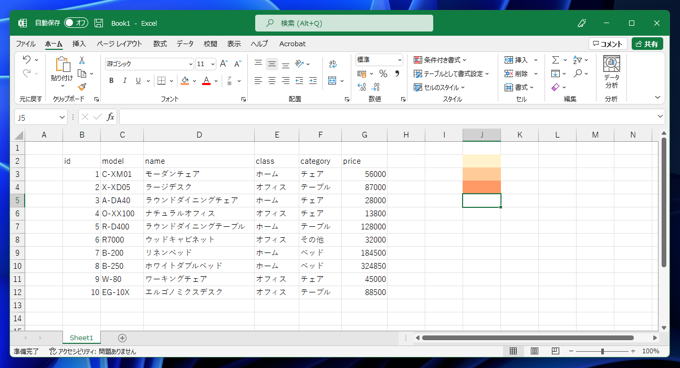
元の表とは別の位置に縦に2セル背景色を設定します。下図の例では、I3セルとI4セルの部分です。それぞれ別の背景色を設定します。
設定した色が行の色になります。
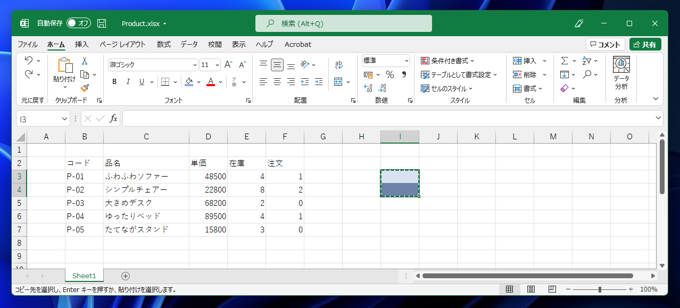
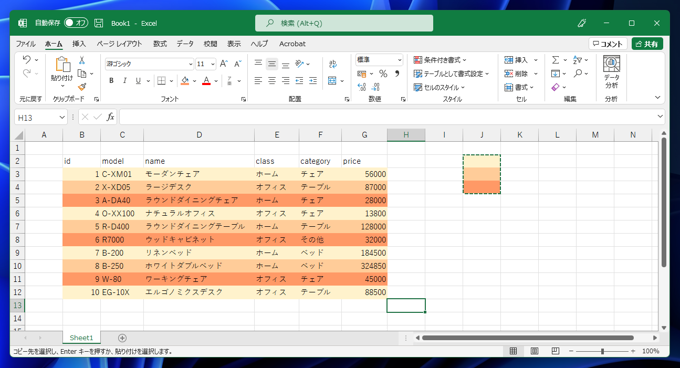
範囲選択し2つのセルを選択します。選択範囲をコピーします。
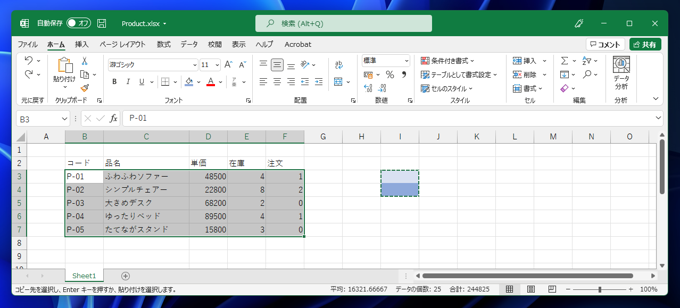
行の色を変えたい範囲を範囲選択します。
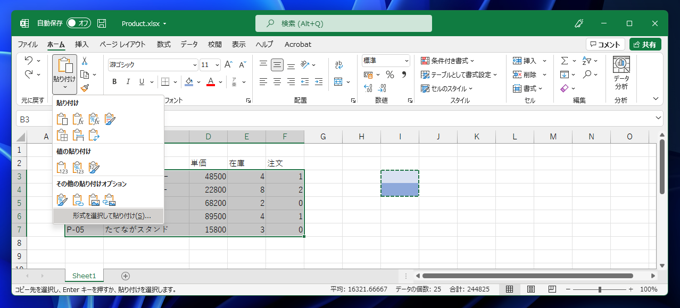
ツールリボンの[ホーム]タブの[貼り付け]ボタン下部の下向き矢印部分をクリックします。下図のドロップダウンメニューが表示されます。
[形式を選択して貼り付け]の項目をクリックします。
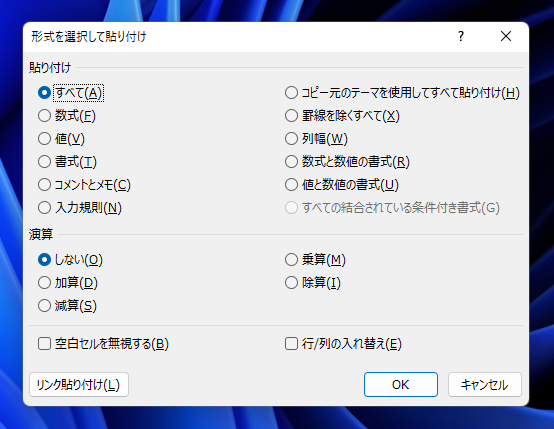
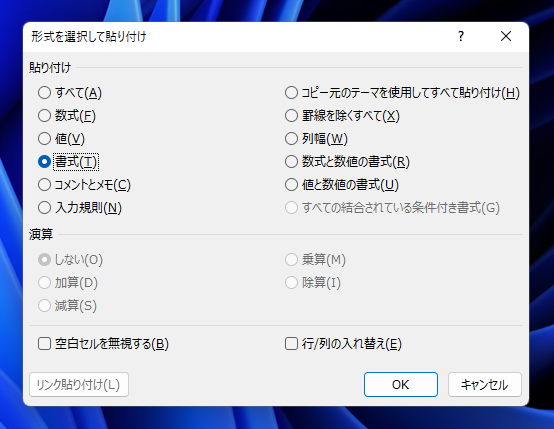
[形式を選択して貼り付け]ダイアログが表示されます。
[貼り付け]セクションの[書式]のラジオボタンをクリックしてチェックを変更します。設定ができたら[OK]ボタンをクリックします。
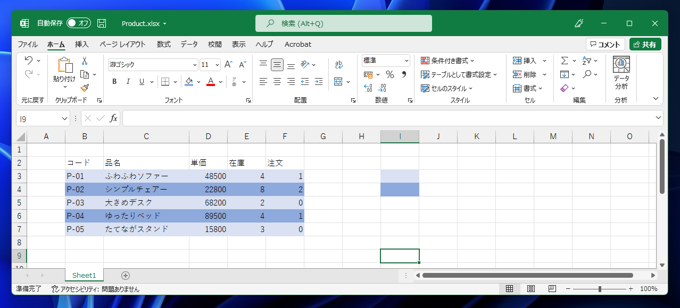
セルの背景色が設定されます。
I3セルとI4セルを元に戻して完成です。
セルを3つ(3行)にして同じ手順を実行すると、3行ごとに色を変化させることもできます。