カーソルキーを押すとセルの選択位置ではなく、画面全体がスクロールする

Excelでカーソルキー(上下左右の矢印キー)を押すとセルの選択位置ではなく、画面全体がスクロールしてしまうことがあります。
元に戻す手順を紹介します。

現象の確認

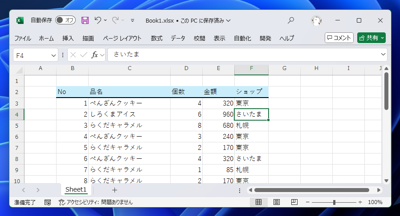
Excelを起動し、シートを表示します。
カーソルキーを押すとセルの選択位置ではなく、画面全体がスクロールする:画像1

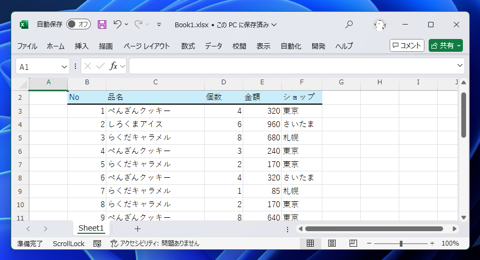
カーソルキーを押すと、通常はカーソルが移動しますが、カーソルの位置は変化せず、シート自体がスクロールします。
カーソルキーを押すとセルの選択位置ではなく、画面全体がスクロールする:画像2

下カーソルキーを押すと下にスクロールし、右カーソルキーを押すと右にスクロールします。
カーソルキーを押すとセルの選択位置ではなく、画面全体がスクロールする:画像3


参考:デフォルトの動作
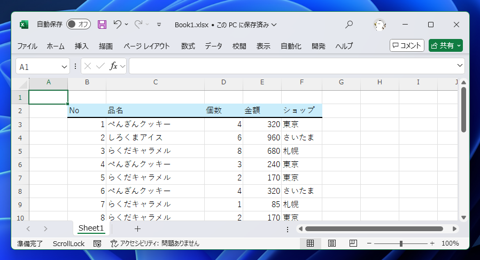
デフォルトの動作です。
カーソルキーを押すとセルの選択位置ではなく、画面全体がスクロールする:画像4

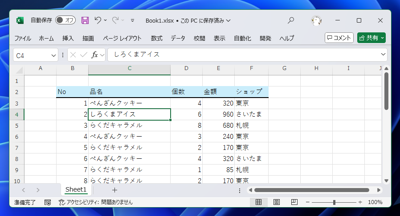
カーソルキーを押すと、カーソルが移動します。
カーソルキーを押すとセルの選択位置ではなく、画面全体がスクロールする:画像5
カーソルキーを押すとセルの選択位置ではなく、画面全体がスクロールする:画像6

原因

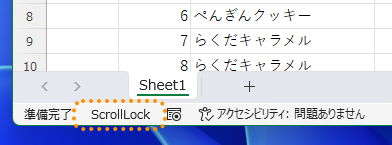
Scroll Lock(スクロール ロック)されている可能性があります。

Scroll Lockが有効になっている場合、画面全体がスクロールする動作になります。 Excelのウィンドウ下部のステータスバーに[ScrollLock]の表示があるか確認します。

カーソルキーを押すとセルの選択位置ではなく、画面全体がスクロールする:画像7

対処法

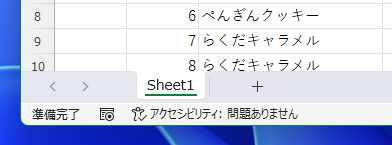
ScrollLockは[Scroll Lock]キーを押下すると切り替えられます。ScrollLockが有効になっている場合は[Scroll Lock]キーを押して、 ステータスバーから"ScrollLock"の表示を消すと、元の動作に戻ります。

カーソルキーを押すとセルの選択位置ではなく、画面全体がスクロールする:画像8

メモ:Scroll LockキーがないPCの場合
Scroll LockキーがないPCの場合にScroll Lockを解除する手順はこちらの記事を参照してください。
AuthorPortraitAlt
著者
iPentecの企画・分析担当。口が悪いのでなるべく寡黙でありたいと思っている。が、ついついしゃべってしまい、毎回墓穴を掘っている。
作成日: 2014-07-11
改訂日: 2024-09-24