目次

Windows App SDK のプロジェクトテンプレートをインストールする

目次

Windows App SDK のプロジェクトテンプレートをインストールする手順を紹介します。

手順

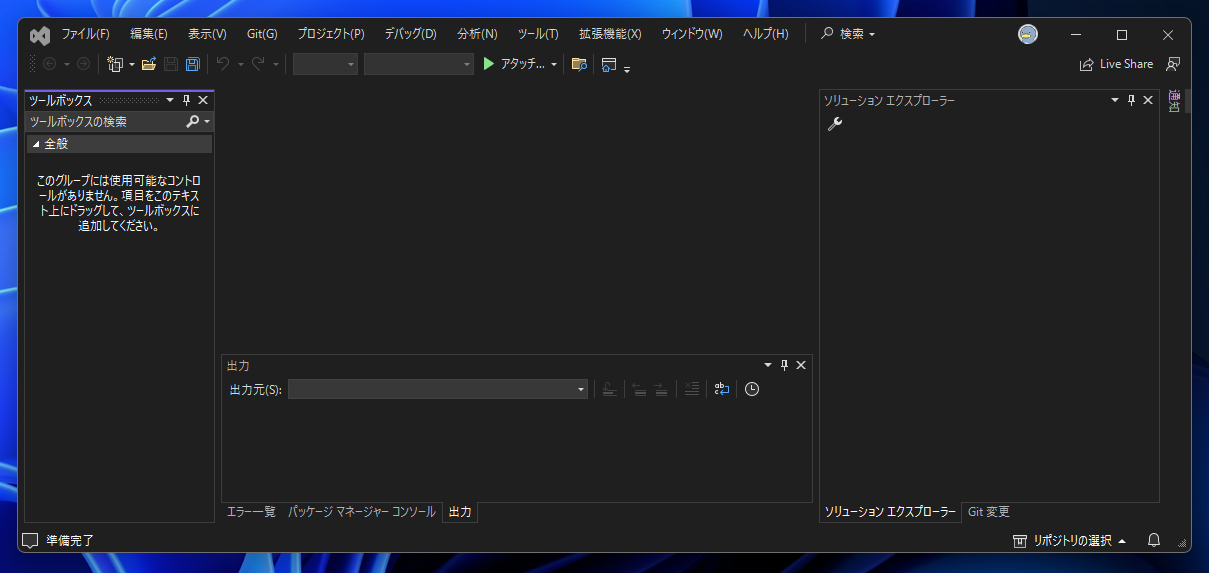
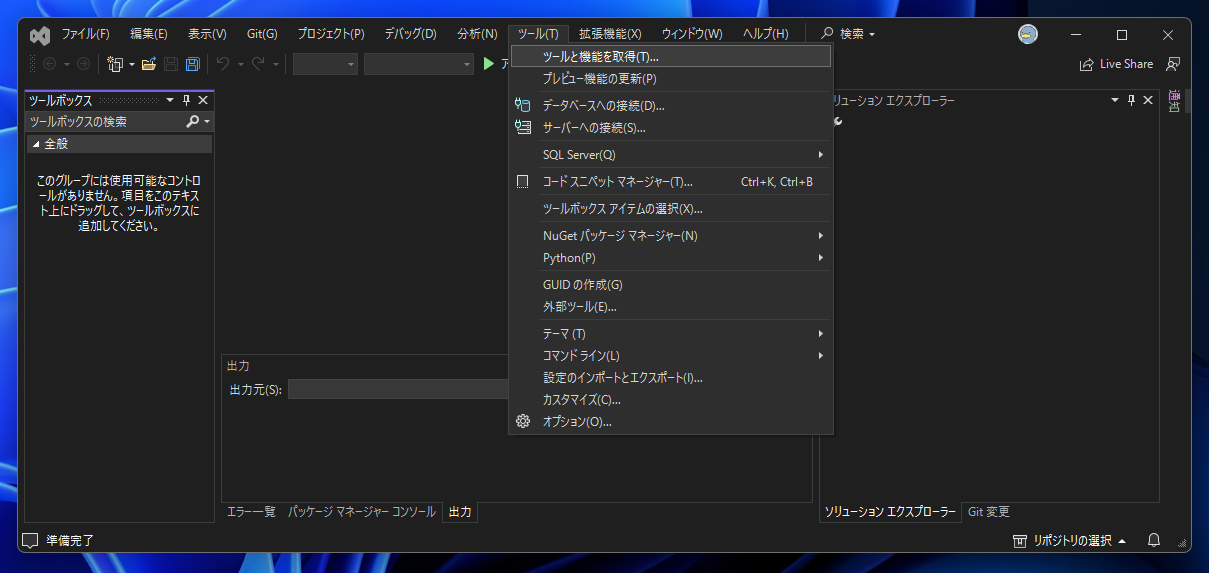
Windows App SDKのテンプレートをインストールします。Visual Studio を起動しメインウィンドウを表示します。

Windows App SDK のプロジェクトテンプレートをインストールする:画像1

[ツール]メニューの[ツールと機能を取得]の項目をクリックします。
Windows App SDK のプロジェクトテンプレートをインストールする:画像2

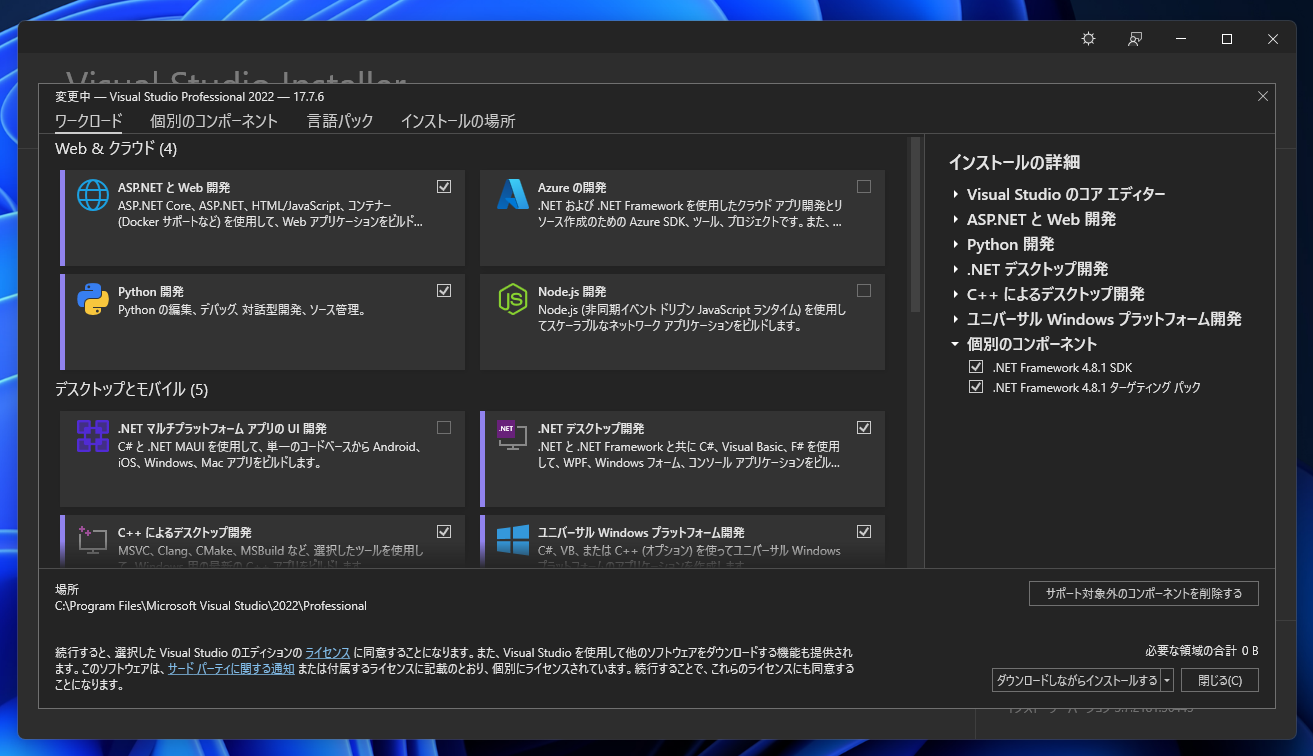
Visual Studio Installerが起動し、下図のウィンドウが表示されます。
Windows App SDK のプロジェクトテンプレートをインストールする:画像3

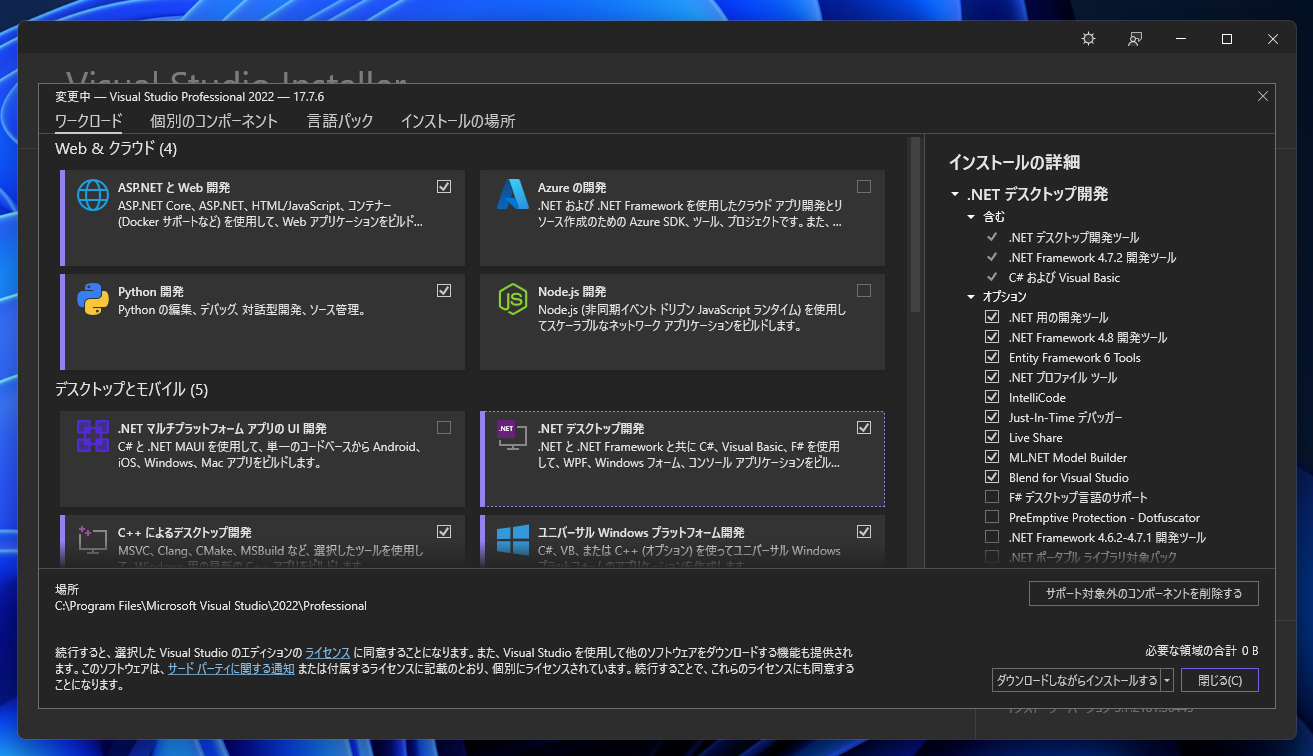
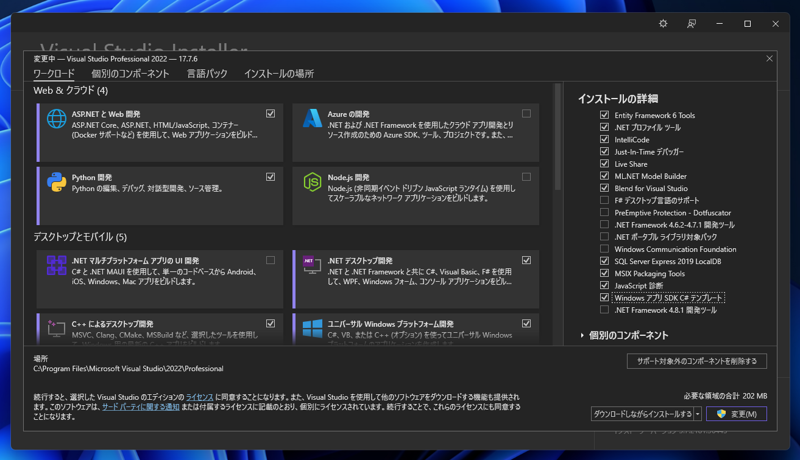
左側のエリアのワークロードの一覧をスクロールし、[.NET デスクトップ開発]のワークロードがインストールされているか確認します。 チェックがついていますので、インストールされている状態です。チェックがついていない場合は、タイル右上のチェックボックスをクリックしてチェックをつけます。

Windows App SDK のプロジェクトテンプレートをインストールする:画像4

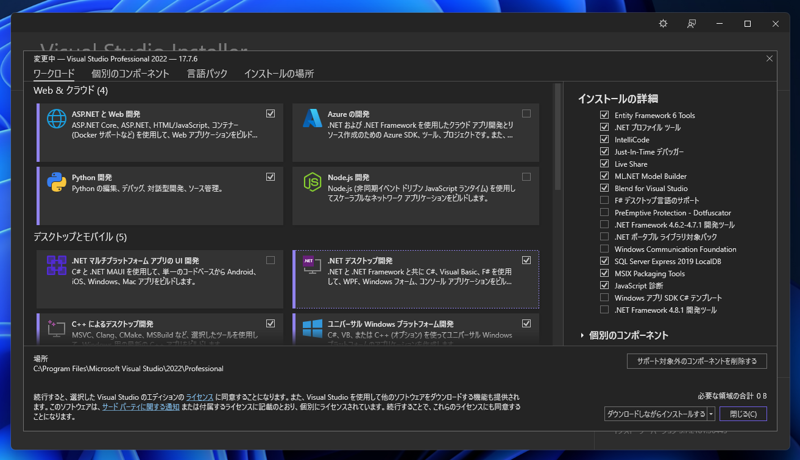
右側の[インストールの詳細]エリアの項目を確認します。[インストール詳細]の "Windows アプリ SDK C# テンプレート" の項目にチェックがついているか確認します。チェックがついていない場合はチェックボックスをクリックしてチェックをつけます。
チェック後、ダイアログ右下の[変更]ボタンをクリックします。
Windows App SDK のプロジェクトテンプレートをインストールする:画像5
Windows App SDK のプロジェクトテンプレートをインストールする:画像6

メモ
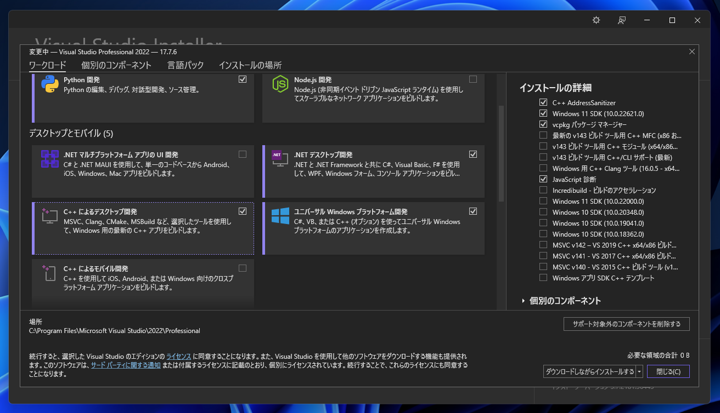
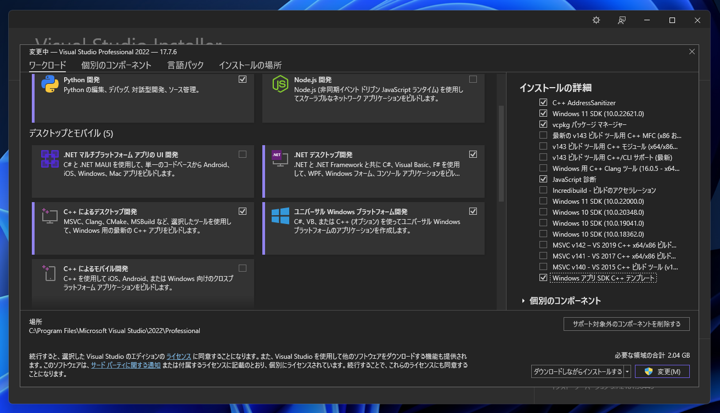
C++のWinUIプロジェクトテンプレートをインストールする場合は、[C++ によるデスクトップ開発]のタイルを選択して、右側の [Windows アプリ SDK C++ テンプレート]のチェックボックスをクリックしてチェックをつけます。
Windows App SDK のプロジェクトテンプレートをインストールする:画像7
Windows App SDK のプロジェクトテンプレートをインストールする:画像8


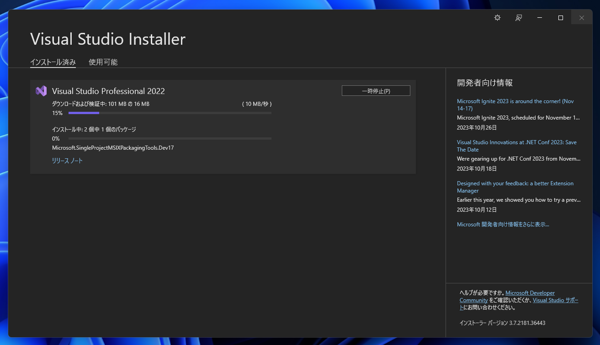
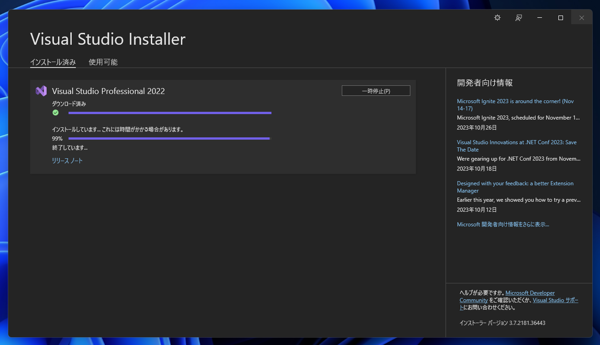
ダウンロードとインストールが始まります。
Windows App SDK のプロジェクトテンプレートをインストールする:画像9
Windows App SDK のプロジェクトテンプレートをインストールする:画像10

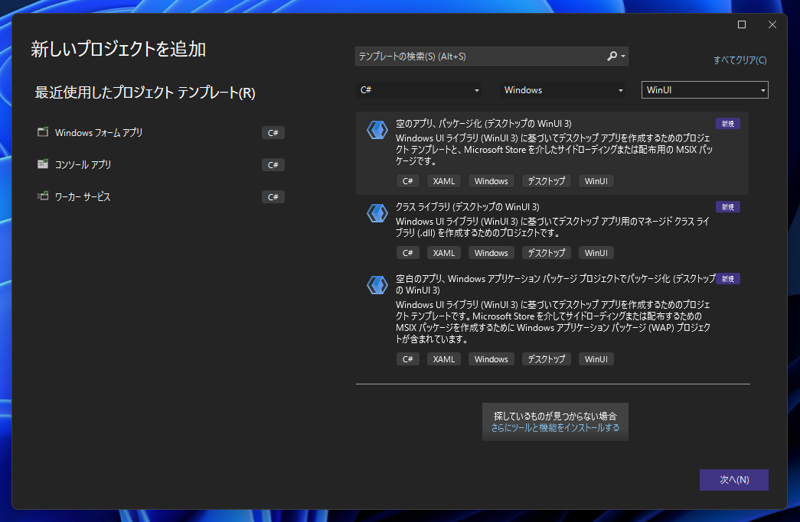
インストール後、プロジェクトの作成ダイアログを表示します。 プロジェクトの種類のカテゴリに[WinUI]が追加されていることを確認します。WinUIのカテゴリを選択すると、プロジェクトのテンプレートが追加されています。
Windows App SDK のプロジェクトテンプレートをインストールする:画像11

AuthorPortraitAlt
著者
iPentecのメインプログラマー
C#, ASP.NET の開発がメイン、少し前まではDelphiを愛用
作成日: 2023-10-28