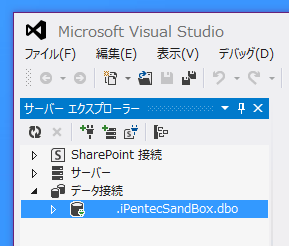
Visual Studio のサーバーエクスプローラに新しいデータ接続を追加します。
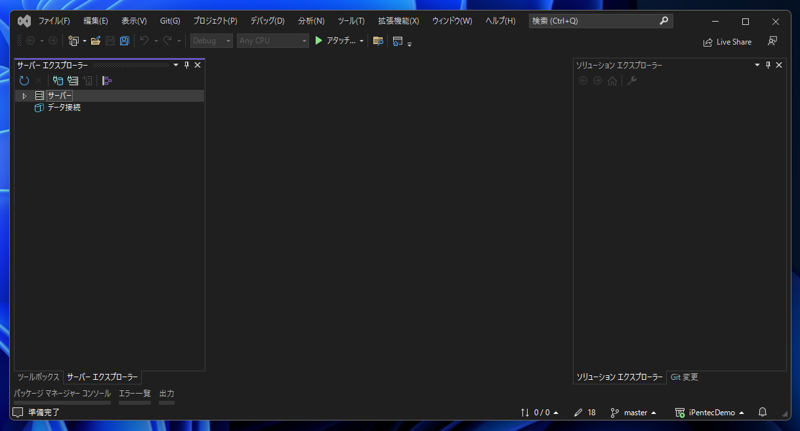
Visual Stuio を起動します。起動後[表示]メニューの[サーバーエクスプローラ]を選択し、サーバーエクスプローラウィンドウを表示します。
デフォルトでは下図の状態でウィンドウの左側に表示されます。
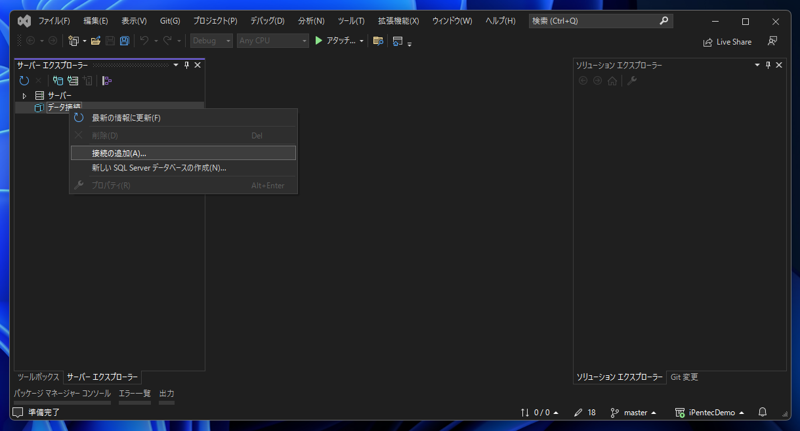
サーバーエクスプローラーの[データ接続]のノードをクリックして選択し、右クリックします。下図のポップアップメニューが表示されますので、
メニューの[接続の追加]の項目をクリックします。
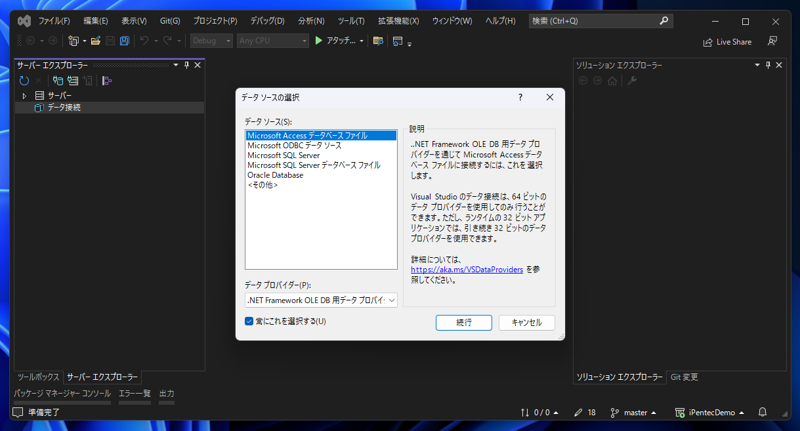
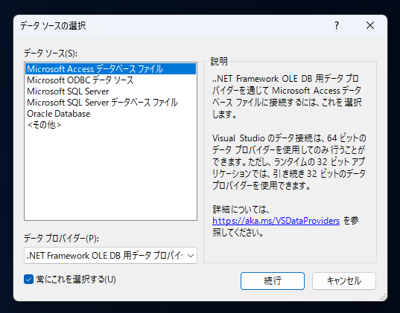
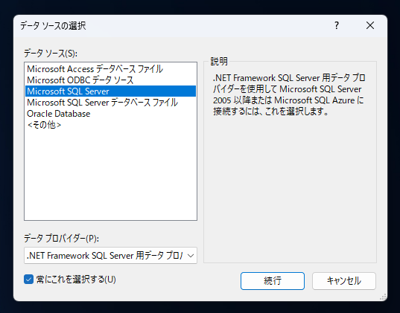
下図の[データソースの選択]ダイアログが表示されます。
接続するデータベースの種類を選択します。今回はSQL Server に接続するため、Microsoft SQL Server のデータソースの項目をクリックして選択します。
選択後ダイアログの[続行]ボタンをクリックします。
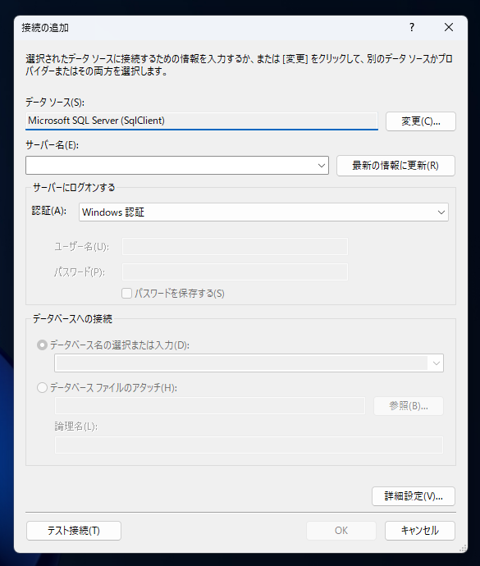
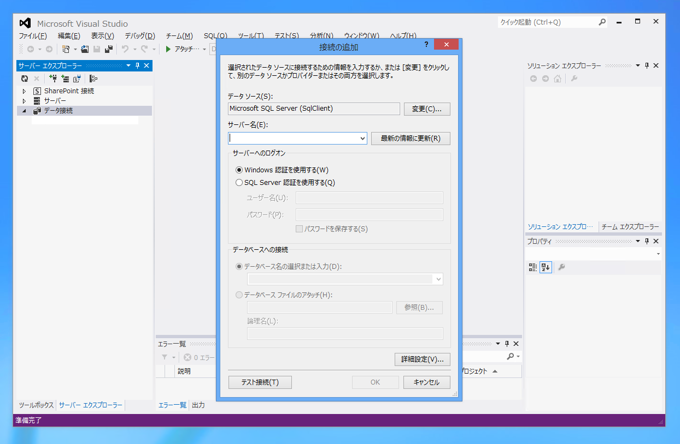
[接続の追加]ダイアログが表示されます。接続するデータベースサーバー名を入力します。
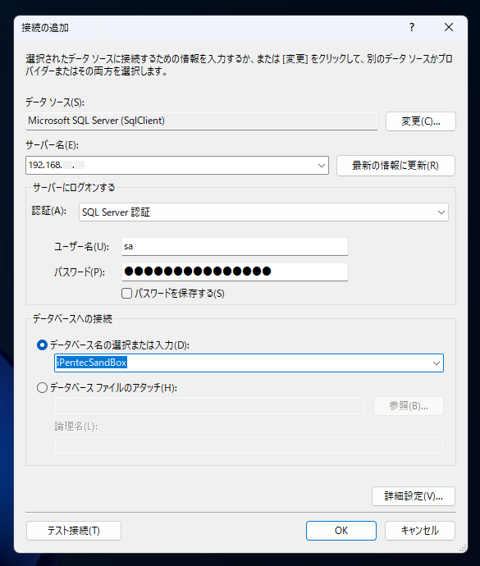
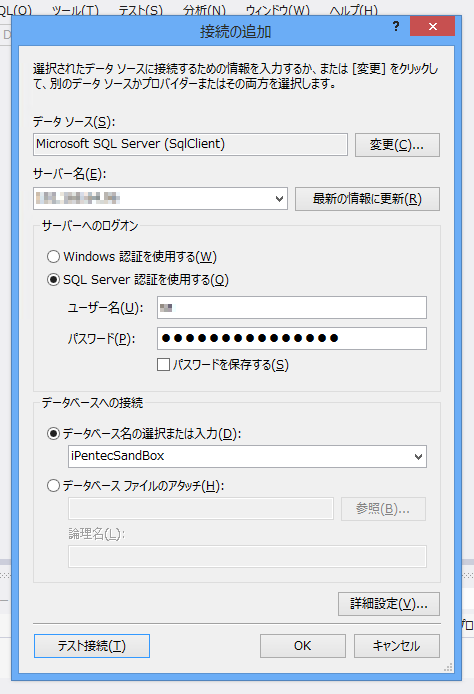
データベースサーバーのアドレスまたはサーバー名を入力し、認証情報を入力します。認証後に、[データベース名の選択または入力]のラジオボタンをクリックしてチェックし、
接続するデータベースを設定します。設定ができたら[OK]ボタンをクリックします。
テスト接続の手順や入力手順の詳細はこちらの記事を参照してください。
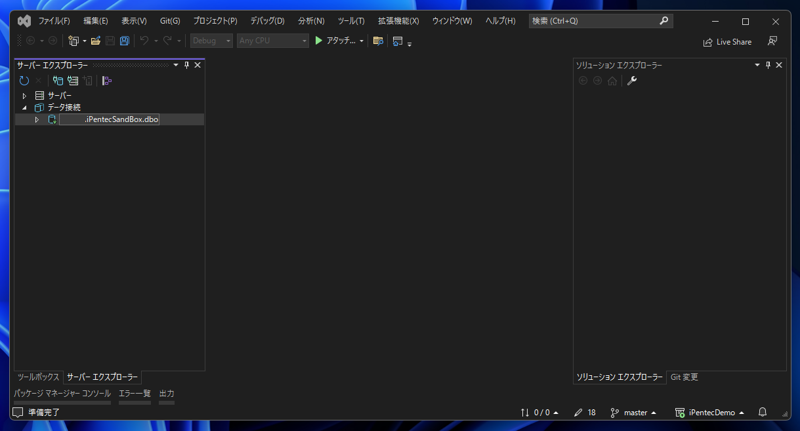
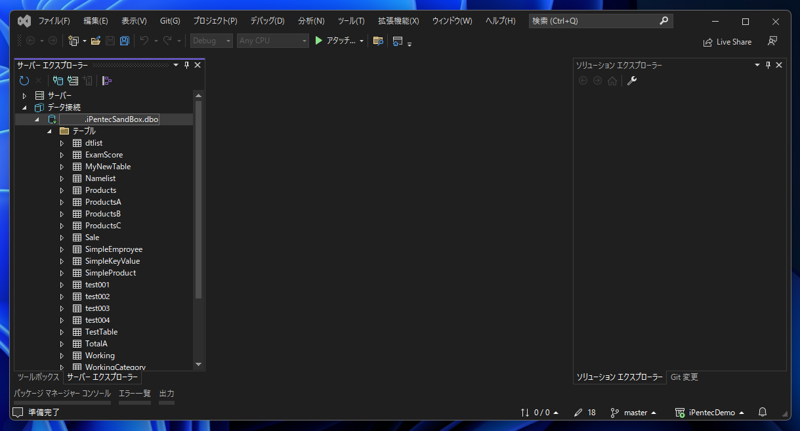
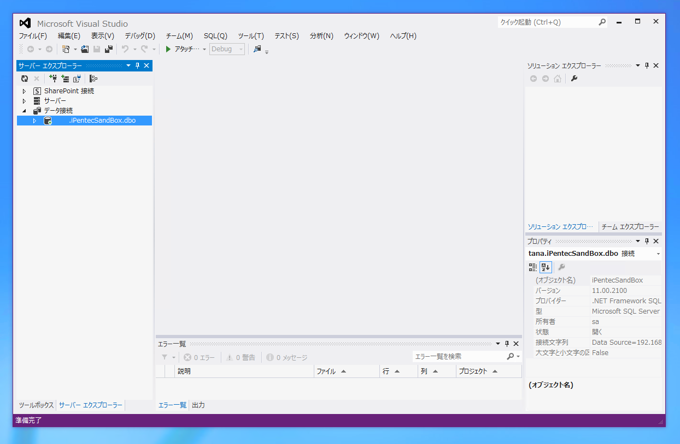
データ接続ノードに、データベース接続の項目のノードが作成されます。
ノードを開くと、データベースのテーブルやビューを参照できます。
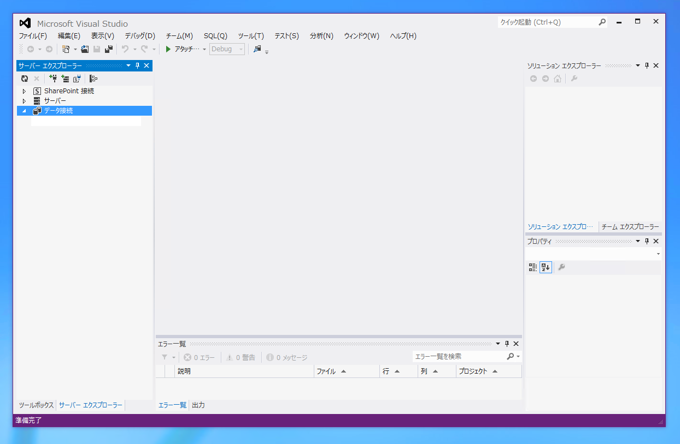
Visual Stuio 2012 を起動します。起動後[表示]メニューの[サーバーエクスプローラ]を選択し、サーバーエクスプローラウィンドウを表示します。
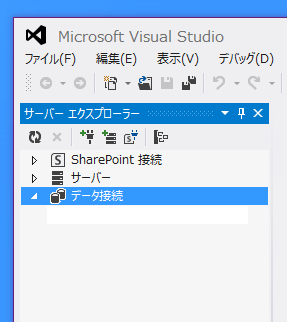
デフォルトではウィンドウの左側に表示されます。(下図参照)
初期状態のサーバーエクスプローラのウィンドウです。
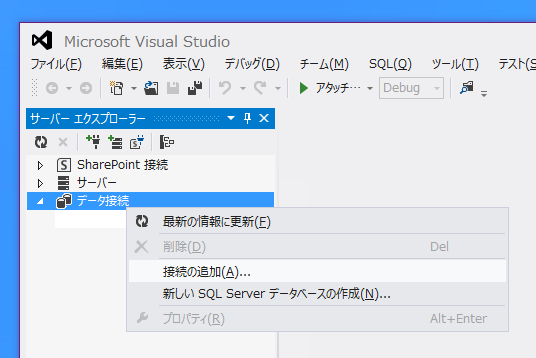
サーバーエクスプローラの[データ接続]ノードを選択し、右クリックしポップアップメニューを表示します。メニューの[接続の追加]を選択します。
[接続の追加]ダイアログが表示されます。
[データソース]、[サーバー名]、サーバーへのログイン情報、データベース名を設定します。
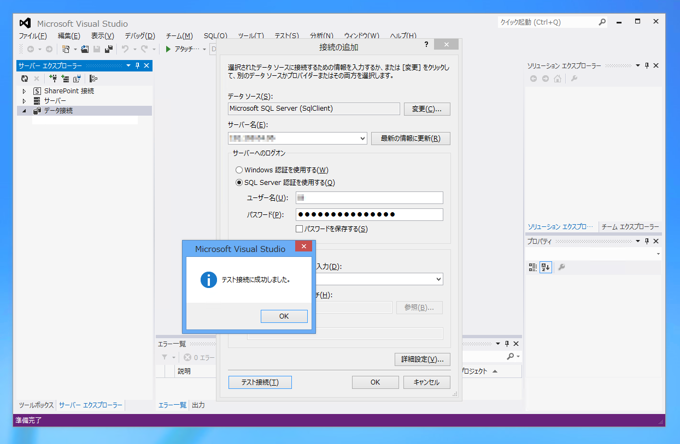
情報の入力ができたら、ダイアログボックス左下の[テスト接続]ボタンを押します。テスト接続に成功すると下図のメッセージボックスが表示されます。
[接続の追加]ダイアログボックスの[OK]ボタンを押してダイアログを閉じます。
サーバーエクスプローラの[データ接続]ノードに新しい接続先が追加されました。
以上で新しいデータ接続の追加は完了です。