Visual Studio 2026がリリースされたので評価してください。


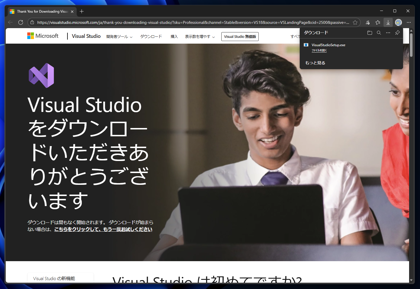
Visual Studio 2026をダウンロードします。
Visual Studio のWebサイト (https://visualstudio.microsoft.com/ja/)からインストーラーをダウンロードします。
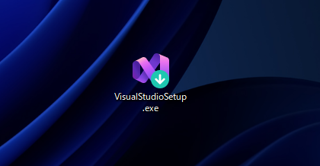
インストーラーをダウンロードできました。インストーラーを実行します。
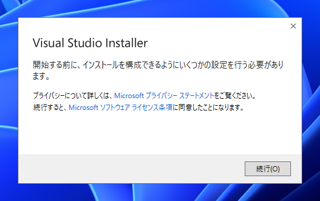
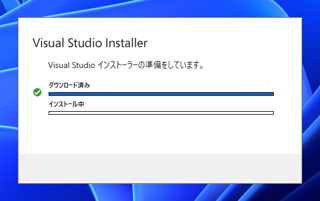
インストーラーの準備が始まります。準備ができると下図の画面が表示されます。[続行]ボタンをクリックします。
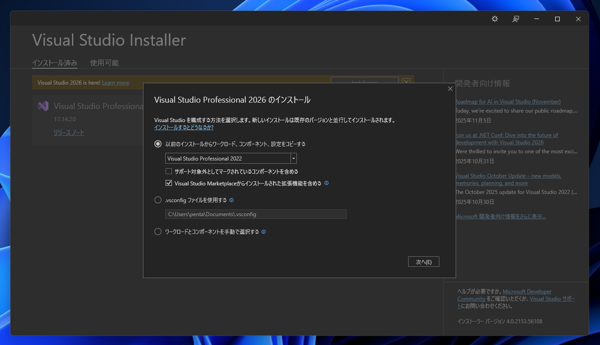
下図のVisual Studio Installer のウィンドウが表示されます。前のバージョンのVisual Studioがインストールされているため、
下図の画面が表示されます。以前のインストールからの引継ぎインストールが選択できます。
今回は[以前のインストールからワークロード、コンポーネント、設定をコピーする]のラジオボタンを選択します。
[次へ]ボタンをクリックしjます。
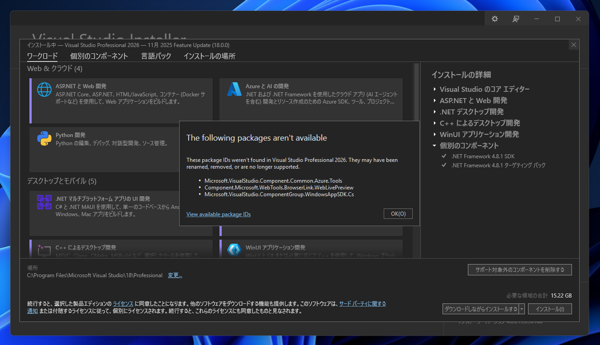
"The following packages aren't available" のダイアログが表示されます。Visual Studio 2026で利用できないパッケージの一覧が表示されます。
[OK]ボタンをクリックします。
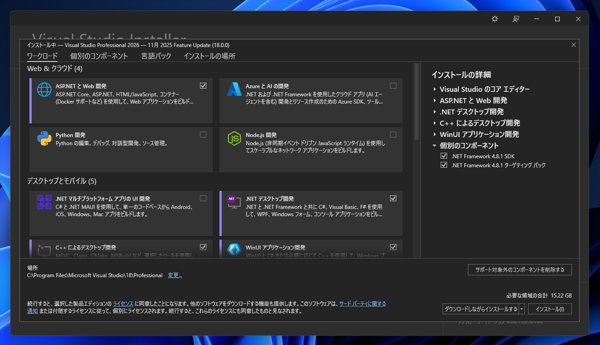
ワークロードの一覧を確認します。
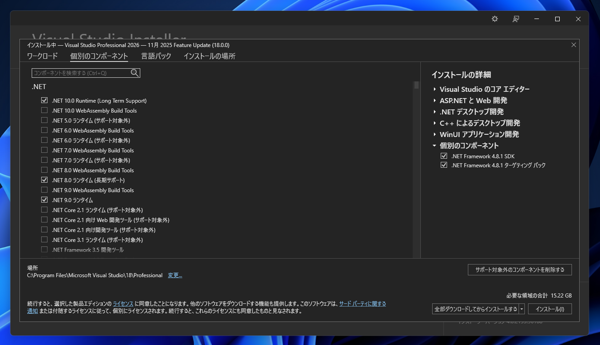
[個別のコンポーネント]のタブをクリックして選択するとインストールするコンポーネントを確認できます。
設定ができたらウィンドウ右下の[インストール]ボタンをクリックします。
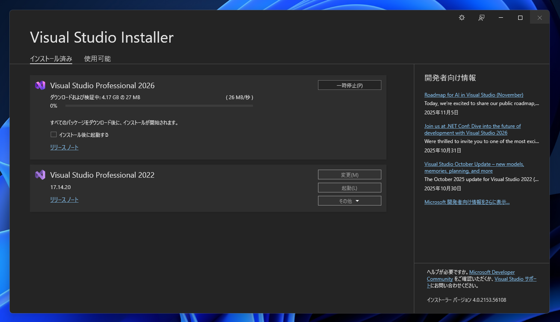
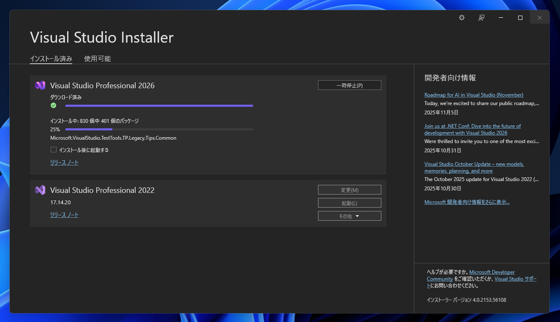
インストールが始まります。
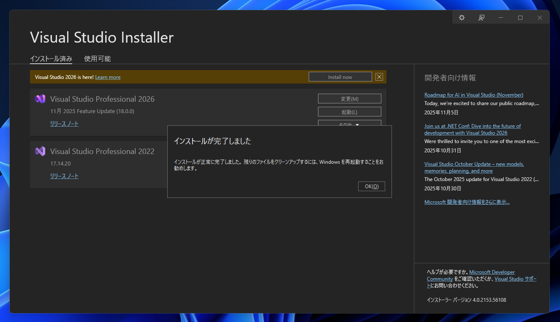
インストールが完了すると、インストールが完了した旨のメッセージダイアログが表示されます。
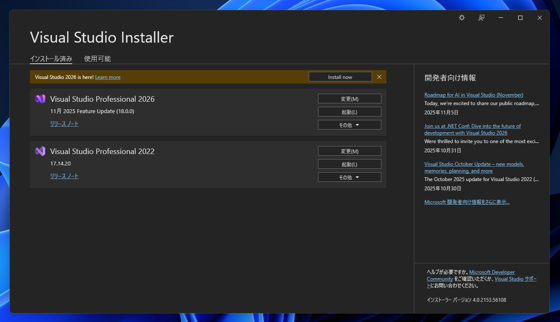
Visual Studio のインストールができました。
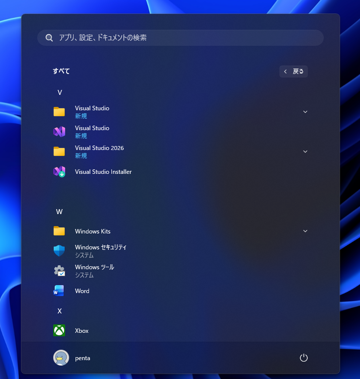
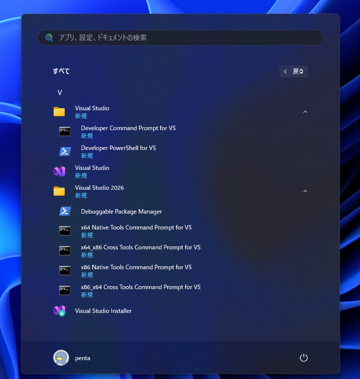
インストールが完了すると、スタートメニューのプログラム一覧に Visual Studio のショートカットが作成されます。
[Visual Studio] [Visual Studio 2026]フォルダ内には、Visual Studio用のコマンドプロンプトのショートカットが追加されています。
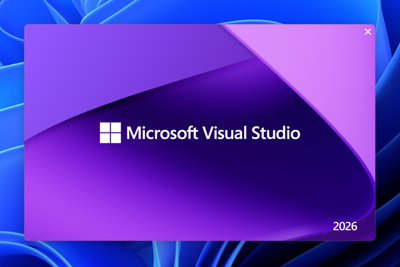
Visual Studio のショートカットをクリックしてVisual Studioを起動します。下図のスプラッシュが表示されます。
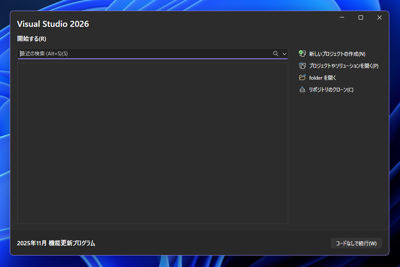
初回起動時には下図のウィンドウが表示されます。プロジェクトを開かない場合はウィンドウ右下の[コードなしで続行]ボタンをクリックします。
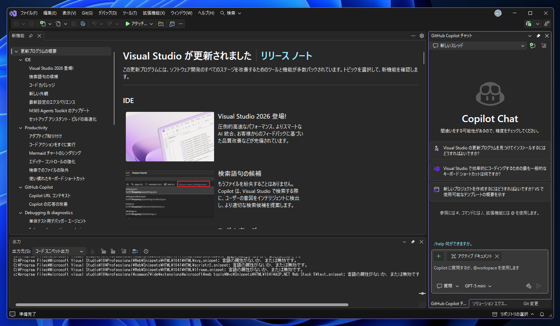
Visual Studio のメインウィンドウが表示されます。
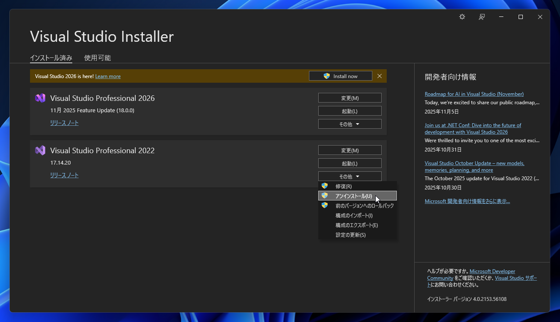
以前のバージョンのVisual Studioをアンインストールします。
Visual Studio Installerを実行し、インストール済みのVisual Studioの一覧でアンインストールしたい
Visual Studioのバージョンの[その他]ボタンをクリックします。
ドロップダウンリストの[アンインストール]の項目をクリックします。
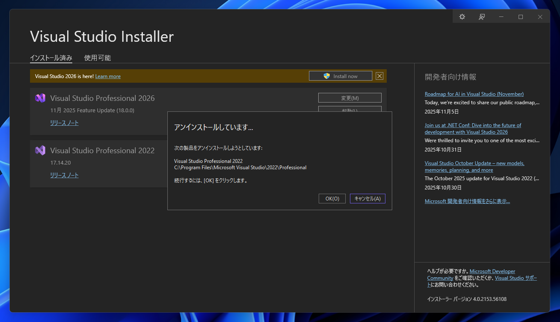
アンインストールの確認ダイアログが表示されます。[OK]ボタンをクリックしてアンインストールを開始します。
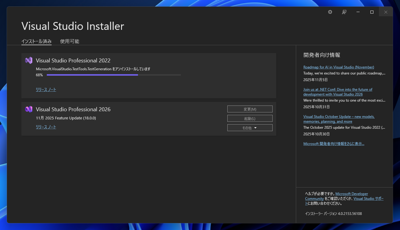
アンインストールが始まります。
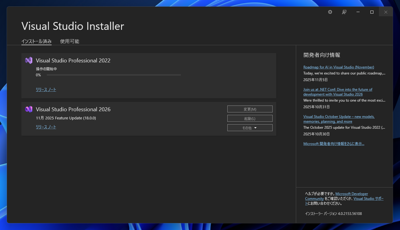
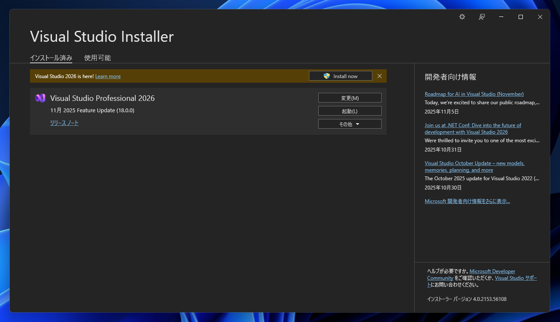
アンインストールが完了しました。下図の表示になります。