Visual Studio 2012をインストールします。
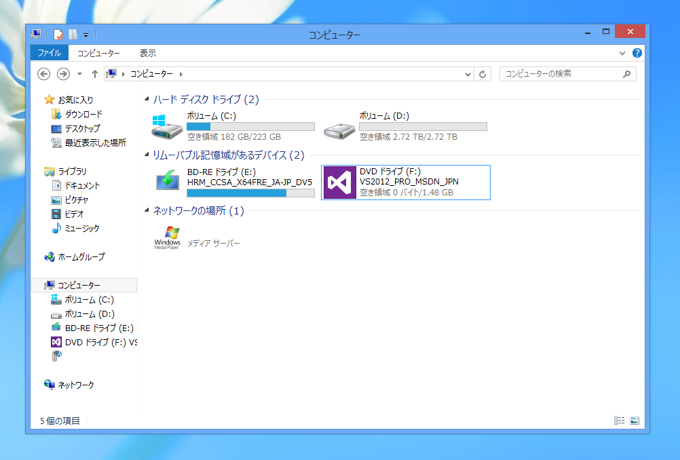
Visual Studio 2012のインストールディスクを挿入します。(下図 Fドライブ)
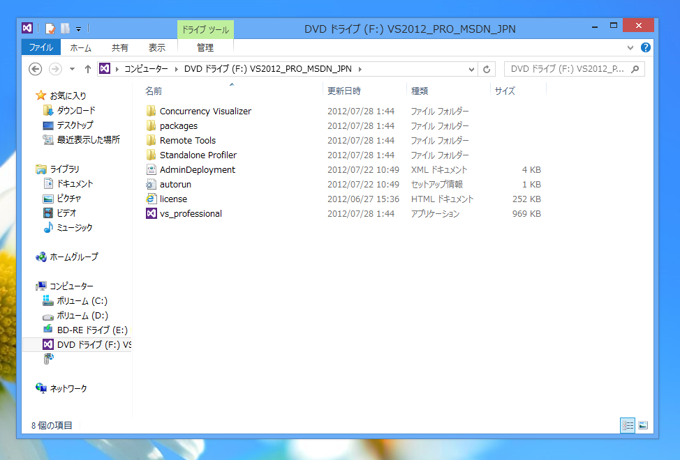
インストールディスクのAutorunを実行するか、インストールディスク内のセットアップファイルを実行します。
インストーラーが起動すると、下図のスプラッシュウィンドウが表示されます。
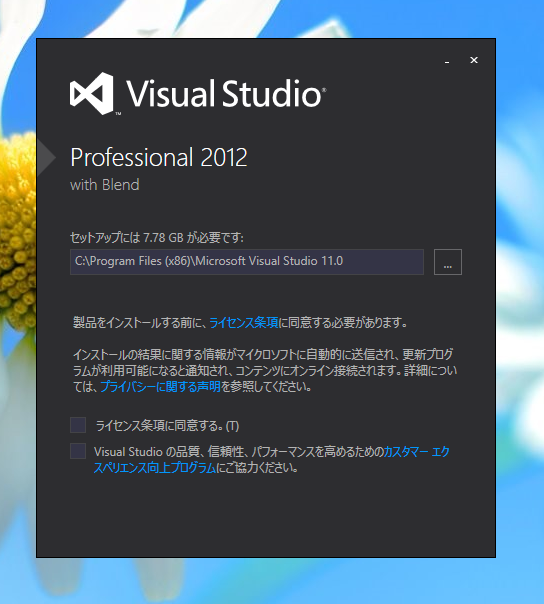
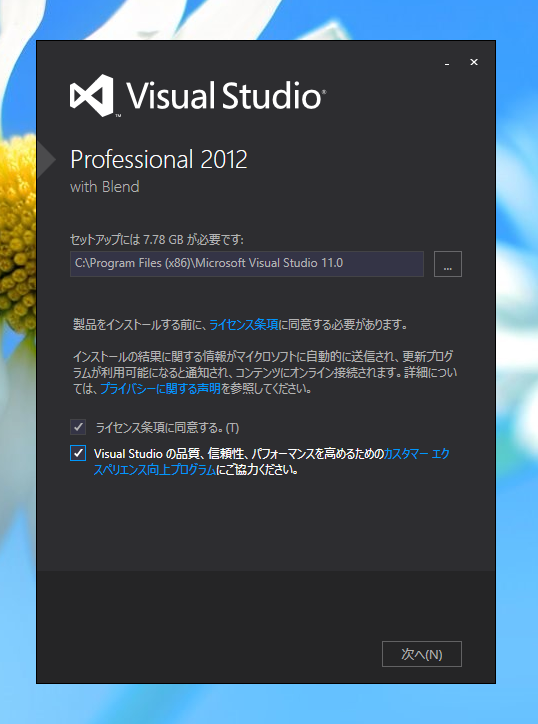
インストーラーのダイアログが表示されます。
[ライセンス条項に同意する]チェックボックスにチェックをします。インストール先を変更する場合は、上部の入力ボックスでインストール先を変更します。今回はデフォルトのままとしました。必要に応じて[Visual Studio の品質、信頼性、パフォーマンスを高めるためのカスタマーエクスペリエンス向上プログラムにご協力ください。]のチェックボックスにチェックをつけます。チェック後ダイアログ下部の[次へ]ボタンを押します。
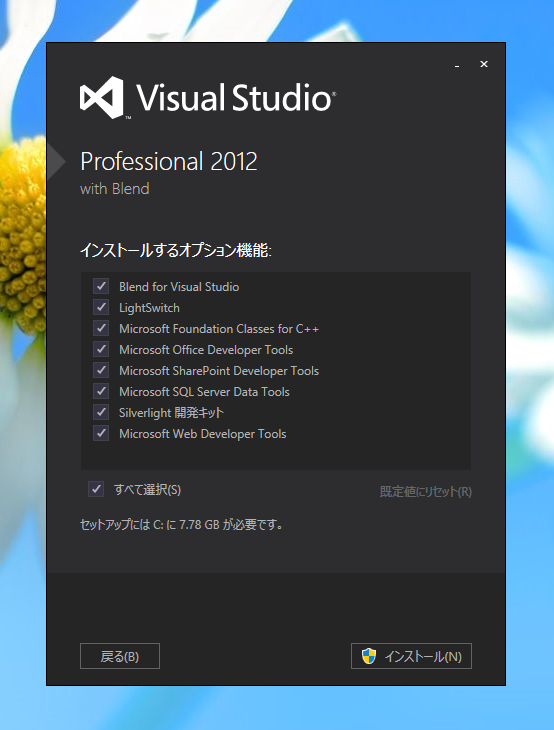
[インストールするオプション]の選択ダイアログが表示されます。インストールするオプションをチェックします。今回はデフォルトのまま(すべてチェック)としました。設定ができたらダイアログ下部の[インストール]ボタンを押します。
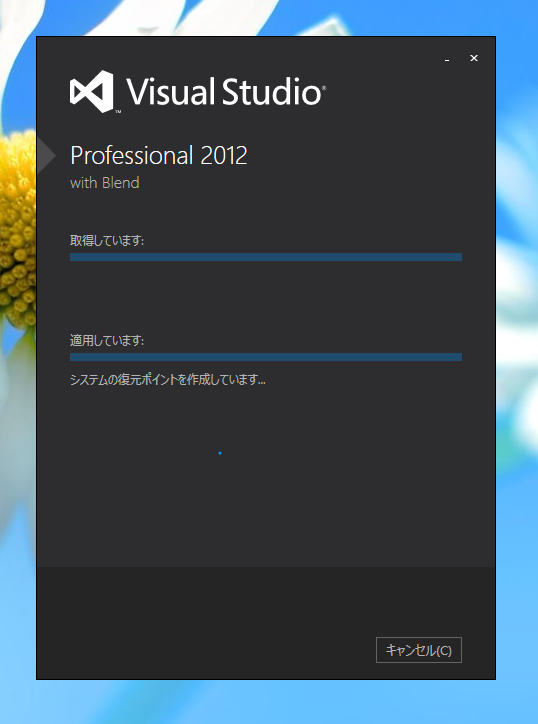
インストールが始まります。
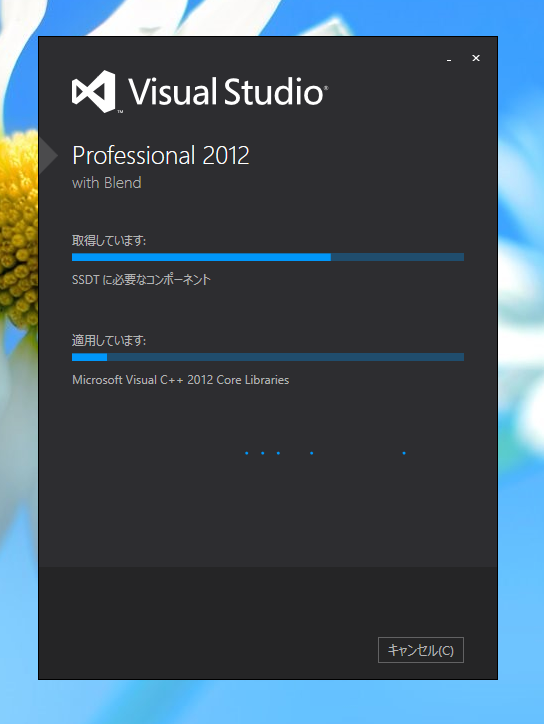
インストール中です。
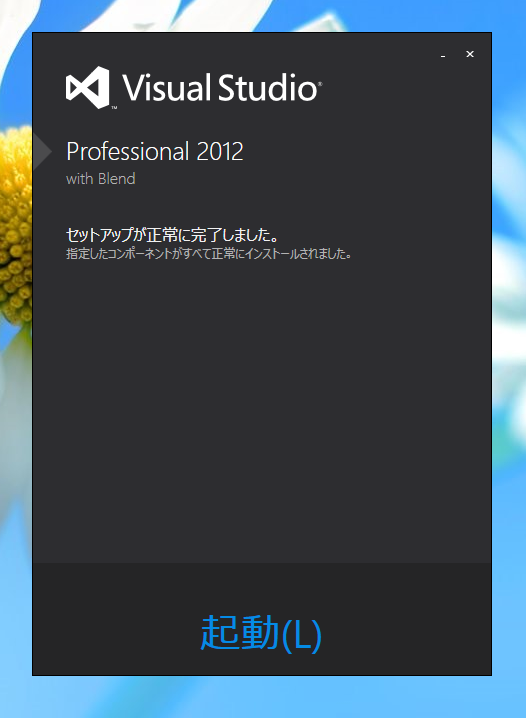
インストールが正常に狩猟すると下図のダイアログが表示されます。ダイアログ下部の[起動]リンクをクリックします。
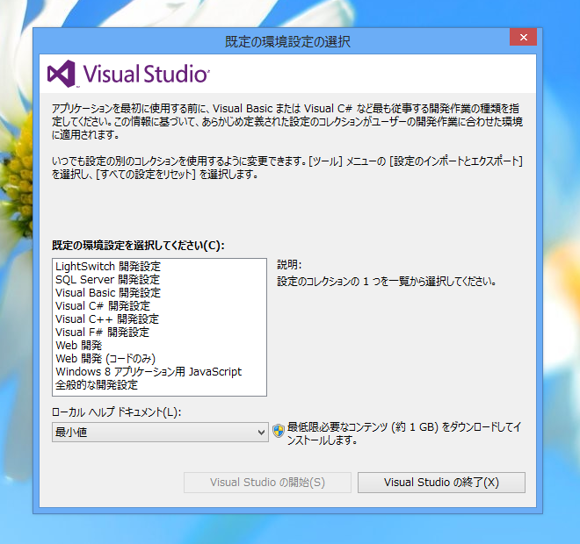
Visual Studio 2012の初回起動時には[既定の開発環境の選択]ダイアログボックスが表示されます。
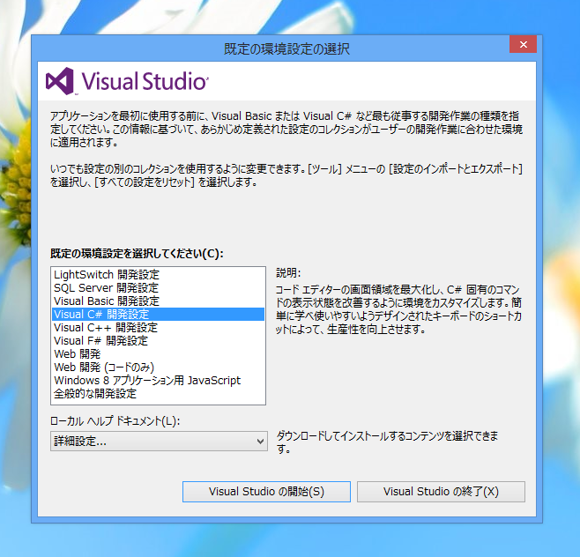
既定の開発環境を選択します。今回は"Visual C# 開発環境"を選択しました。選択ができたら[Cisual Studio の開始]ボタンをクリックします。
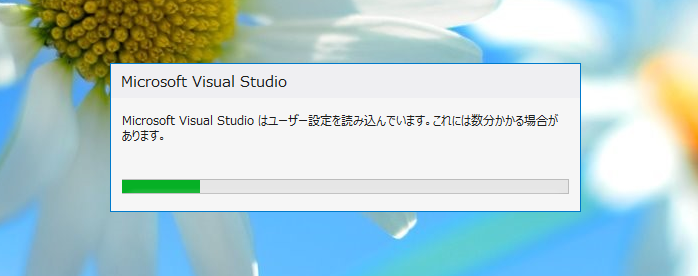
初回起動時はユーザー設定の読み込みが実行されます。
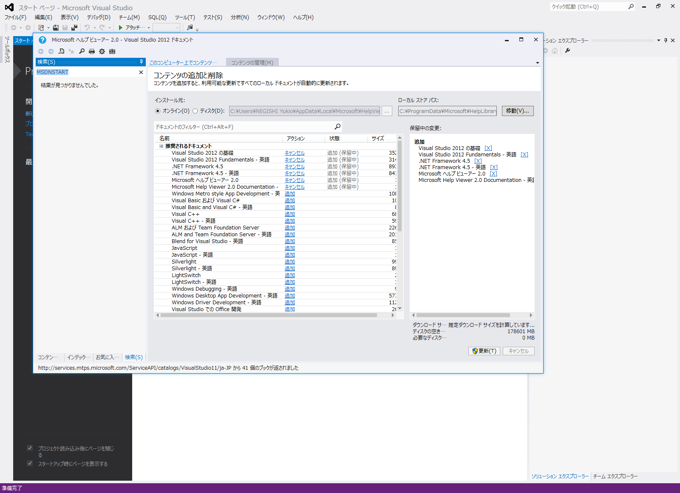
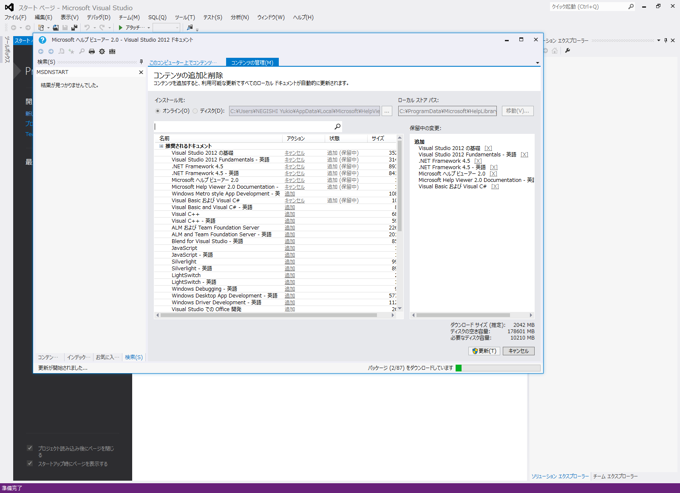
Visual Studio 2012のウィンドウが表示されました。初回起動時は Microsoft ヘルプビューアーの設定画面が表示されます。ローカルにコピーするヘルプファイルを選択します。選択後ウィンドウの右下の[更新]ボタンを押します。
ヘルプファイルがダウンロードされます。
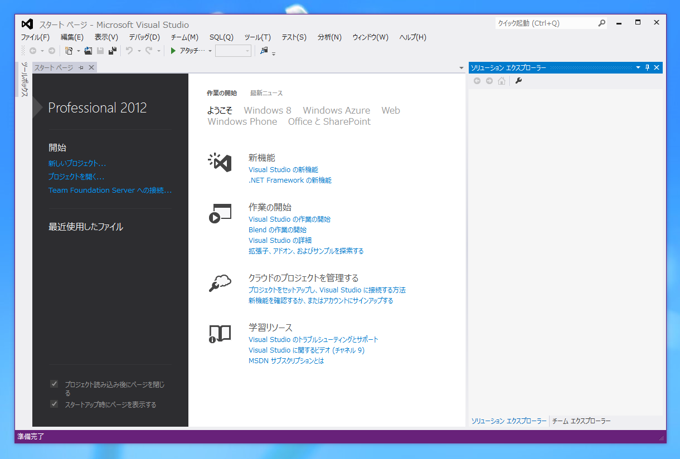
Microsoftヘルプビューアーの設定が終わるとVisual Studio 2012が利用できるようになります。
以上でVisual Studio 2012のインストールは終了です。