Microsoft SQL Server Compact 4.0をインストールしただけでは、Visual StudioのデータプロバイダにSQL Server Compact 4.0用のデータプロバイダは追加されません。SQL Server Compact 4.0用のデータプロバイダを追加するためには Microsoft Visual Studio 2010 SP1 Tools for SQL Server Compact 4.0をインストールする必要があります。
この記事ではMicrosoft Visual Studio 2010 SP1 Tools for SQL Server Compact 4.0のインストール方法を紹介します。
インストールにあたり、WebMatrixインストーラーをダウンロードします。(WebMatrixサイト:
http://www.microsoft.com/web/webmatrix/)
WebMatrixインストーラを起動します。
Web Platform製品の読み込みが実行されます。
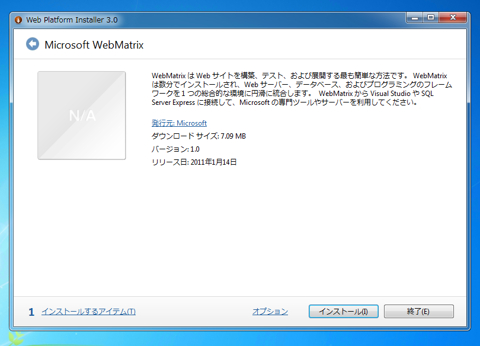
Microsoft WebMatrixのインストール確認画面が表示されます。
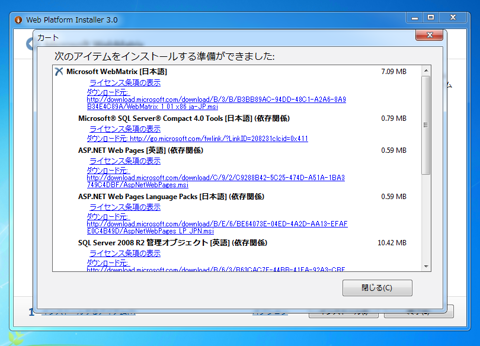
ダイアログ下部の[オプション]リンクを久利くするとインストールされるモジュールが表示されます。モジュールを確認したら、[閉じる]ボタンを押して画面を閉じます。
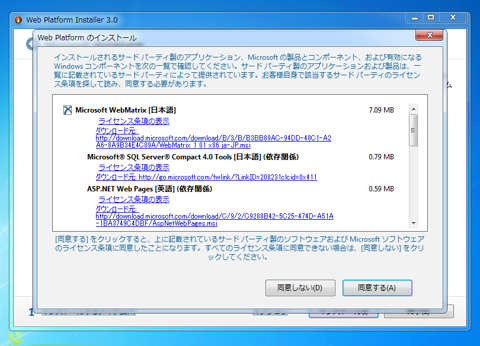
[インストール]ボタンを押します。インストールされるモジュールが表示されますので、[同意する]ボタンを押します。
インストールが始まります。
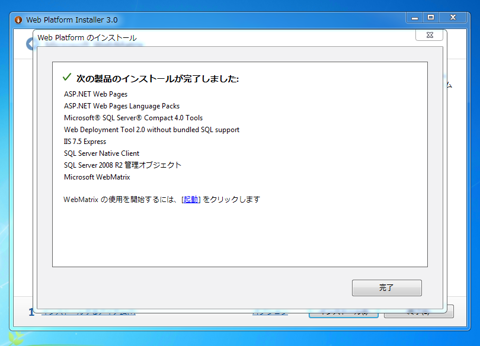
インストールが完了すると下図の画面が表示されます。
続いて、Microsoft Visual Studio 2010 SP1 Tools for SQL Server Compact 4.0をインストールします。
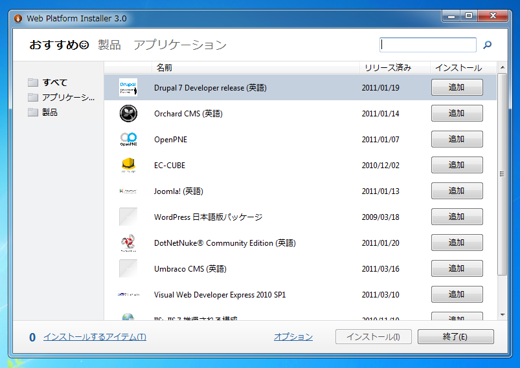
スタートメニューの[Microsoft Web Platform Installer]をクリックします。
インストール可能なソフトウェアの一覧(おすすめ)が表示されます。
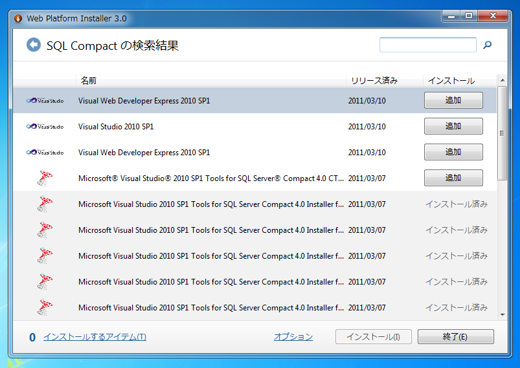
画面の右上に検索ボックスがあります。ここに、"SQL Compact"と入力しEnterキーを押すか、または検索のアイコンをクリックします。検索結果が画面に表示されます。(下図参照)
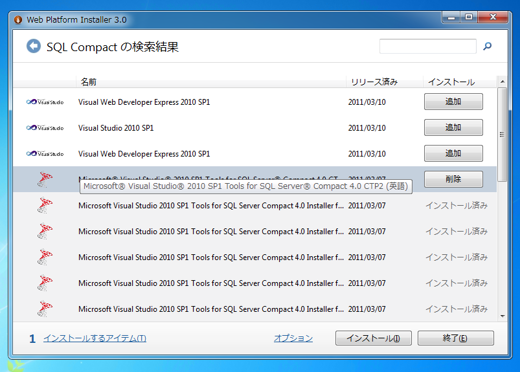
検索結果の中から[Microsoft Visual Studio 2010 SP1 Tools for SQL Server Compact 4.0]を探します。今回はまだ正式版がリリースされていないので、[Microsoft Visual Studio 2010 SP1 Tools for SQL Server Compact 4.0 CTP2]を選択しました。アイテムの右側の[追加]ボタンをクリックします。クリックするとボタンの表面文字が[削除]に変わります。(下図参照)
選択後画面下部の[インストール]ボタンをクリックします。
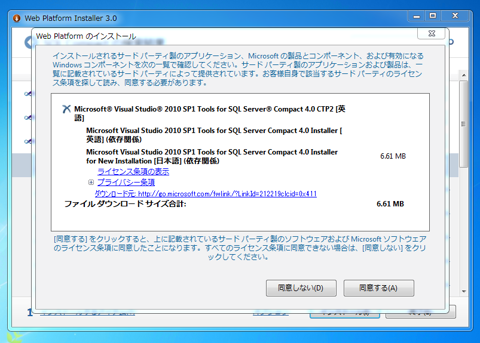
インストールされるモジュールの一覧とライセンス条項が表示されます。[同意する]ボタンを押してインストールを開始します。
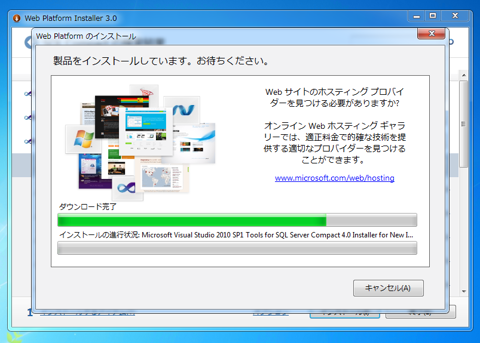
インストールが始まります。
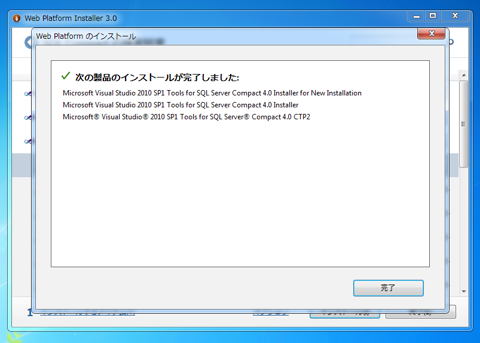
インストールが終了すると下図画面が表示されます。
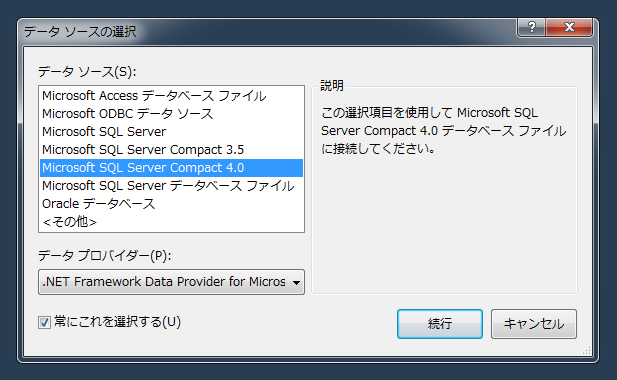
Microsoft Visual Studio 2010 SP1 Tools for SQL Server Compact 4.0がインストールされると[データソース選択]ダイアログボックスに[Microsoft SQL Server Compact 4.0]が追加されます。(下図参照)