Morisawa Fonts のアカウント(Morisawa ID)を作成する手順を紹介します。
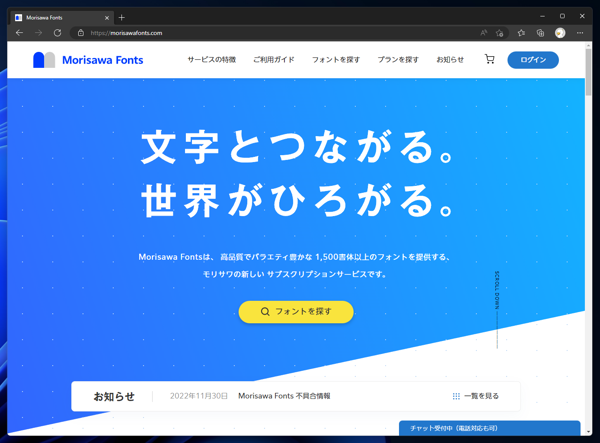
Morisawa Fonts のページ(https://morisawafonts.com)にアクセスします。下図のページが表示されます。
画面右上の[ログイン]ボタンをクリックします。
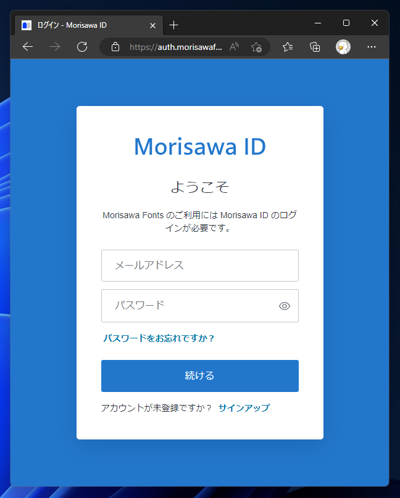
下図のログイン画面が表示されます。まだ、IDが無いため、画面下部の「アカウントが未登録ですか?」のメッセージの右側の[サインアップ]のリンクをクリックします。
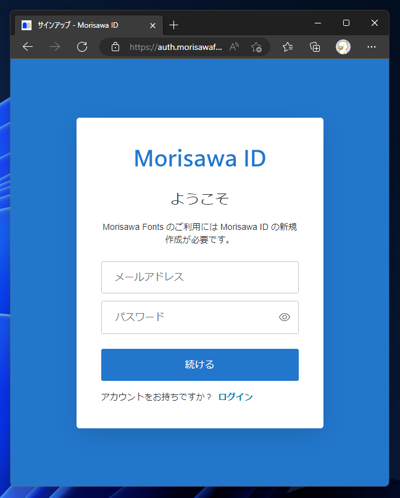
サインアップ画面が表示されます。IDに登録したいメールアドレスと設定したいパスワードを入力し[続ける]ボタンをクリックします。
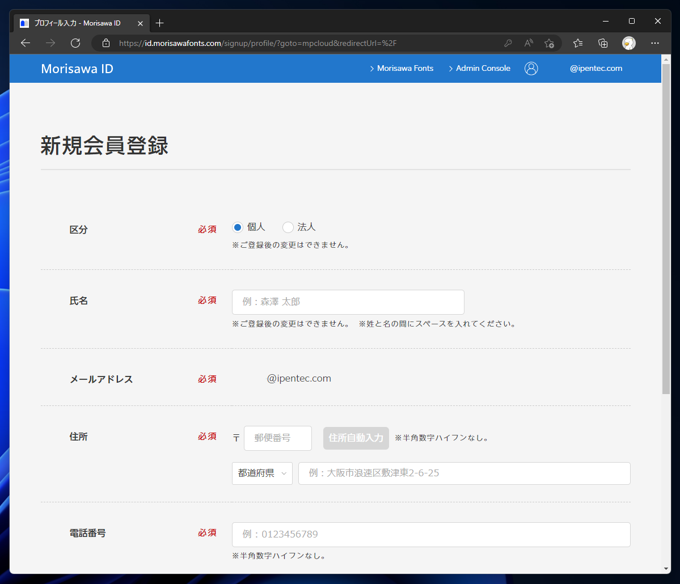
新規会員登録画面が表示されます。区分や氏名、住所を入力します。入力ができたらページ下部の登録するボタンをクリックします。
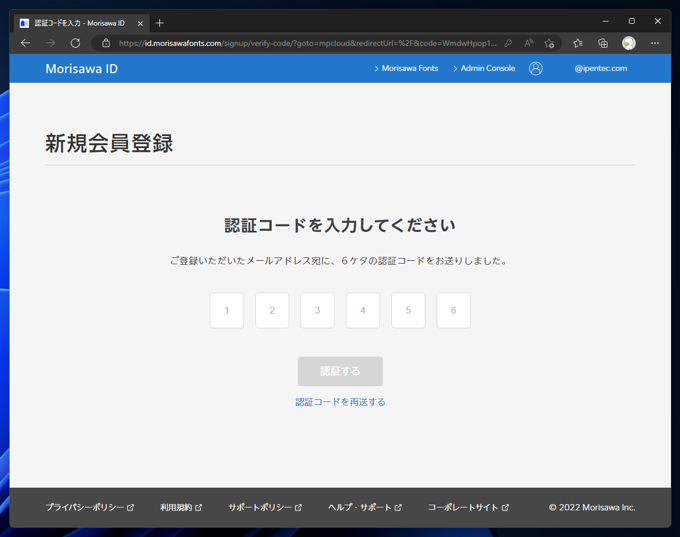
認証コードの確認画面に切り替わります。メールアドレスに認証コードが送信された旨のメッセージが表示されます。
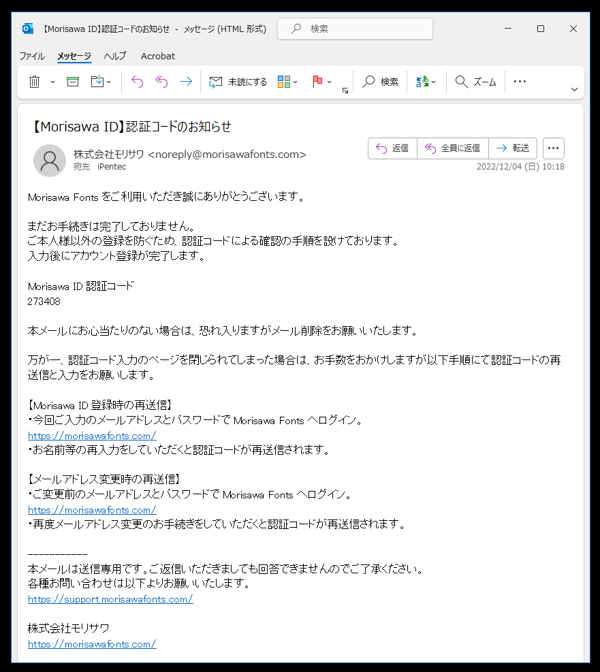
メールを確認すると、Morisawa IDの認証コードが記入されたメールが受信できています。
先ほどのコードの入力欄に、メールで受け取ったMorisawa IDの認証コードを入力します。
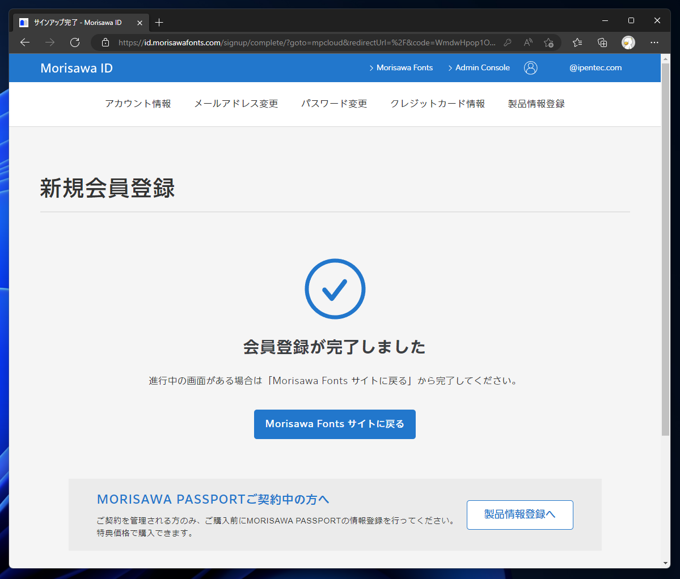
会員登録が完了した旨のメッセージが表示されます。