C/C++ でコンソールアプリケーションを作成する手順を紹介します。
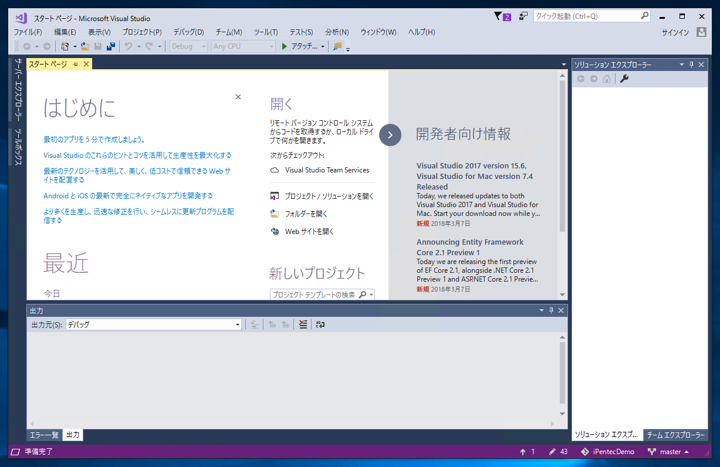
Visual Studio を起動します。
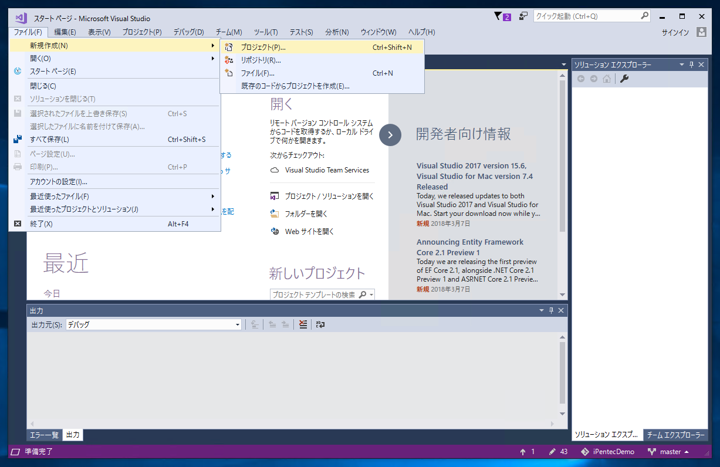
[ファイル]メニューの[新規作成]の[プロジェクト]を選択します。
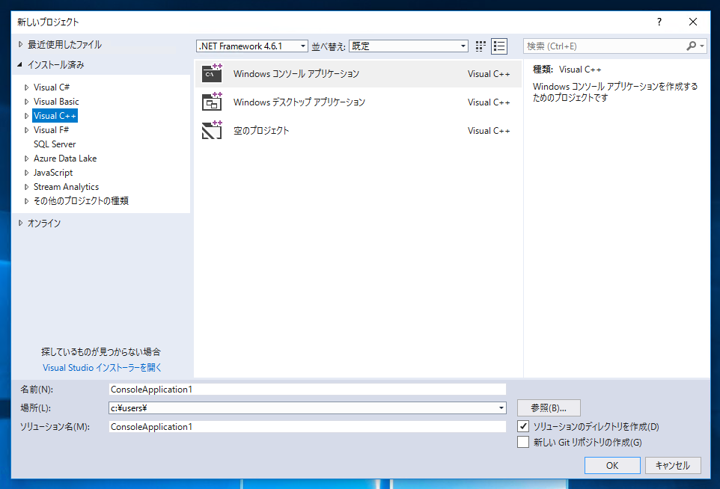
[新しいプロジェクト]ダイアログが表示されます。左側のツリービューから[Visual C++]の要素をクリックして選択します。下図の画面が表示されます。
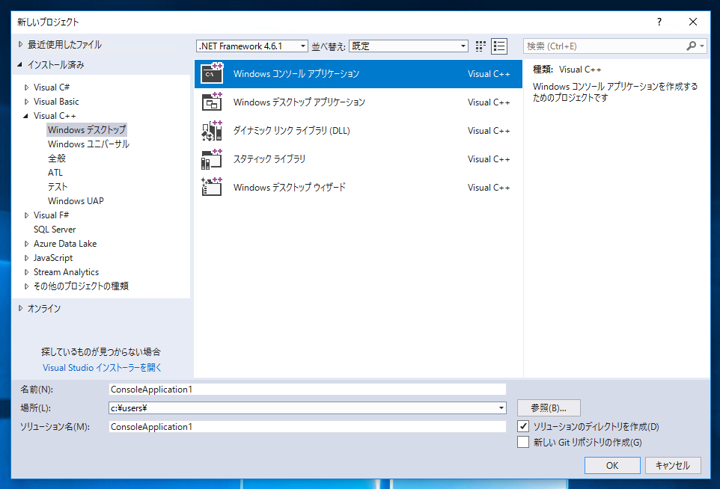
ツリービューのノードを展開して子ノードを表示します。[Windows デスクトップ]ノードをクリックして選択します。右側のエリアから[Windows コンソール アプリケーション]をクリックして選択します。ダイアログの下部のテキストボックスにプロジェクト名などを設定します。設定ができたらウィンドウ右下の[OK]ボタンをクリックします。
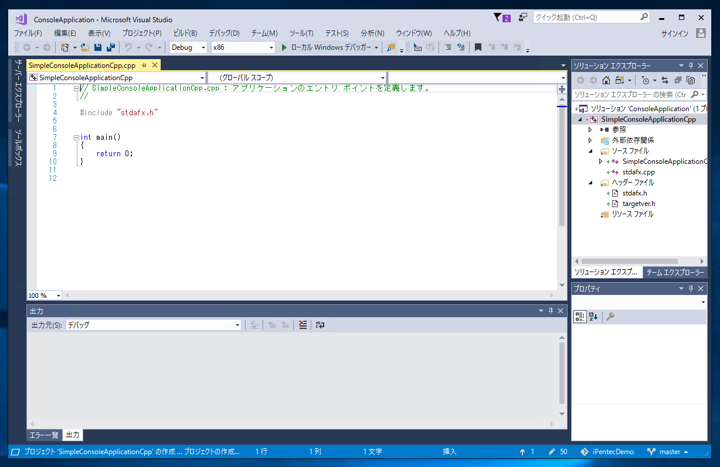
コンソール アプリケーションのプロジェクトが作成されます。プロジェクトが作成されメインのコードの編集画面が表示されます。
Visual Studioのツールバーの右向きの緑の三角形のアイコンが表示されている [ローカル Windows デバッガー]のボタンをクリックします。プロジェクトがビルドされ、コンソールアプリケーションが実行されます。何も処理が記述されていないため、一瞬、コンソールウィンドウが開かれますが、すぐにプログラムが終了してしまいます。
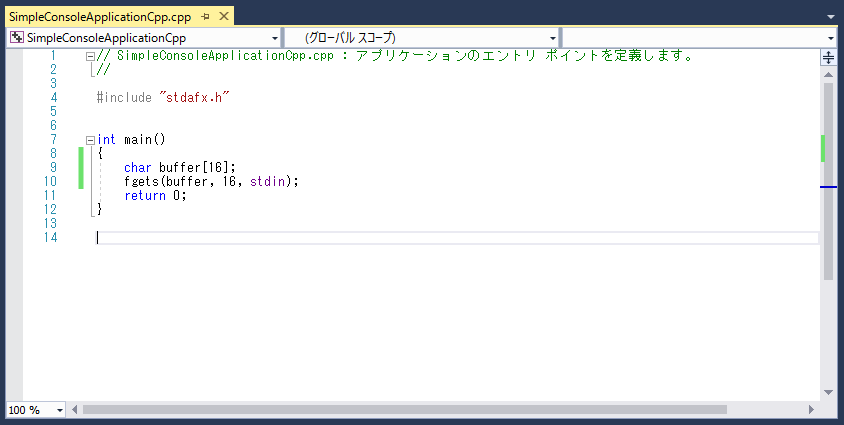
コンソールアプリケーションに処理を実装します。今回は、標準入力からの入力を受け取る処理を記述します。これによりアプリケーションがすぐに終了してしまうことを防ぎます。コンソールアプリケーションのcppファイルに下記のコードを記述します。
// SimpleConsoleApplicationCpp.cpp : アプリケーションのエントリ ポイントを定義します。
//

#include "stdafx.h"


int main()
{
  char buffer[16];
  fgets(buffer, 16, stdin);
  return 0;
}
char型の配列bufferを宣言します。配列の長さは、16バイトとします。
fgets()関数で入力を受け取ります。第三引数にstdinを与えているため標準入力からの入力を受け取ります。
  char buffer[16];
  fgets(buffer, 16, stdin);
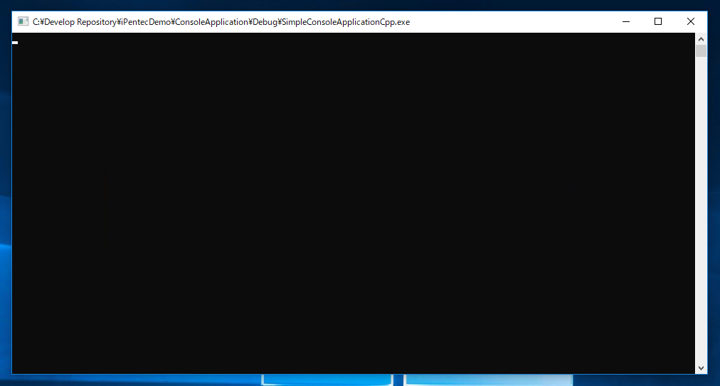
プロジェクトを実行します。コンソールウィンドウが表示されます。アプリケーションは終了せずコンソールウィンドウが開いたまま入力待ちの状態になります。
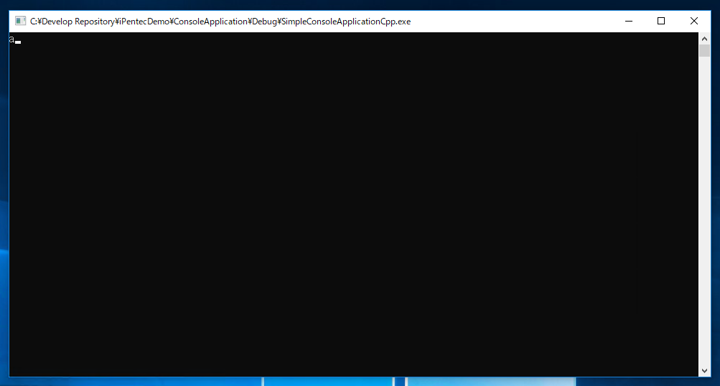
キーボードで文字を入力し[Enter]キーを押します。標準入力からの入力を受け取り、コンソールウィンドウが閉じられ、コンソールアプリケーションが終了します。