Stable Diffusion Web UIのインストール時に、
gitのエラーが解消できない場合のパッケージの手動インストール手順を紹介します。
webui-user.batを実行した際に、途中までインストールが進みますが、Windowsマシンの場合は状況によってエラーになります。
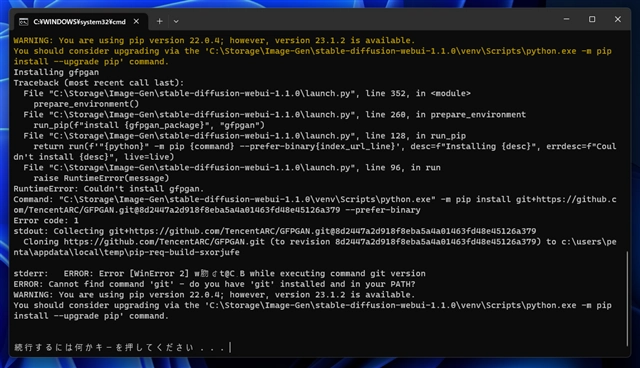
今回は、以下のエラーが発生しました。
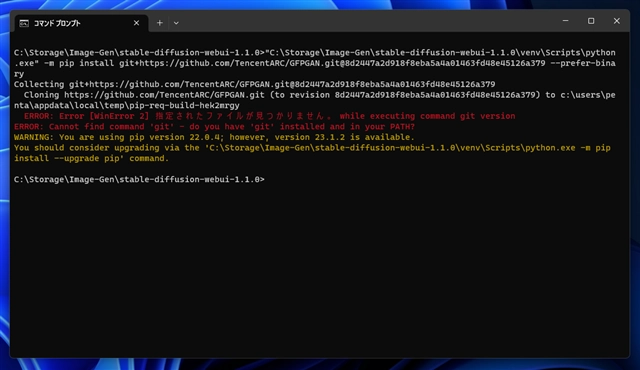
問題の発生した以下のコマンドを実行してエラーの詳細を確認します。
python.exe -m pip install git+https://github.com/TencentARC/GFPGAN.git@8d2447a2d918f8eba5a4a01463fd48e45126a379 --prefer-binary
日本語のエラーメッセージが表示されます。
今回gitのパスも通っていますが、エラーが発生するため、エラーを回避するため、Git経由でのパッケージを手動でインストールします。
パッケージを手動インストールするにあたり、どのパッケージが必要かを確認します。
launch.pyファイルを開いて必要なパッケージを確認します。def prepare_environment() 関数内に git+https://github.com/... で記述されている箇所が必要なパッケージのGitリポジトリのパスです。
def prepare_environment():
    torch_command = os.environ.get('TORCH_COMMAND', "pip install torch==2.0.0 torchvision==0.15.1 --extra-index-url https://download.pytorch.org/whl/cu118")
    requirements_file = os.environ.get('REQS_FILE', "requirements_versions.txt")

    xformers_package = os.environ.get('XFORMERS_PACKAGE', 'xformers==0.0.17')
    gfpgan_package = os.environ.get('GFPGAN_PACKAGE', "git+https://github.com/TencentARC/GFPGAN.git@8d2447a2d918f8eba5a4a01463fd48e45126a379")
    clip_package = os.environ.get('CLIP_PACKAGE', "git+https://github.com/openai/CLIP.git@d50d76daa670286dd6cacf3bcd80b5e4823fc8e1")
    openclip_package = os.environ.get('OPENCLIP_PACKAGE', "git+https://github.com/mlfoundations/open_clip.git@bb6e834e9c70d9c27d0dc3ecedeebeaeb1ffad6b")
今回のバージョンでは以下の3つのパッケージが必要なことがわかります。
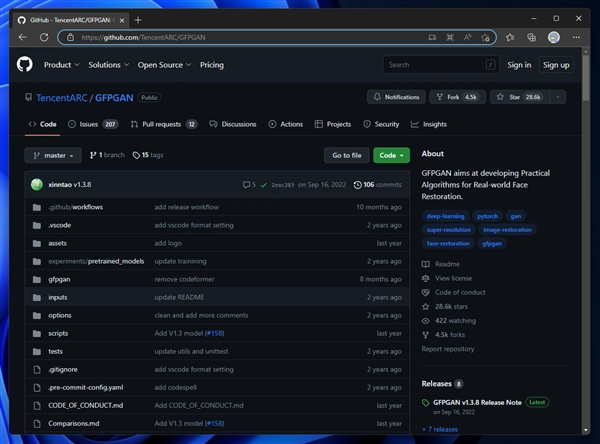
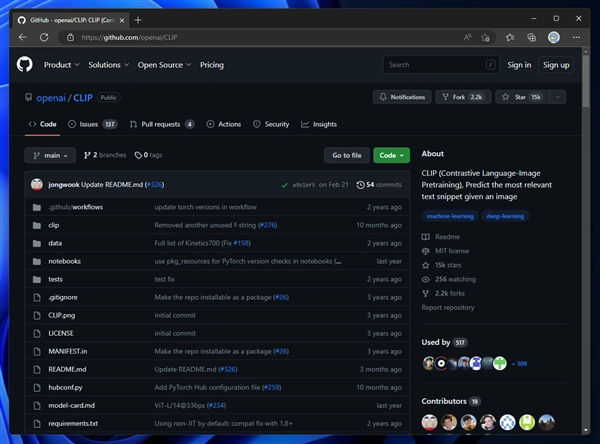
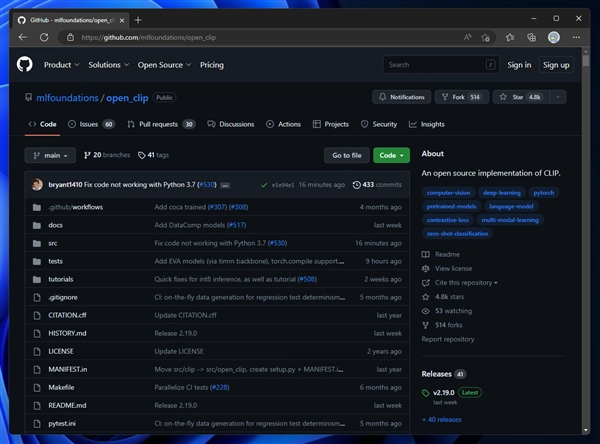
Webブラウザで、リポジトリのURLにアクセスし、コードをダウンロードします。
リポジトリのURLにアクセスし、[code]ボタンをクリックし、[Download ZIP]のリンクをクリックして、最新のコードのZIPファイルをダウンロードします。
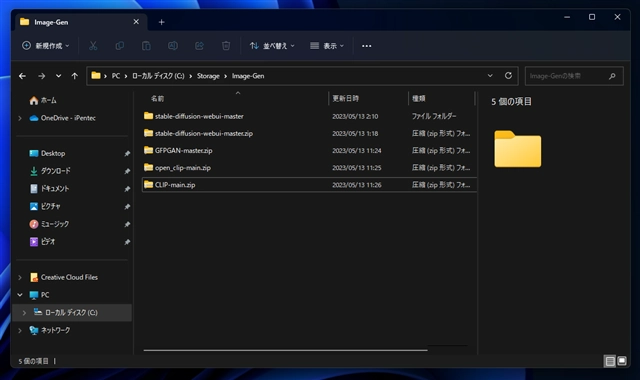
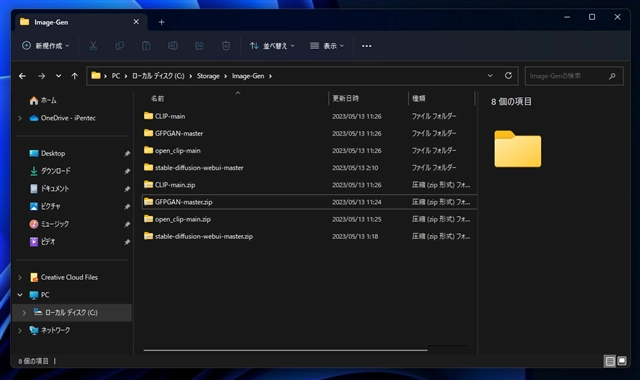
ダウンロードしたファイルを配置し、ZIPファイルを展開します。
Python仮想環境を、 Automatic1111 Stable Diffusion Web UI用の仮想環境に切り替えます。
Automatic1111 Stable Diffusion Web UIでは、AI系のライブラリがたくさんインストールされるため、
Automatic1111 Stable Diffusion Web UI用に閉じた仮想環境を作成して、その環境に各種ライブラリのパッケージをインストールします。
仮想環境は先のwebui-user.batの実行時に作成されています。
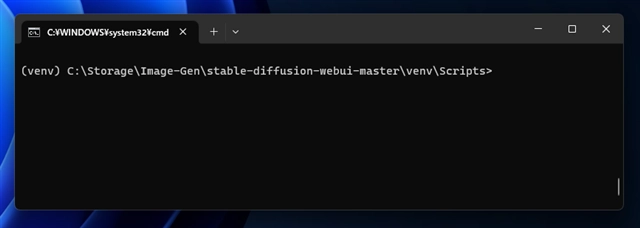
カレントディレクトリを次のディレクトリに変更します。
cd (Automatic1111 Stable Diffusion Web UI のZIPファイルを展開したディレクトリ)/venv/Scripts
仮想環境に切り替えるバッチファイルを実行します。
activate.bat
仮想環境に切り替わると、コマンドプロンプトの先頭に (venv) が表示されます。
先ほどダウンロードした、GFPGAN、CLIP、open_clipのライブラリをインストールします。
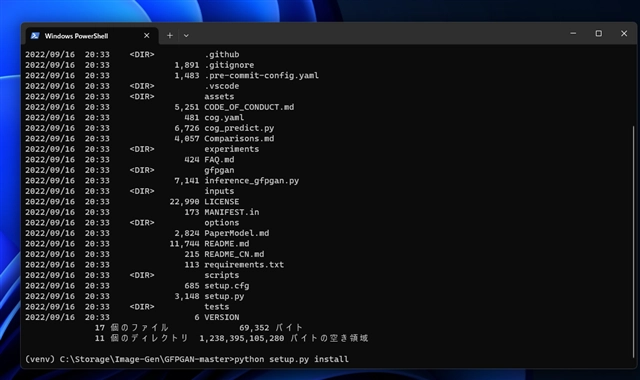
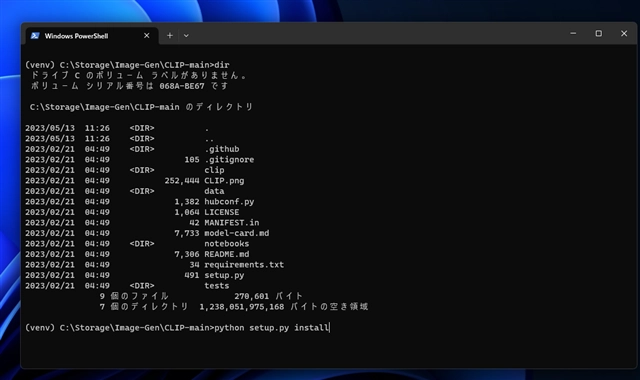
仮想環境に切り替えた状態のコマンドプロンプトで、先ほどダウンロードしたライブラリを展開したディレクトリにアクセスします。
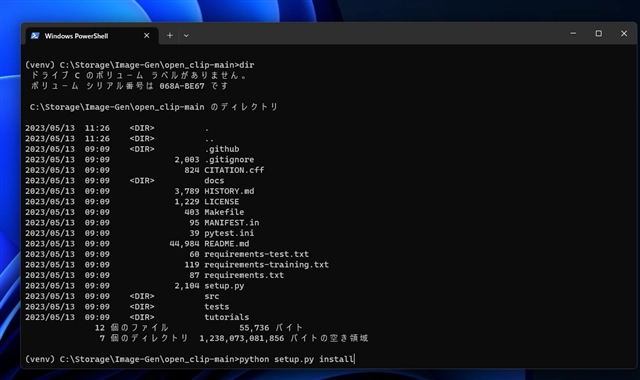
ディレクトリ内に、setup.py ファイルがあることを確認し、次のコマンドを実行します。
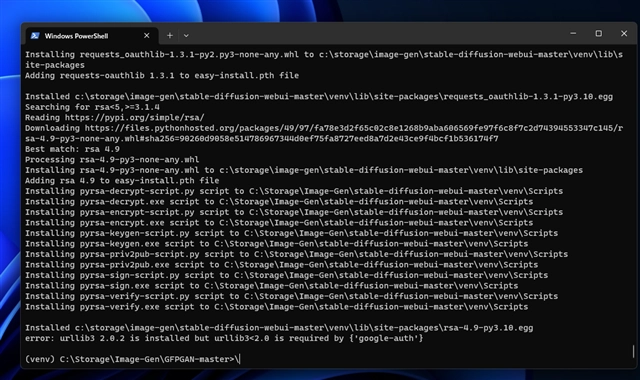
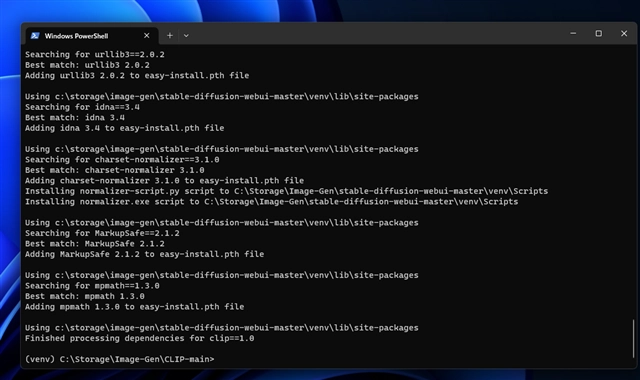
python setup.py install
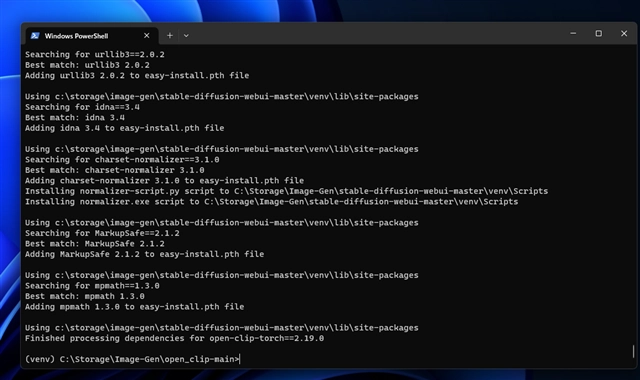
コマンドを実行すると、パッケージがインストールされます。
他の2つのパッケージもカレントディレクトリをパッケージのディレクトリに変更した後、python setup.py install コマンドを実行します。
webui-user.bat の再実行
パッケージのインストールができたら、webui-user.bat を再実行します。