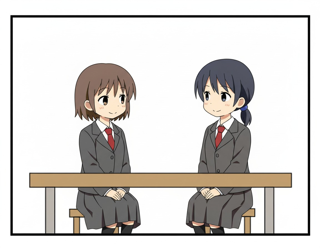
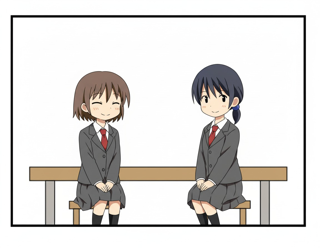
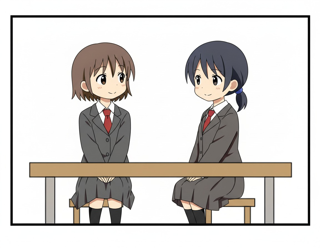
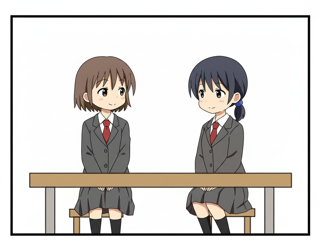
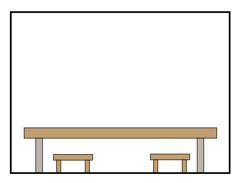
Gemini 2.5 Flash Preview を利用してキャラクターの画像を特定のシチューエーションに合わせられるか検証します。

Google AI Studio (https://aistudio.google.com/) にアクセスします。
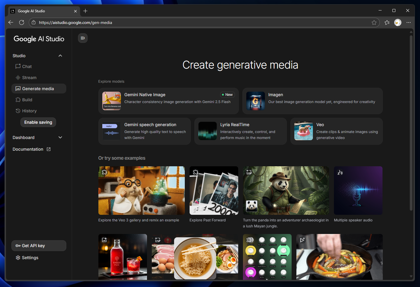
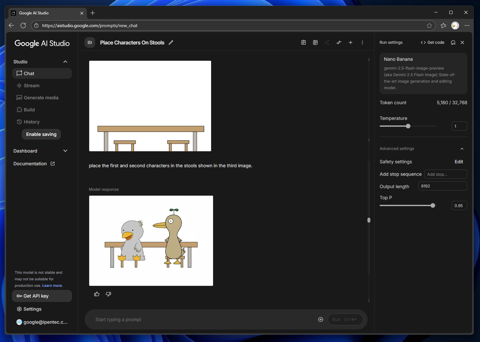
左側の[Generate media]の項目をクリックします。下図の画面に切り替わります。
中央のエリアの[Gemini Native Image]のタイルを苦リクします。
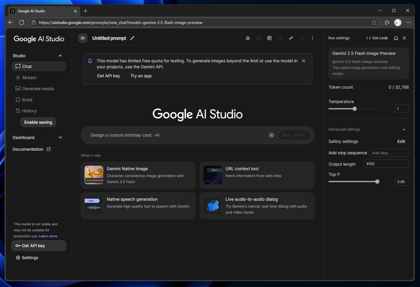
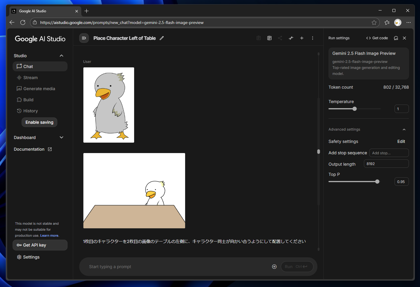
下図の画面に切り替わります。右側のモデルが[Gemini 2.5 Flash Image Preview]であることを確認します。
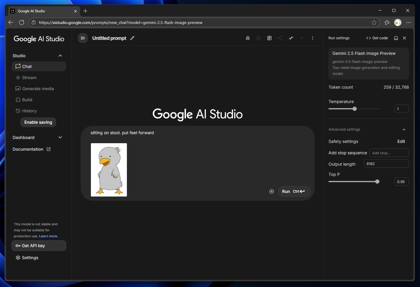
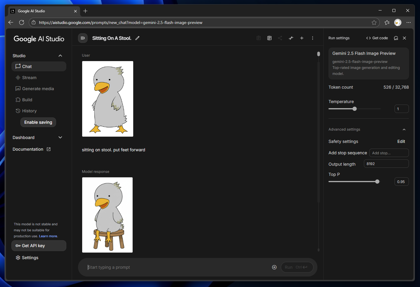
中央のテキストボックスに画像をドロップして画像を設定します。テキストボックスには以下のプロンプトを入力します。
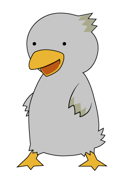
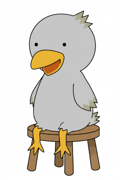
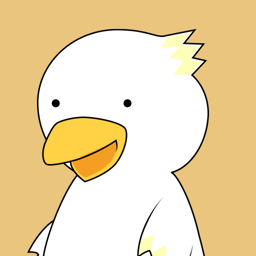
入力画像は下図です。
プロンプトの入力ができたら、[Run]ボタンをクリックします。
画像生成が実行され、入力画像のキャラクターがプロンプトに従って椅子に座った状態のイメージが生成できました。
足が想定していたイメージと若干違っていますが、椅子に座ったキャラクターが生成できています。
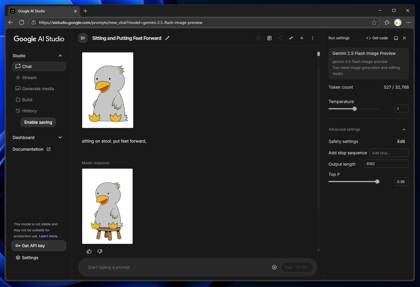
座った状態のイメージを入力画像に設定した場合の例です。
下図が入力画像です。
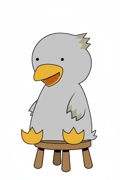
生成された画像が下図です。イメージ通りの画像が生成できています。
生成画像はJPEG形式の画像のため若干のノイズがある状態です。
画像を2枚入力する例です。
1枚目の入力画像は下図です。
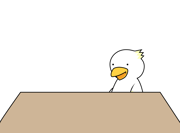
2枚目の入力画像は下図です。
テキストボックスには以下のプロンプトを入力します。
[Run]ボタンをクリックします。画像生成が実行され画像が生成されます。
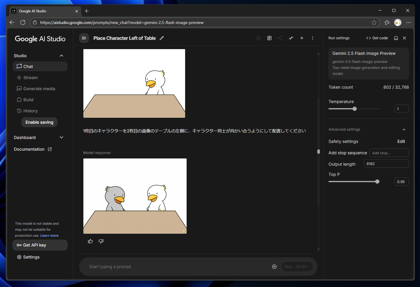
生成結果は下図です。1枚目の画像のキャラクターが向かい合った状態で配置できました。
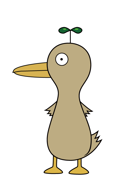
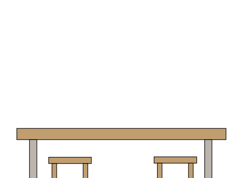
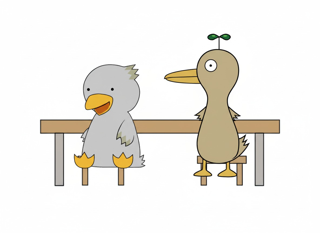
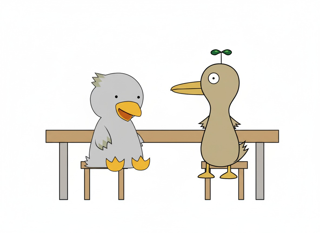
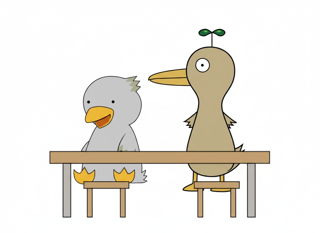
以下の3つの画像を入力します。
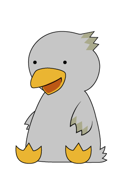
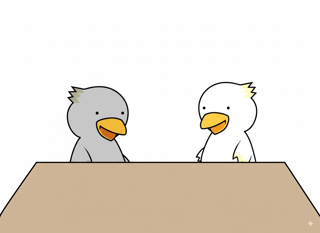
期待する結果は下図です。
テキストボックスには以下のプロンプトを入力します。
実行します。
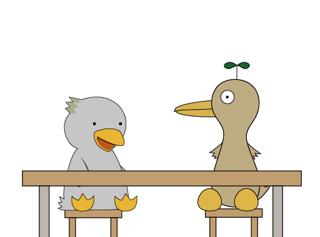
結果は下図です。意図は伝わっていますが、期待するイメージとはだいぶ異なります。
プロンプトを以下に変えてみます。
生成結果は下図です。意図したイメージにはならないです。
プロンプトを以下に変えてみます。
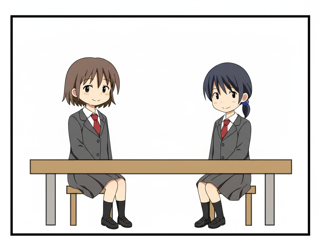
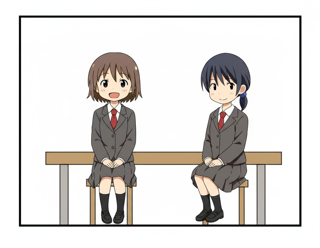
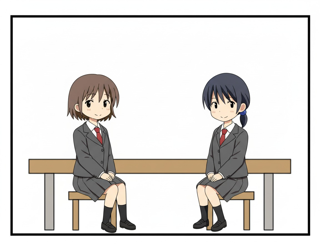
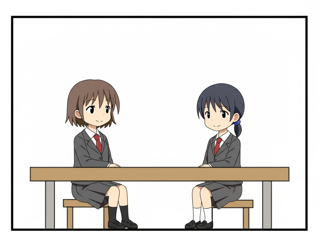
生成結果は下図です。ある程度は伝わりましたが、期待する結果とは違います。
試行錯誤の結果、編集される画像に枠を描画すると縮小されにくくなります。
以下の2つの画像を入力します。
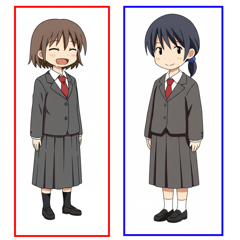
プロンプトは以下を設定します。
画像生成結果は下図です。
プロンプトを変更します。
画像生成結果は下図です。