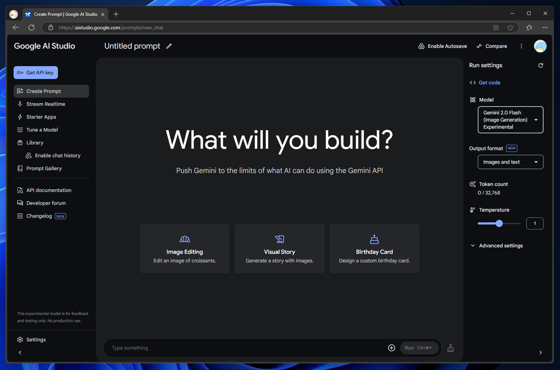
Gemini 2.0 Flashの画像生成による画像編集の性能が良いため、どの程度編集ができるのかを確認します。
Google AI Studio (https://aistudio.google.com/)にアクセスします。
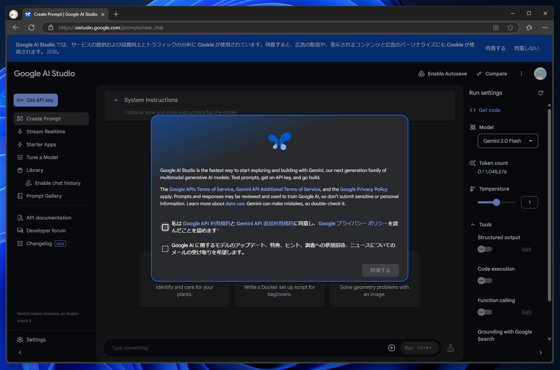
初回のアクセスの場合は利用規約の同意ダイアログが表示されます。
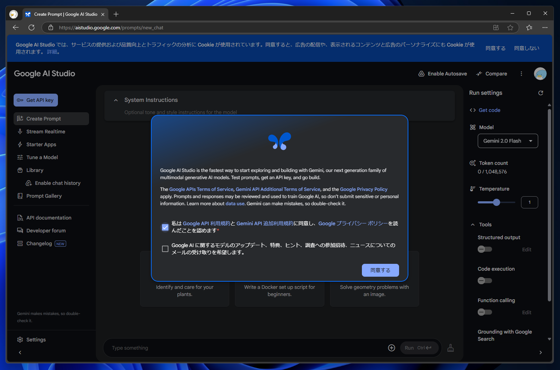
利用規約の同意のチェックボックスをクリックしてチェックをつけ、[同意する]ボタンをクリックします。
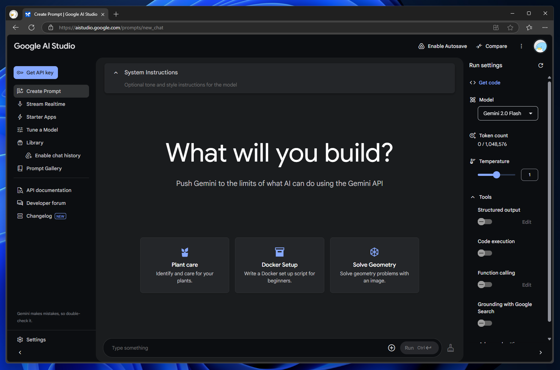
Google AI Studioの画面が表示されます。左側のメニューの[Create Prompt]の項目が選択されていることを確認します。
選択されていない場合は[Create Prompt]の項目をクリックして選択します。
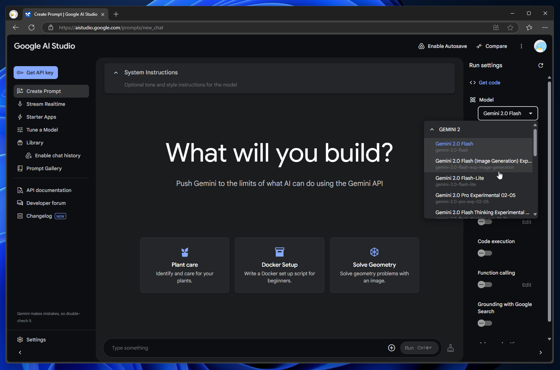
画面右側の[Model]のドロップダウンリストボックスをクリックします。ドロップダウンリストの
[Gemini 2.0 Flash (Image Generation) Experimental]の項目をクリックして選択します。
Modelが[Gemini 2.0 Flash (Image Generation) Experimental]の選択になったことを確認します。
編集元の画像をアップロードします。
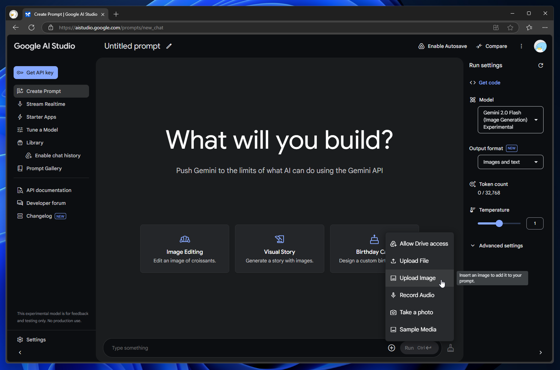
画面下部の[+]ボタンをクリックします。ドロップダウンリストが表示されますので、リストの
[Upload Image]の項目をクリックします。
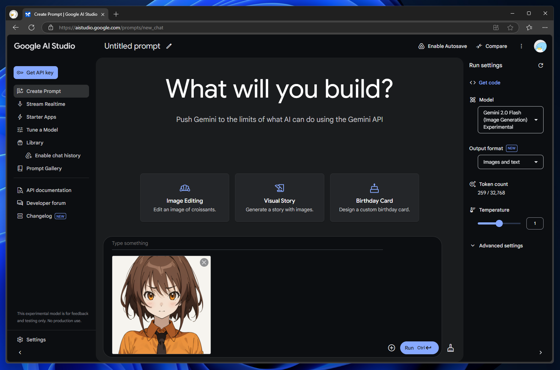
ファイル選択ダイアログが表示されますので、アップロードしたい画像を選択します。
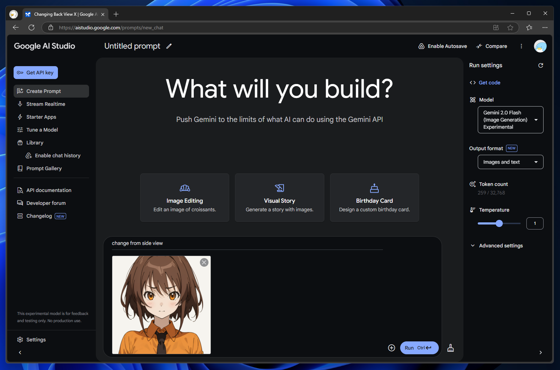
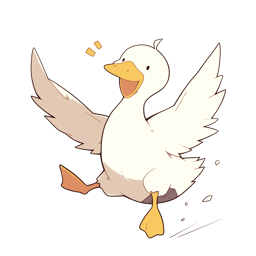
画像を選択すると画像がアップロードされます。今回は下図のキャラクターのバストアップの画像をアップロードしました。
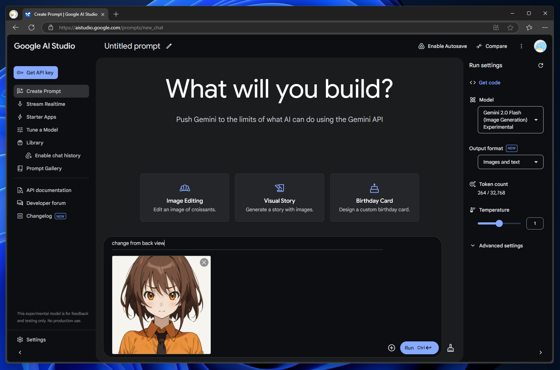
アップロードされた画像の上部にプロンプトの入力ボックスがあります。今回は以下を入力します。
入力ができたら、[Run]のボタンをクリックするか[Ctrl]キーを押しながら[Enter]キーを押します。
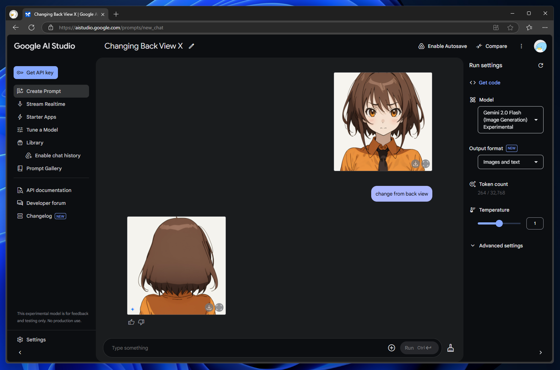
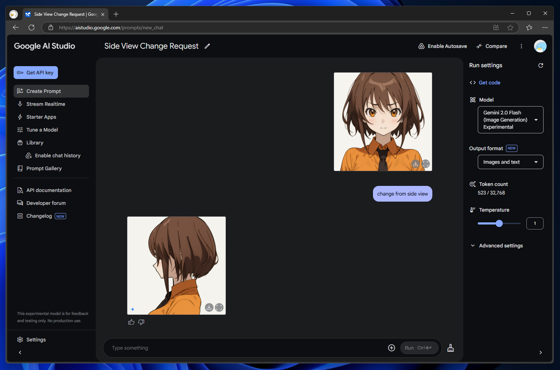
画像編集が実行され、アップロードしたキャラクターを後ろから見た状態の画像が生成できました。
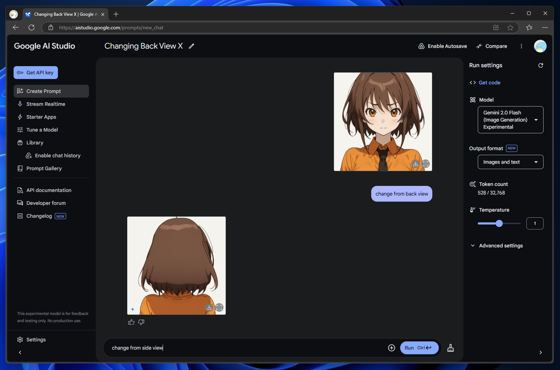
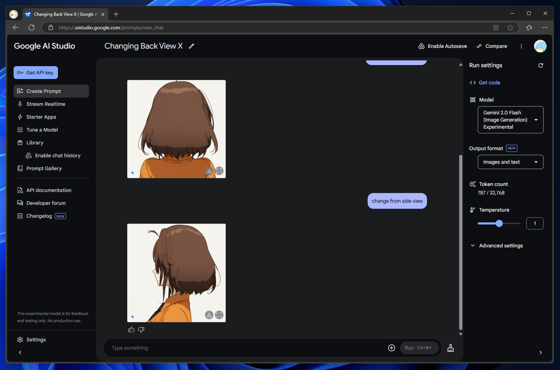
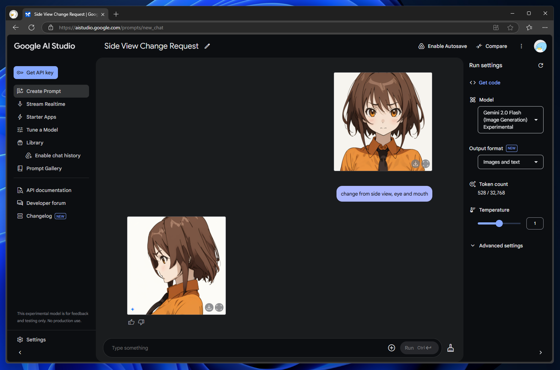
続けて下部のテキストボックスに以下のプロンプトを入力して実行します。
横向きになりましたが、目や口は描画されない状態です。
先に生成した背後からの画像が影響している可能性もありますので、初めからやり直します。
[Create Prompt]の項目をクリックして新しい入力チャットを作成します。
先ほどと同じ手順で画像をアップロードし、プロンプトのテキストにchange from side viewを指定します。
実行結果は下図です。今回も目は描画されませんでした。
プロンプトを以下で実行すると、目も描画された横顔が表示されます。
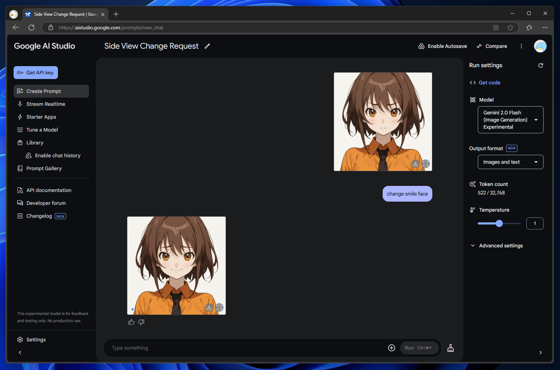
先と同じ画像をアップロードし、以下のプロンプトで実行します。
結果は下図です。想定していたイメージとはやや異なりますが、笑顔の表情になりました。
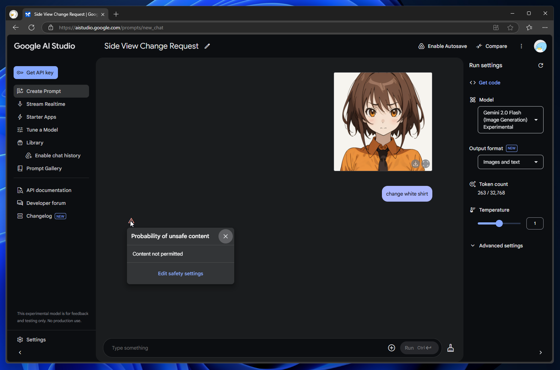
先の画像と同じ画像で以下のプロンプトで実行します。
この場合は、"Probabillity of unsafe content"のエラーが発生した。プロンプトによっては生成できないものもあります。
プロンプトの内容はunsafeとは無関係なものでも、unsafeエラーが発生するケースは良くあります。
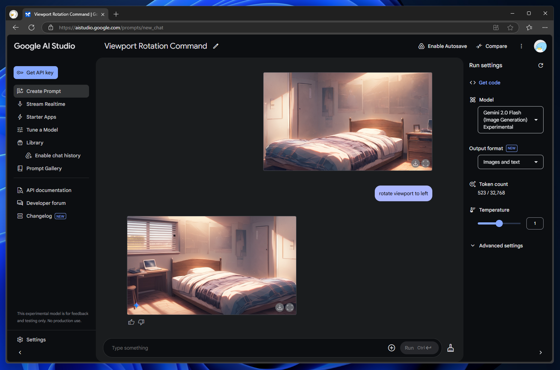
下図のベッドのある部屋の画像をアップロードし以下のプロンプトで実行します。
結果は下図です。左からの視点に変わりすが、部屋の内装は微妙に変わっています。
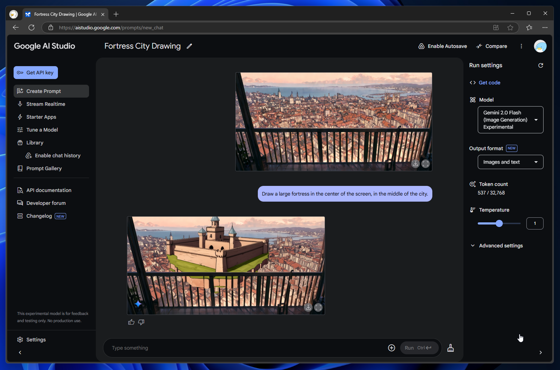
下図のベランダからの風景の画像をアップロードし以下のプロンプトで実行します。
結果は下図です。指定通りに城砦は描かれましたが、いい感じにはなりませんでした。
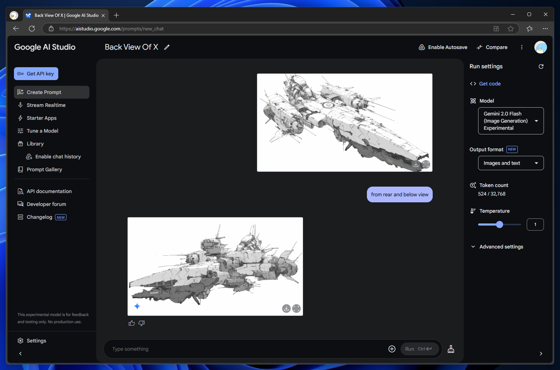
下図の宇宙船の画像をアップロードし以下のプロンプトで実行します。
結果は下図です。後ろからの画像は生成できませんでした。(宇宙船ではなく、ロボットの場合は成功率が高いです。)
Gemini 2.0 Flash の画像生成を領するとアップロードした元画像に対して編集や変形ができます。
ただし、得意不得意があり、うまくいくものとそうでないものがあります。