Windows Server 2025でネットワークカードのプロファイル設定をプライベートネットワークに変更したいのですが、
どこで変更するのでしょうか?


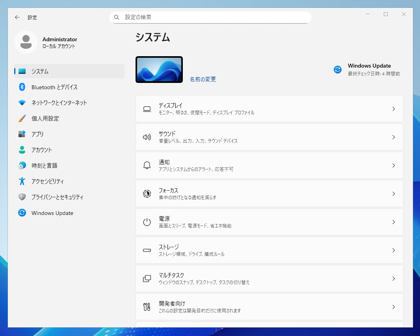
設定画面を開きます。下図の画面が表示されます。
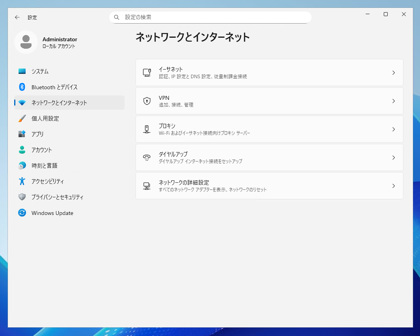
左側のメニューで、[ネットワークとインターネット]の項目をクリックします。
下図の画面に切り替わります。右側のエリアにある[イーサネット]のタイルをクリックします。
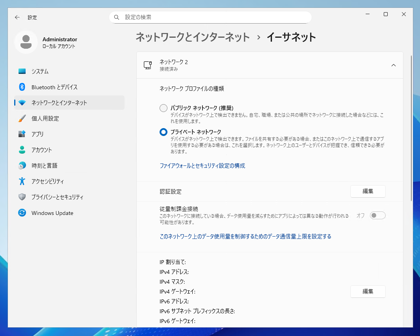
画面が切り替わり、下図の画面が表示されます。右側のエリアにネットワークプロファイルの種類の項目が表示されており、
[パブリック ネットワーク]と[プライベート ネットワーク]のラジオボタンがあり、設定を切り替えられます。
多くの場合、さっきの画面で表示されているように、ネットワークとインターネットのイーサネットの設定画面に
[パブリック ネットワーク]、[プライベート ネットワーク]のラジオボタンが表示されており、切り替えができます。
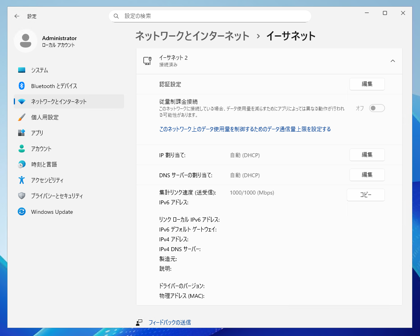
しかし、一部の環境やネットワークカードの設定によっては、ネットワークプロファイルの種類のラジオボタンが表示されない場合があります。
設定項目が表示されない場合は、PowerShellでプライベートモードに切り替えます。
はじめに PowerShellのターミナルで次のコマンドを実行します。
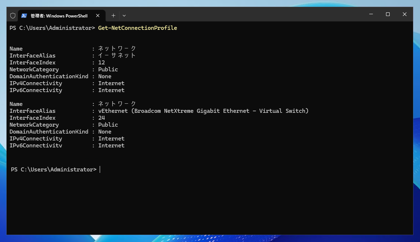
Get-NetConnectionProfile
ネットワークインターフェースの一覧が表示されます。(下図参照)
Name                     : ネットワーク
InterfaceAlias           : イーサネット
InterfaceIndex           : 12
NetworkCategory          : Public
DomainAuthenticationKind : None
IPv4Connectivity         : Internet
IPv6Connectivity         : Internet

Name                     : ネットワーク
InterfaceAlias           : vEthernet (Broadcom NetXtreme Gigabit Ethernet - Virtual Switch)
InterfaceIndex           : 24
NetworkCategory          : Public
DomainAuthenticationKind : None
IPv4Connectivity         : Internet
IPv6Connectivity         : Internet
設定をプライベートネットワークに変更したインターフェースに対して次のコマンドを実行します。
Set-NetConnectionProfile -InterfaceAlias "(InterfaceAlias の文字列)" -NetworkCategory Private
または、
Set-NetConnectionProfile -InterfaceIndex (InterfaceIndex の番号) -NetworkCategory Private
なお、Publicに戻す場合は、コマンド末尾の Private を Public にします。
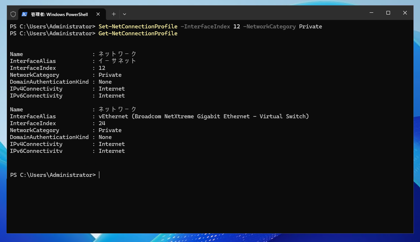
以下のコマンドを実行して、再度Get-NetConnectionProfileを実行して設定を確認します。NetworkCategory が Private に変更できています。
Set-NetConnectionProfile -InterfaceIndex 12 -NetworkCategory Private
Windows Server 2025でネットワークインターフェイスの設定をプライベートに変更できました。