エクスプローラーで隠しファイル、隠しフォルダを表示できるようにする設定手順を紹介します。
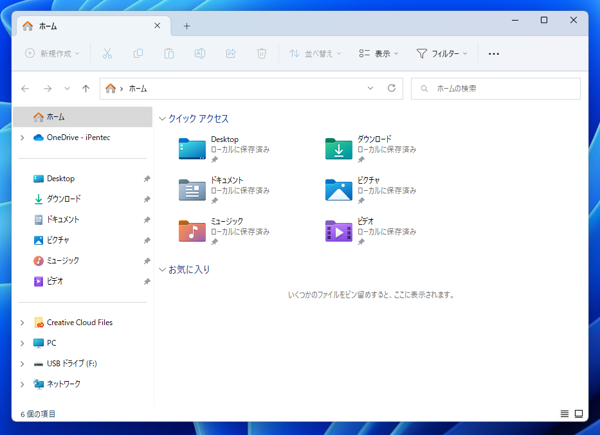
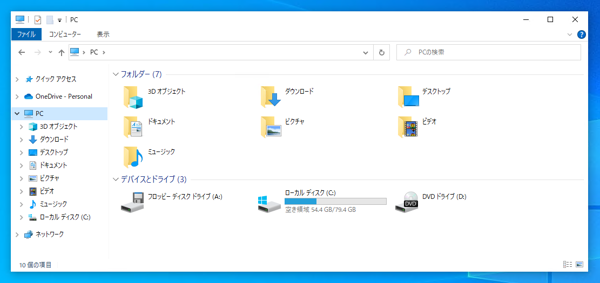
エクスプローラーのウィンドウを表示します。
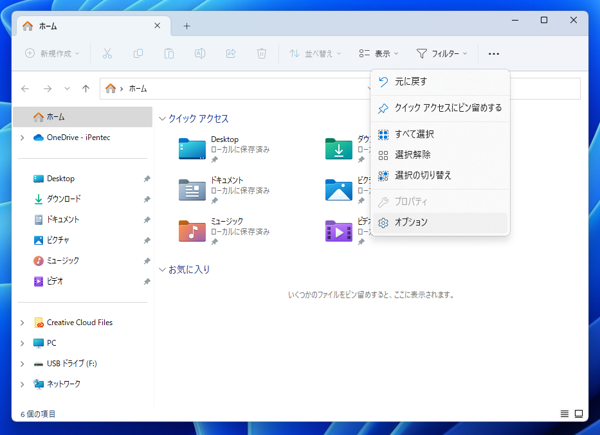
ウインドウ右側の[...]ボタンをクリックします。
下図のポップアップメニューが表示されます。[オプション]の項目をクリックします。
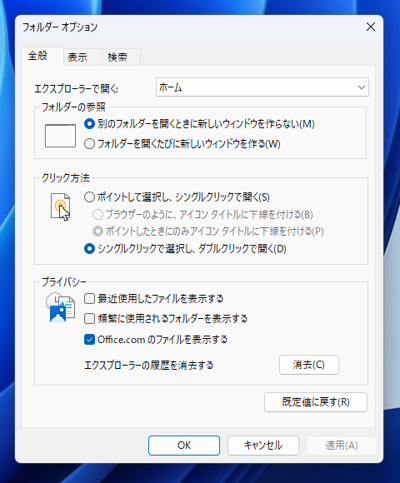
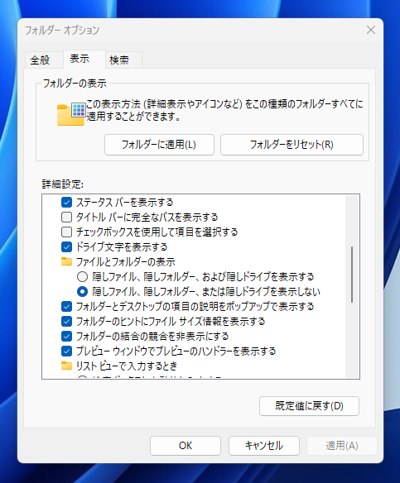
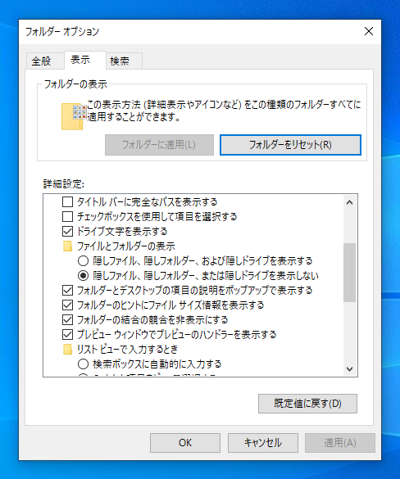
[フォルダー オプション]のダイアログが表示されます。
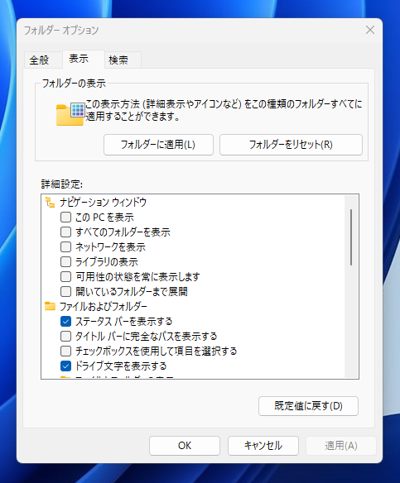
上部の[表示]のタブをクリックします。下図の画面に切り替わります。
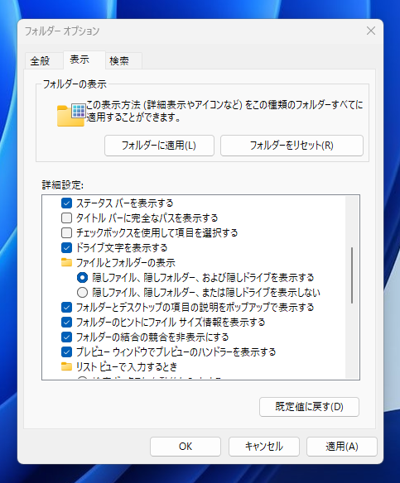
[詳細設定]のツリービューを下にスクロールします。[ファイルとフォルダーの表示]の項目を確認します。
デフォルトでは[隠しファイル、隠しフォルダー、または隠しドライブを表示しない]のラジオボタンにチェックがついています。
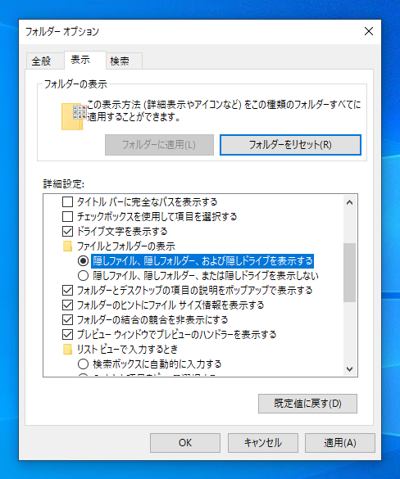
[隠しファイル、隠しフォルダー、および隠しドライブを表示する]のラジオボタンをクリックしてチェックを変更します。
設定ができたらダイアログ下部の[OK]ボタンをクリックしてダイアログを閉じます。
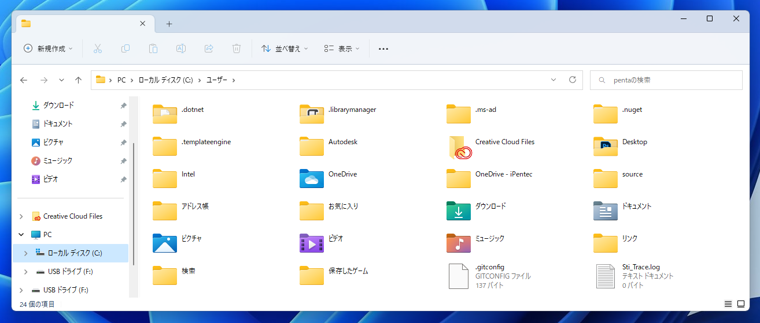
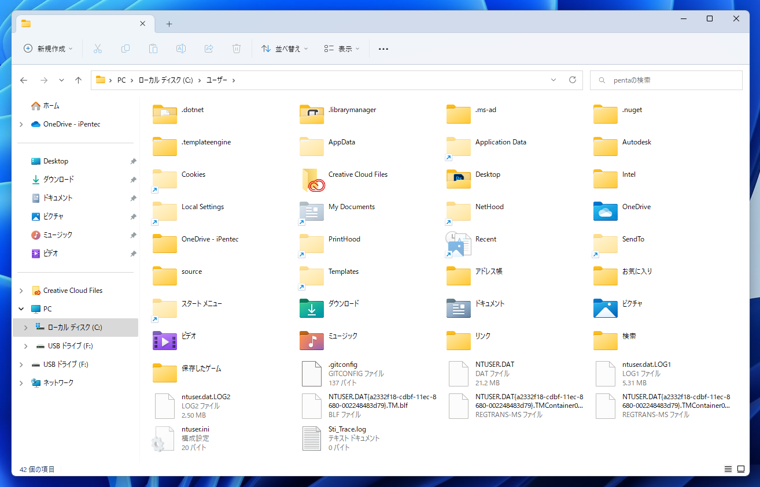
隠しファイルのあるフォルダを表示して隠しファイルが表示されたことを確認します。
エクスプローラーで隠しファイルを表示できるようになりました。
エクスプローラーのウィンドウを表示します。
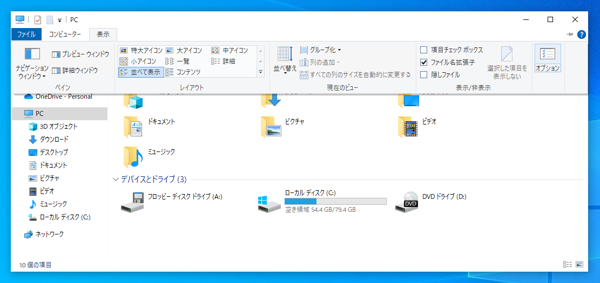
ウィンドウ上部のツールリボンの[表示]タブをクリックします。
表示のツールリボンが表示されますので、リボンの右側の[オプション]のボタンをクリックします。
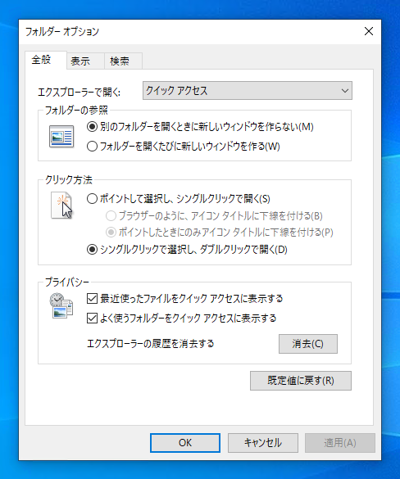
[フォルダー オプション]のダイアログが表示されます。
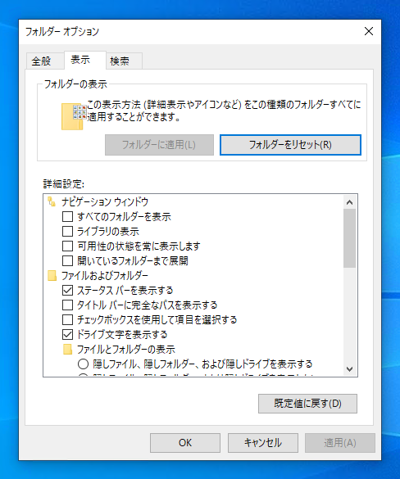
[表示]タブをクリックします。下図の画面に切り替わります。
[詳細設定]のツリービューを下にスクロールします。[ファイルとフォルダーの表示]の項目を確認します。
デフォルトでは[隠しファイル、隠しフォルダー、または隠しドライブを表示しない]のラジオボタンにチェックがついています。
[隠しファイル、隠しフォルダー、および隠しドライブを表示する]のラジオボタンをクリックしてチェックを変更します。
設定ができたらダイアログ下部の[OK]ボタンをクリックしてダイアログを閉じます。