環境変数の設定画面ってどうやって表示するんでしたっけ?


Windows 11で環境変数の設定画面を表示する手順の紹介です。
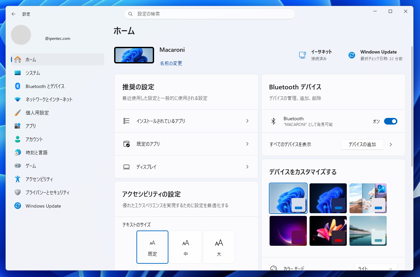
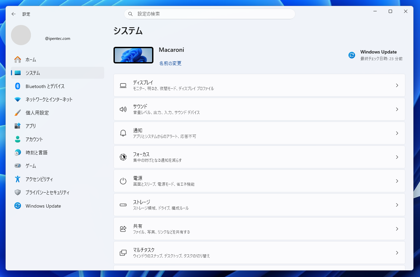
設定画面を表示します。左側のメニューの[システム]の項目をクリックします。
システム設定の画面が表示されます。
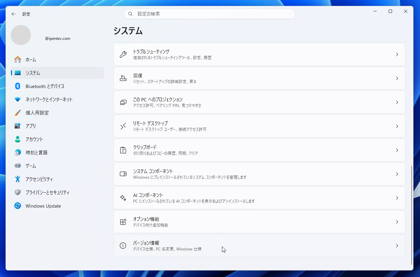
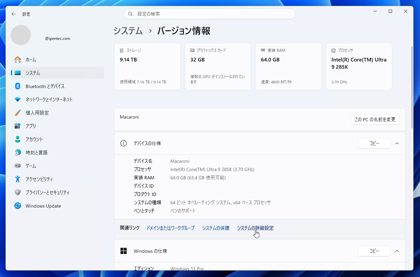
右側のエリアを一番下までスクロールします。[バージョン情報]のタイルをクリックします。
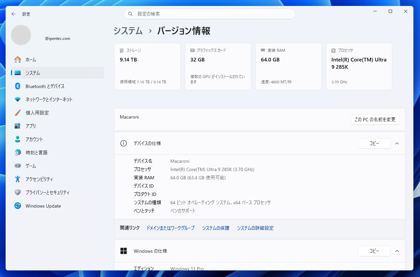
バージョン情報の設定画面が表示されます。
[関連リンク]のシステムの詳細設定のリンクをクリックします。
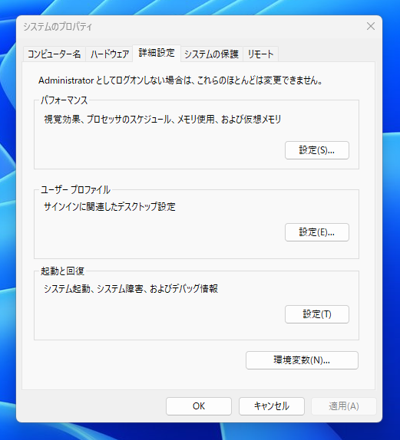
[システムのプロパティ]のダイアログが表示されます。ダイアログ右下の[環境変数]ボタンをクリックします。
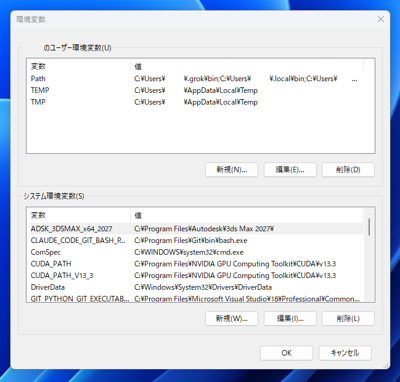
[環境変数]のダイアログが表示されます。
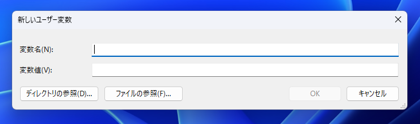
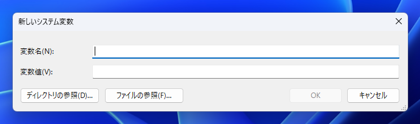
ユーザー環境変数、システム環境変数のそれぞれの項目の[新規]ボタンをクリックすると下図のダイアログが表示され、環境変数を追加できます。
環境変数の設定画面の表示手順と、環境変数追加の手順を紹介しました。