
目次

Edge Webブラウザのスペルチェックのポップアップが表示されないようにする

目次

リィン
質問: スペルチェックのポップアップを非表示にしたい
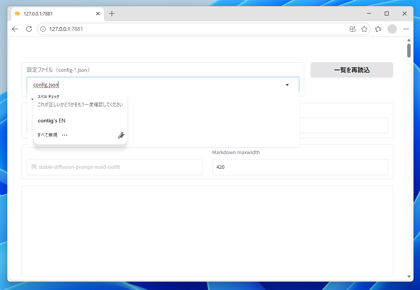
Microsoft EdgeのWebブラウザを利用していると、ドロップダウンリストボックスをクリックした際に、ドロップダウンリストの上に スペルチェックのポップアップが重なってしまうことがあります。ドロップダウンリストが隠されてしまい、使いづらいです。 スペルチェックのポップアップを非表示にすることはできますか?
Edge Webブラウザのスペルチェックのポップアップが表示されないようにする:画像1

Microsoft Edgeでスペルチェックのポップアップを非表示にする手順を紹介します。

手順

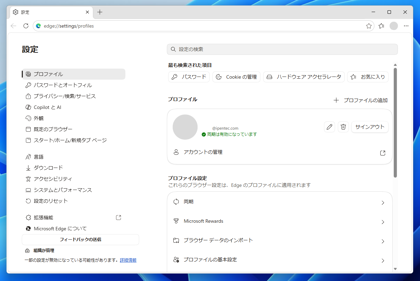
Microsoft Edgeを起動して設定画面を表示します。下の図の画面が表示されます。
Edge Webブラウザのスペルチェックのポップアップが表示されないようにする:画像2

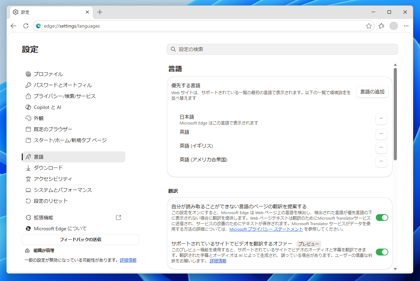
左側のメニューの言語の項目をクリックします。下の画面に切り替わります。
Edge Webブラウザのスペルチェックのポップアップが表示されないようにする:画像3

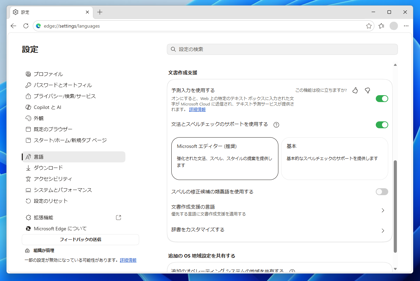
右側のエリアを下にスクロールします。[文章作成支援]のセクションを表示します。
Edge Webブラウザのスペルチェックのポップアップが表示されないようにする:画像4

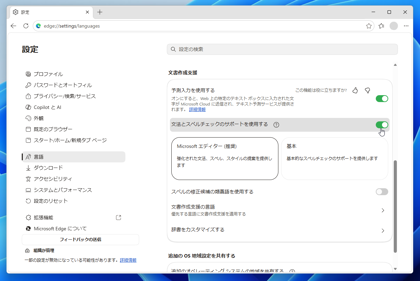
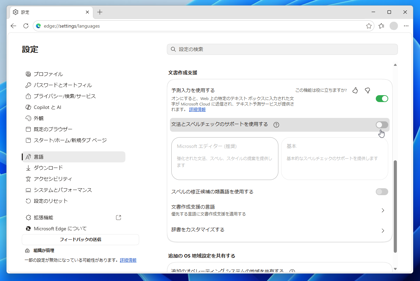
[文法とスペルチェックのサポートを使用する]のスイッチがオンになっています。
Edge Webブラウザのスペルチェックのポップアップが表示されないようにする:画像5

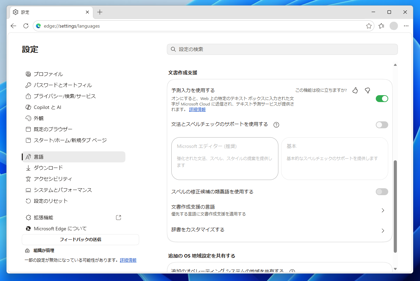
スイッチをクリックして、[文法とスペルチェックのサポートを使用する]のスイッチをオフにします。
Edge Webブラウザのスペルチェックのポップアップが表示されないようにする:画像6

設定が変更できたら設定画面を閉じます。
Edge Webブラウザのスペルチェックのポップアップが表示されないようにする:画像7

スペルチェックのポップアップが表示されなくなることを確認します。以上で設定は完了です。

AuthorPortraitAlt
著者
iPentecの企画・分析担当。口が悪いのでなるべく寡黙でありたいと思っている。が、ついついしゃべってしまい、毎回墓穴を掘っている。
作成日: 2026-06-29