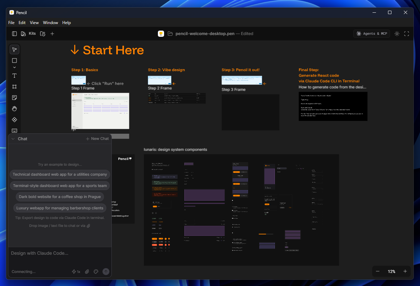
Figmaに似たPencilというアプリがあると聞きました。導入手順はわかりますか?


Pencil のウェブサイト(https://www.pencil.dev/)にアクセスします。
下図のページが表示されます。[Download Pencil]ボタンをクリックします。
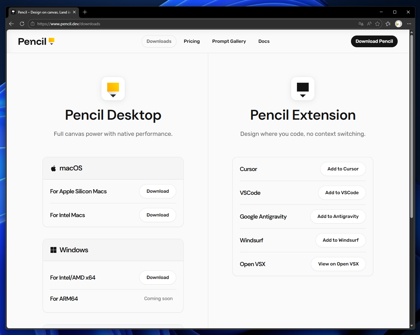
下図のダウンロードページが表示されます。Windowsのカテゴリーの [For Intel/AMD x64]の[Download]ボタンをクリックします。
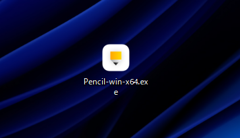
Pencilのインストーラーがダウンロードできました。
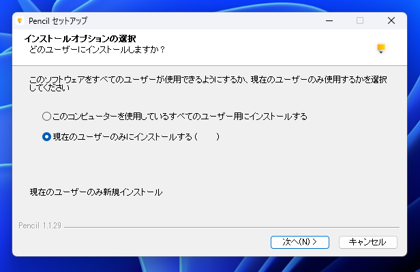
インストーラーを実行します。下図のインストールオプションの選択ウィンドウが表示されます。
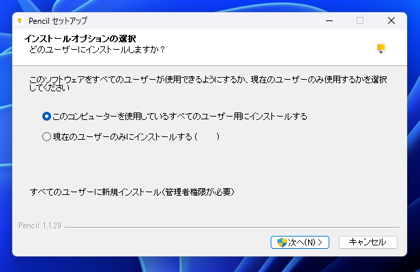
今回はこ]のコンピューターを使用しているすべてのユーザー用にインストールする]ラジオボタンをクリックして選択します。
選択後、[次へ]ボタンをクリックします。
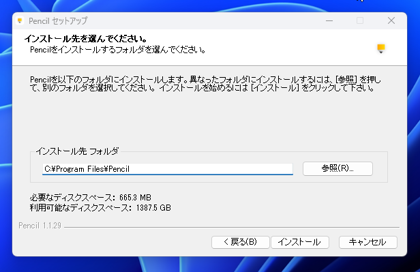
インストール先パスの設定画面が表示されます。今回はデフォルトのまま("C:\Program Files\Pencil")とします。[インストール]ボタンをクリックします。
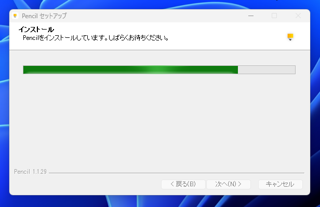
インストールが始まります。
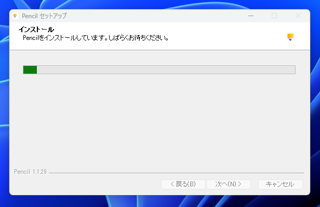
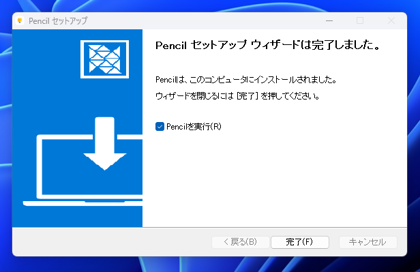
インストールが完了すると、下図の画面が表示されます。[完了]ボタンをクリックしてインストーラーを終了します。
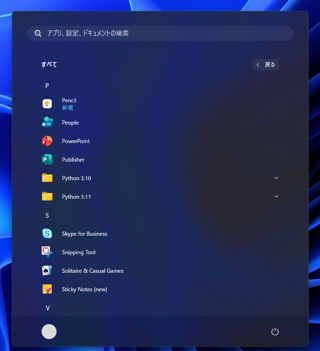
インストールが完了するとスタートメニューのすべてのプログラムの[P]の項目に、[Pencil]のショートカットが追加されます。
インストーラーの完了画面で[Pencilを実行]チェックボックスにチェックがついている場合は Pencilのアプリケーションが起動します。
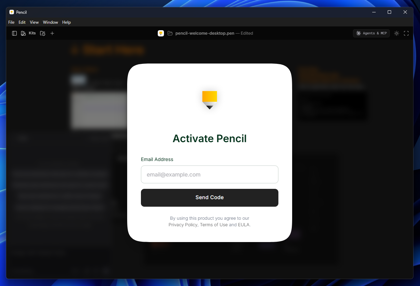
初回の起動時には、下図の[Activate Pencil]ダイアログが表示されます。[Email Address]のテキストボックスに登録するメールアドレスを入力し、[Send Code] ボタンをクリックします。
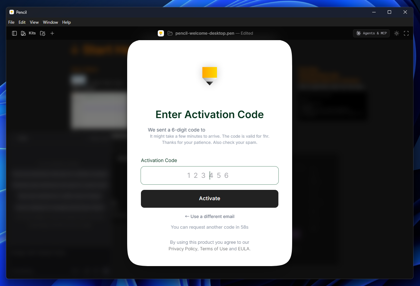
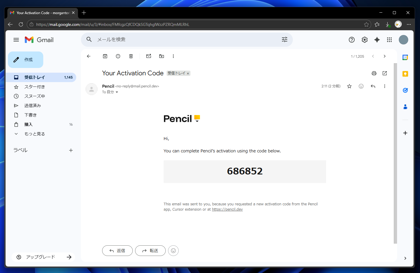
[Enter Activation Code]画面が表示されます。[Activation Code]テキストボックスに 6桁のコード番号を入力します。
コード番号は登録したメールアドレスで受け取れます。
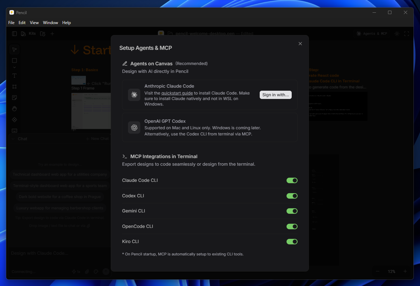
アクティベーションコードを入力後、下図の[Setup Agents & MCP]ダイアログが表示されます。
今回はデフォルトの設定のままとします。ダイアログ右上の×ボタンをクリックしてダイアログを閉じます。
Pencilのメインウィンドウが表示されます。