Foobar 2000 をインストールします。
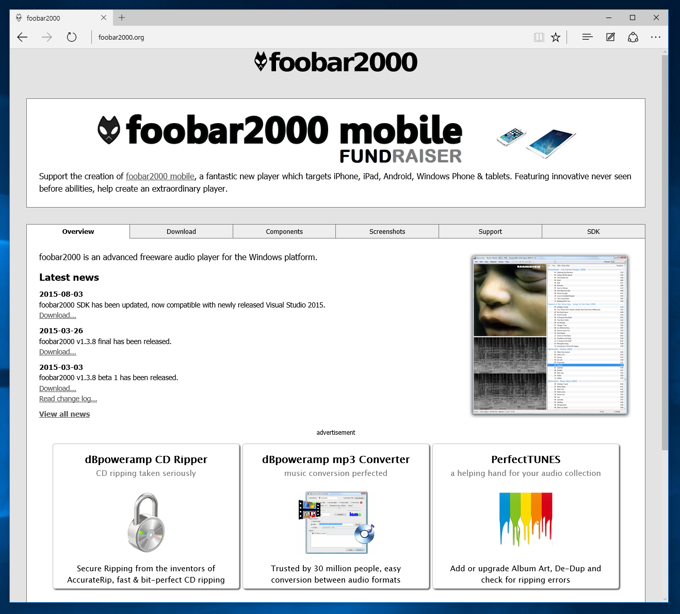
foobar 2000のサイト(http://foobar2000.org)からインストーラーをダウンロードします。
ダウンロードしたインストーラーを実行します。
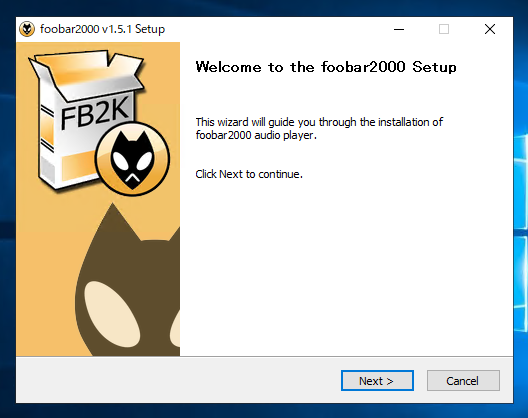
下図のウェルカムダイアログが表示されます。[Next]ボタンをクリックし次に進みます。
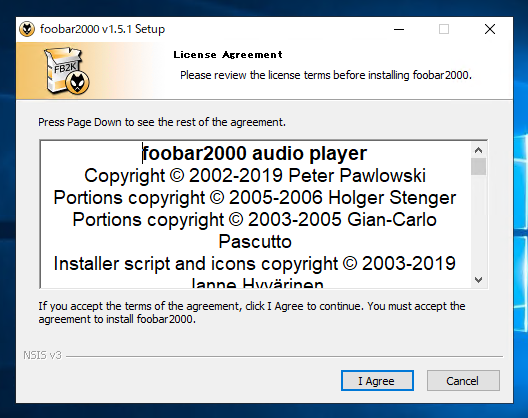
[License Agreement]ダイアログが表示されます。ウィンドウ右下の[I Agree]ボタンをクリックします。
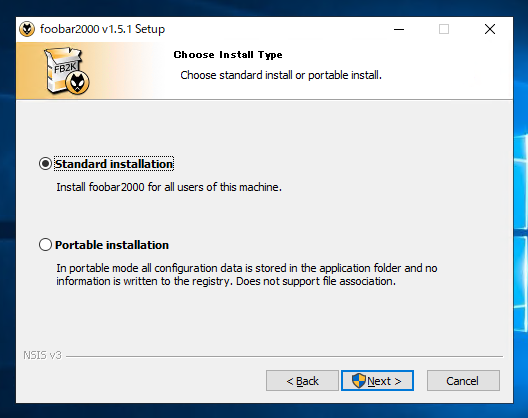
インストールオプションダイアログが表示されます。今回は[Standard installation]のラジオボタンをチェックます。チェック後[Next]ボタンをクリックします。
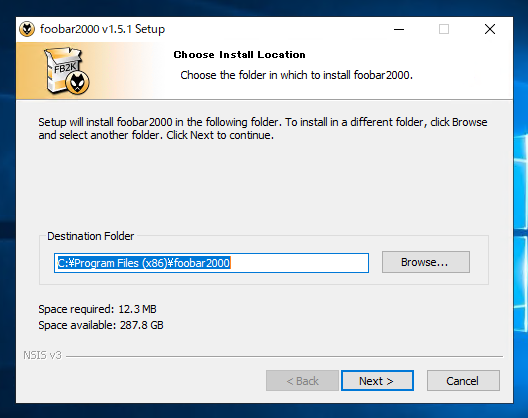
インストール先のディレクトリを指定します。今回はデフォルトのままとします。設定の後[Next]ボタンをクリックします。
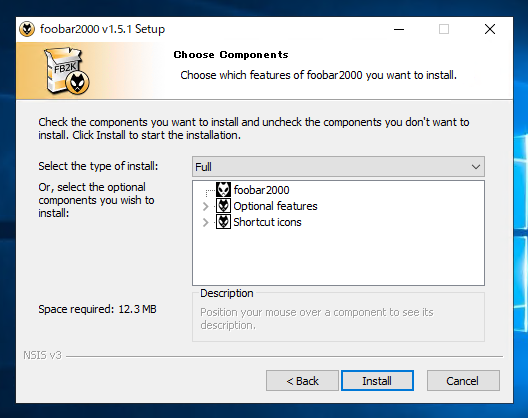
インストールするコンポーネントを選択します。今回はデフォルトのままとします。設定後[Install]ボタンをクリックします。
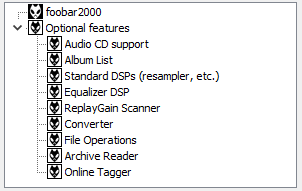
オプションの一覧は下図の通りです。
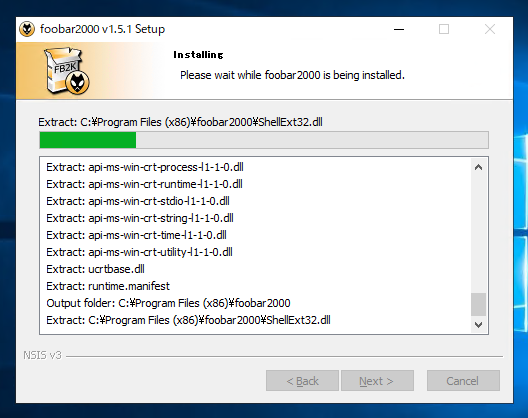
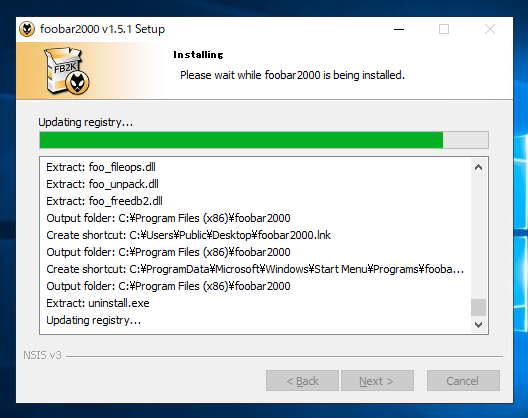
インストールが始まります。
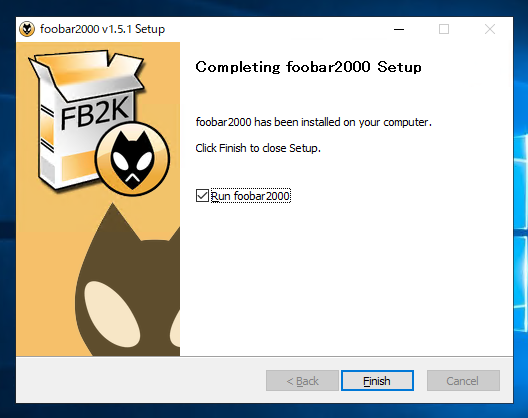
インストールが完了すると下図の画面が表示されます。[Finish]ボタンをクリックしてインストーラーを終了します。
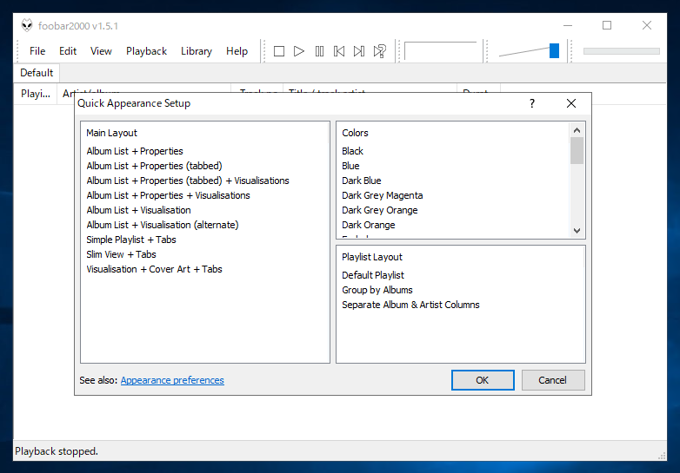
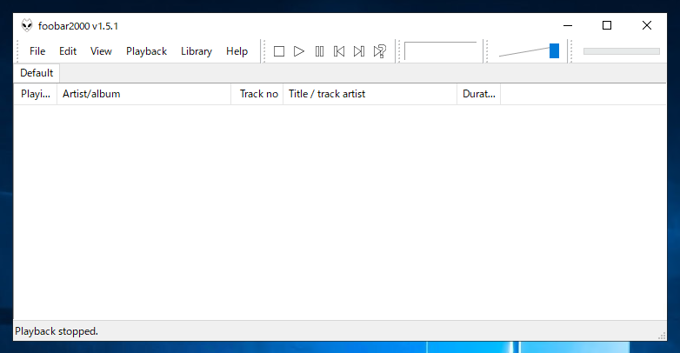
foobar2000 が起動し、下図のウィンドウが表示されます。[Quick Appearnce Setup]ダイアログが表示されます。今回は[Cancel]ボタンをクリックしてダイアログを閉じます。
foobar2000が起動できました。
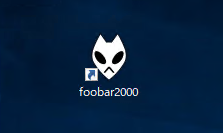
インストールが完了すると、デスクトップに foobar2000 のショートカットが作成されます。
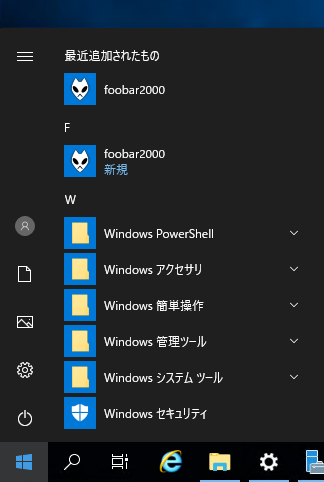
また、スタートメニューに"foobar2000"のショートカットが追加されます。
以上でfoobar2000のインストールが完了しました。