BitComet のインストール手順を紹介します。
Bit Torrent を利用してダウンロードをする場合にはBit Torrentのクライアントソフトウェアが必要です。
BitCometは Bit Torrentクライアントの中でもメジャーなクライアントです。
この記事では、BitComet のインストール手順を紹介します。
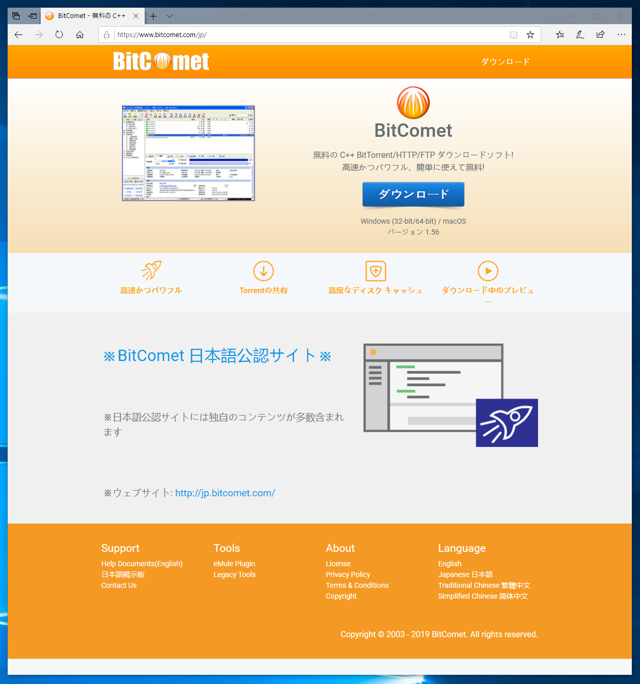
BitCometのWebサイト(https://www.bitcomet.com/jp/)にアクセスします。下図のページが表示されます。[ダウンロード]ボタンをクリックします。
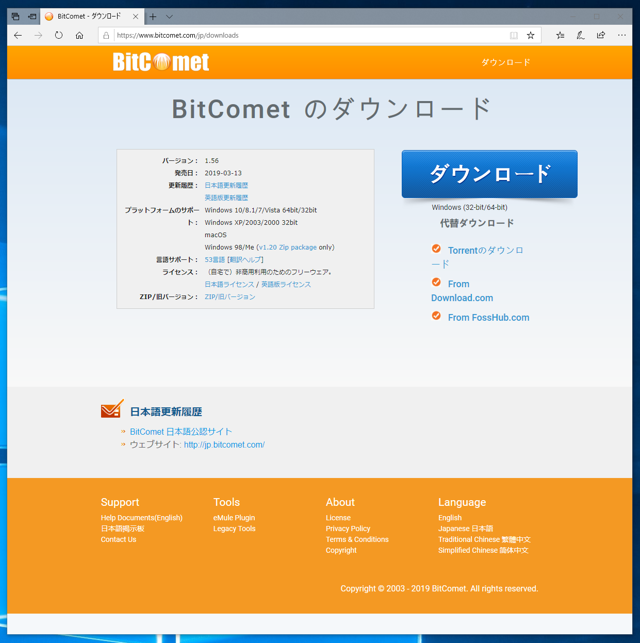
ダウンロード画面が表示されます。画面右側の[ダウンロード]ボタンをクリックします。
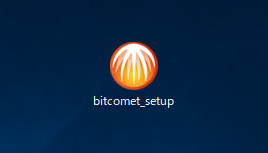
BitCometのインストーラーをダウンローできます。
ダウンロードしたBitCometのインストーラーを実行します。
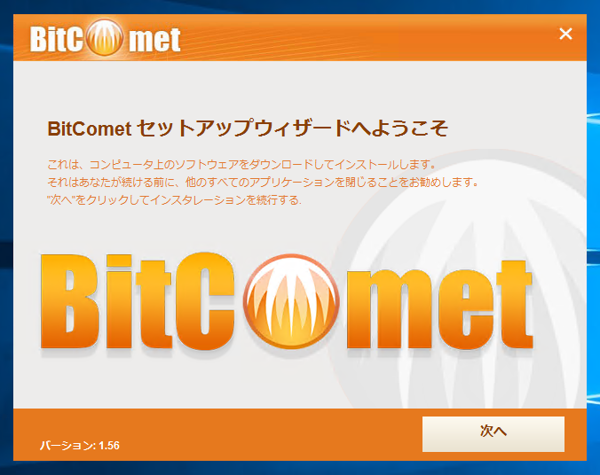
下図のウェルカムダイアログが表示されます。ウィンドウ右下の[次へ]ボタンをクリックします。
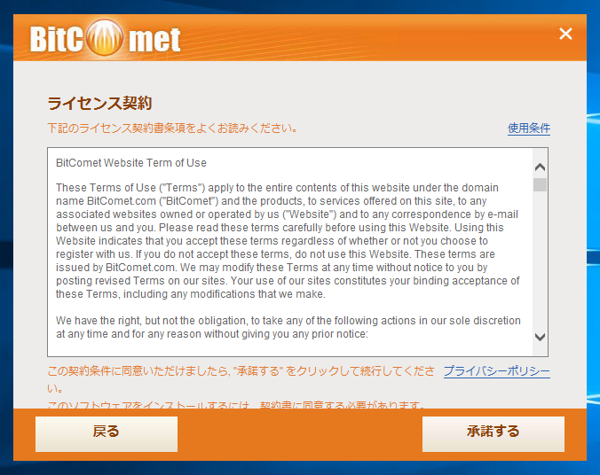
[ライセンス契約]画面が表示されます。[承諾する]ボタンをクリックします。
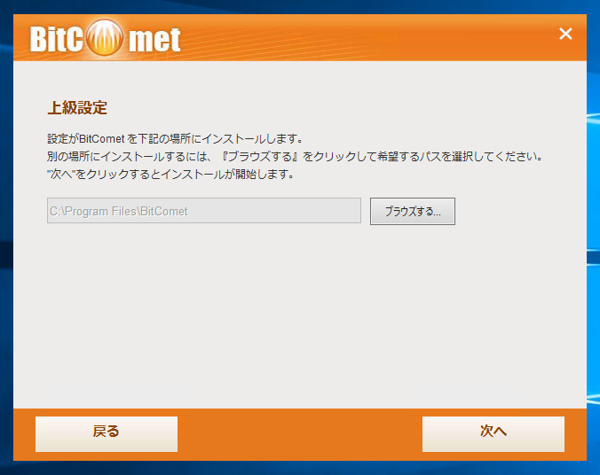
[上級設定]画面が表示されます。BitCometをインストールするディレクトリを変更できます。今回はデフォルトのままにしますので、[次へ]ボタンをクリックします。
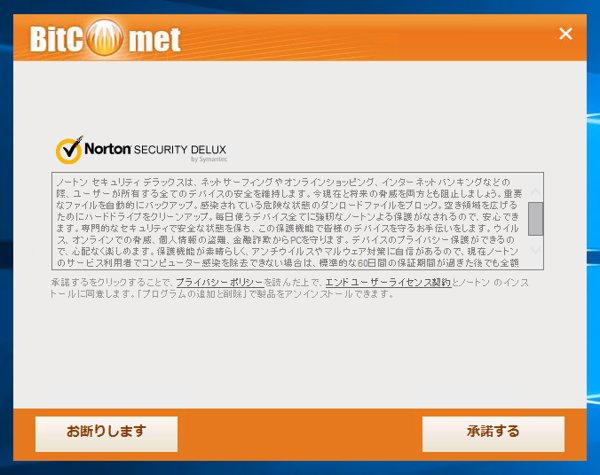
Norton Security Deluxのおふあーが表示されます。セキュリティソフトはいらないので[お断りします]ボタンをクリックします。
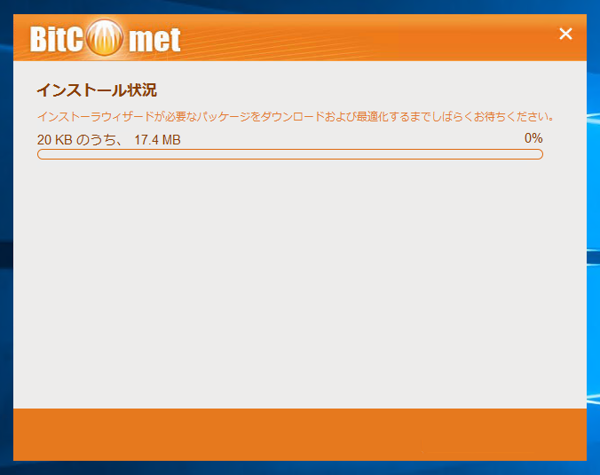
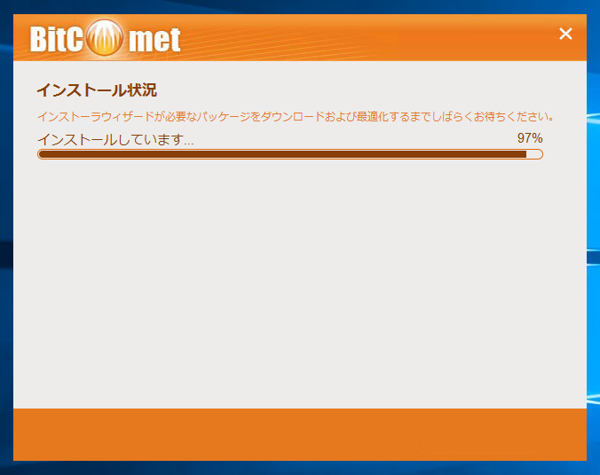
インストールが始まります。
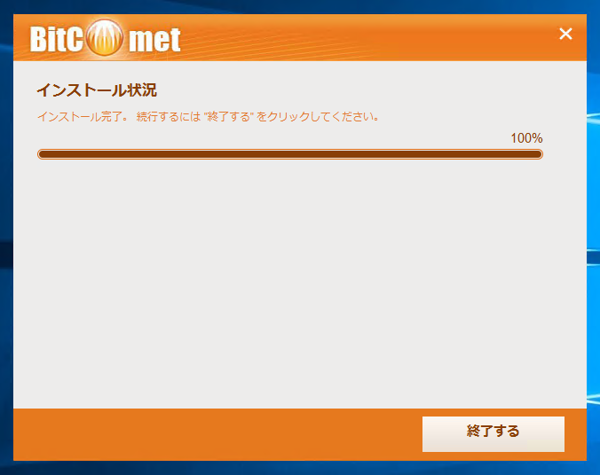
インストールが完了すると下図の画面になります。ウィンドウ右下の[終了する]ボタンをクリックします。
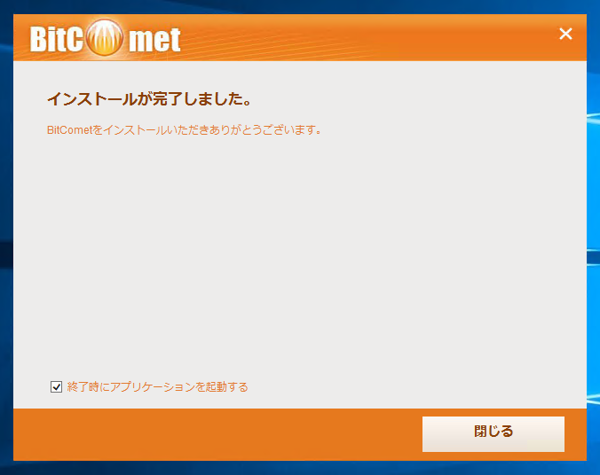
[インストールが完了しました。]ダイアログが表示されます。[閉じる]ボタンをクリックします。
以上でインストールは完了です。
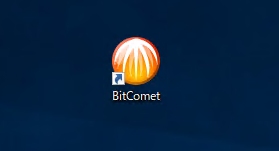
インストールができるとデスクトップに BitCometのショートカットが作成されます。
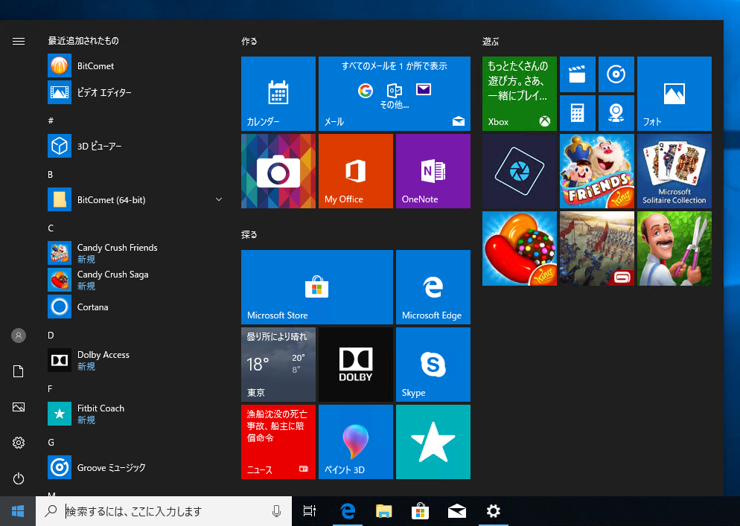
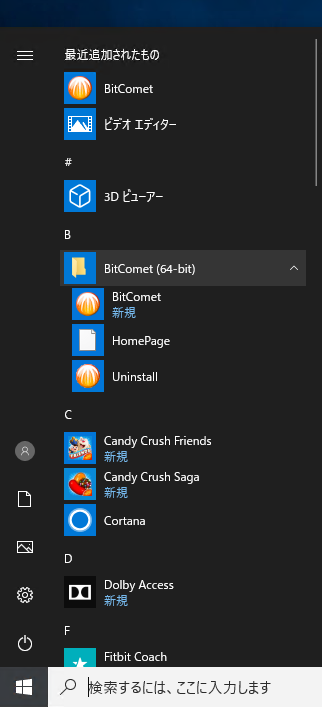
またスタートメニューの[最近ついkされたもの]にBitCometのショートカットが表示されます。合わせて、プログラムグループの"B"の項目に BitCometのフォルダが追加されます。
BitCometのフォルダー内にはBitCometのショートカットやアンインストールのショートカットが追加されています。~
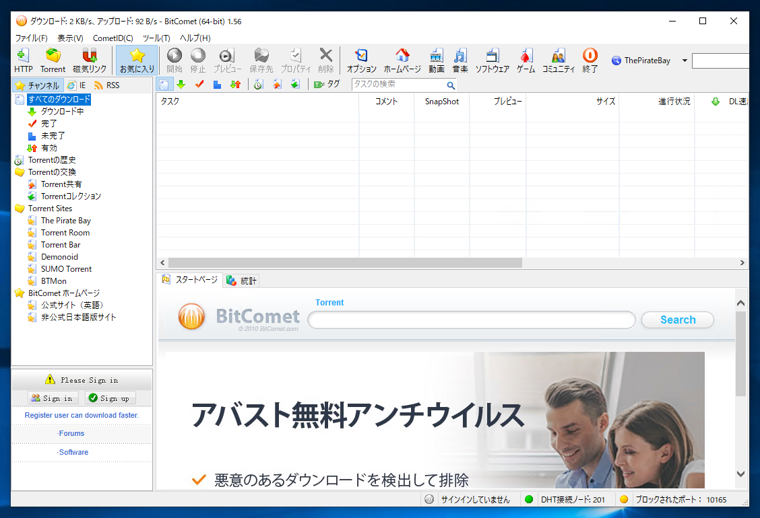
ショートカットをクリックして BitComet を起動します。起動できると下図のウィンドウが表示されます。