Aqua Voiceというアプリケーションがあると聞きました。話によると、音声入力により作業効率が大幅に向上すると聞きました。本当でしょうか?

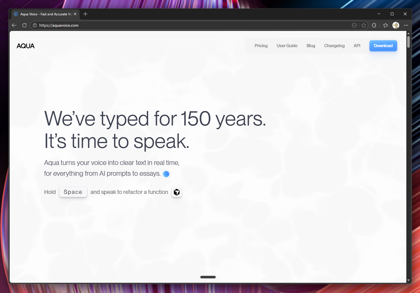
Aqua Voiceをダウンロードします。Aqua Voiceのサイト(https://aquavoice.com/)にアクセスします。
下図のページ表示されます。
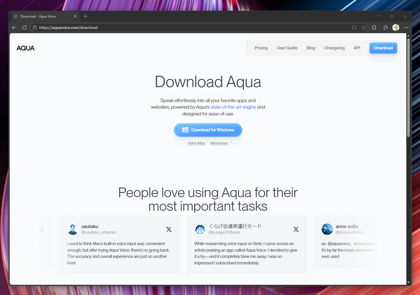
ページの右上のダウンロードボタンをクリックします。下図のページに切り替わります。
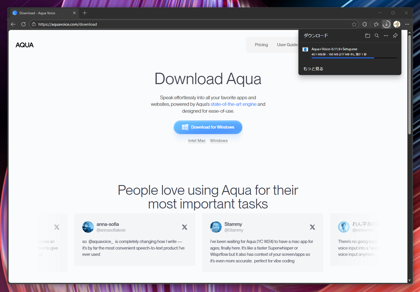
[Download for Windows]のボタンをクリックします。インストーラーのダウンロードが始まります。
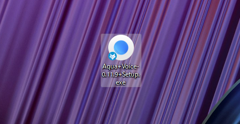
インストーラーがダウンロードできました。
インストーラーをダブルクリックして実行します。下図のウィンドウが表示されます。
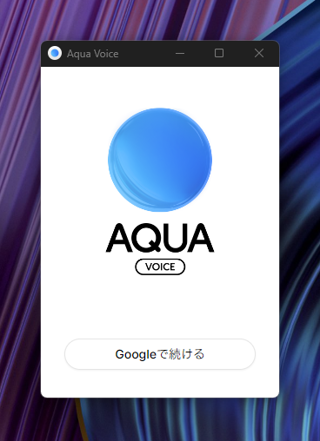
インストールが完了すると、下の図のウィンドウが表示されます。[Googleで続ける]ボタンをクリックします。
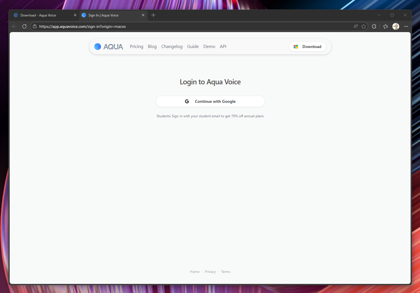
Webブラウザが起動して下図のページが表示されます。[Continue with Google] ボタンをクリックします。
Googleのサインイン画面が表示されますので、サインインしたいGoogleアカウントでサインインします。
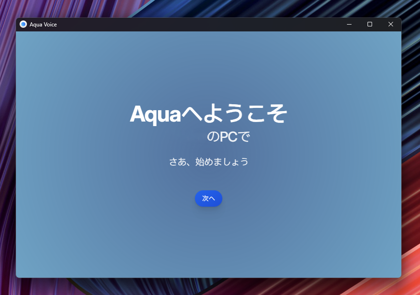
サインインができると、Aqua Voiceは下図の画面に切り替わります。[次へ]ボタンをクリックします。
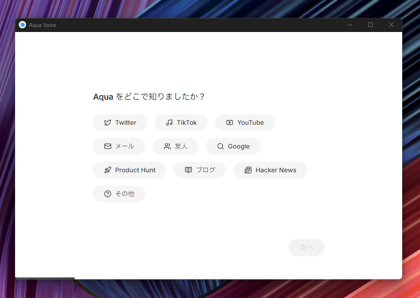
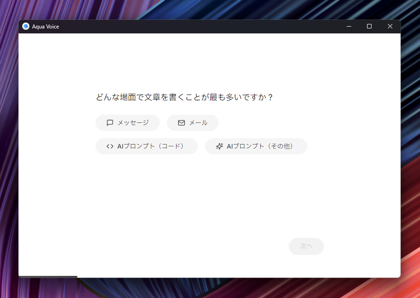
アンケート画面が表示されます。アンケートに回答します。
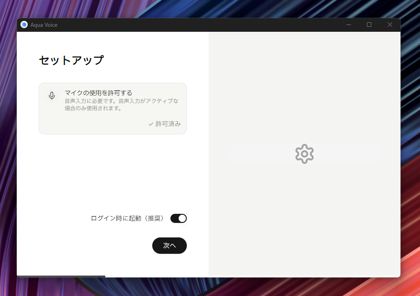
画面が表示されます。マイクのアクセスはすでに許可済みになっているので、[次へ]ボタンを押して次に進みます。
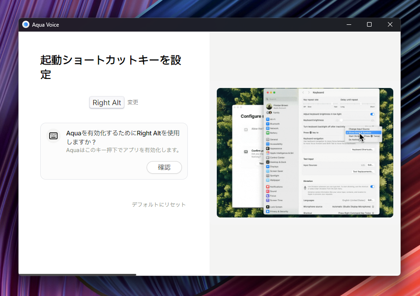
[起動ショートカットキーを設定]の画面が表示されます。こちらはデフォルトのままとします。[確認]ボタンを押して次に進みます。
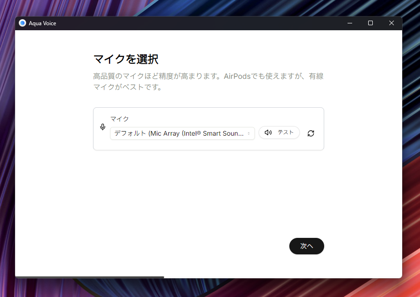
[マイクを選択]画面が表示されます。こちらはデフォルトのまま次へ進みます。
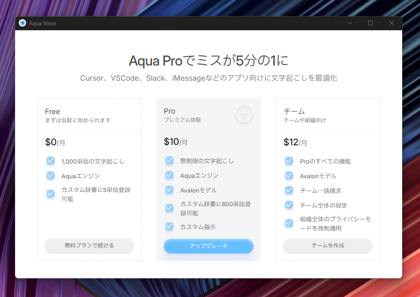
プランの選択画面が表示されます。今回はフリープランを利用します。フリープランの下にある[無料プランで続ける]ボタンをクリックします。
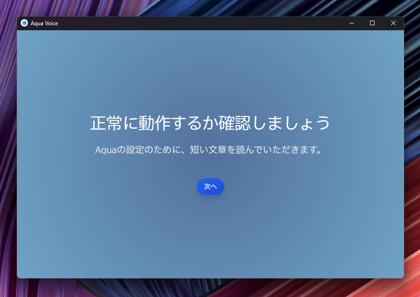
[正常に動作するか確認しましょう]画面が表示されます。[次へ]ボタンをクリックします。
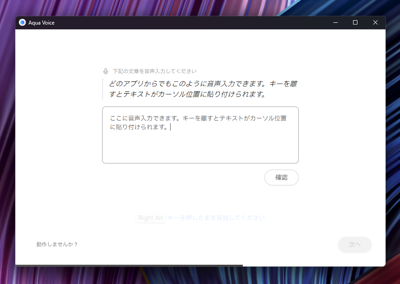
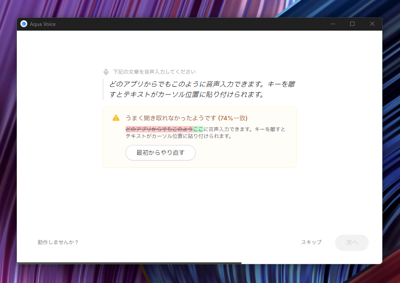
画面の内容に従ってチュートリアルを実施します。
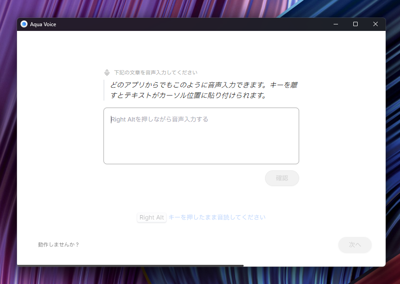
右Altボタンを押した直後では音声が認識されないなど、出だしの音声認識は微妙な場合があります。何度か試してコツをつかむと良いでしょう。
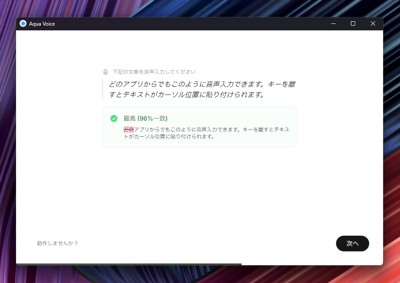
ただしく認識でき、音声入力ができると次へ進めます。
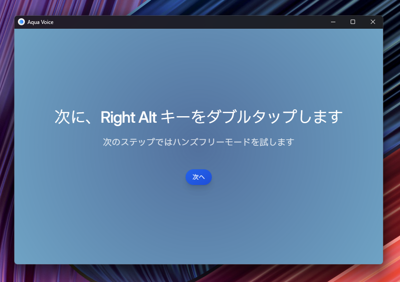
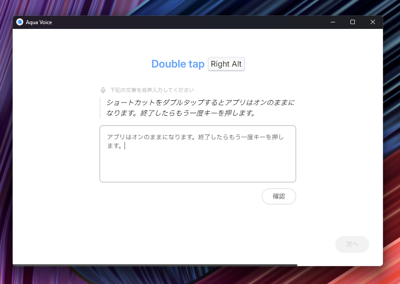
Right Altキーをダブルタップしての動作確認チュートリアルの画面が表示されます。[次へ]ボタンをクリックします。
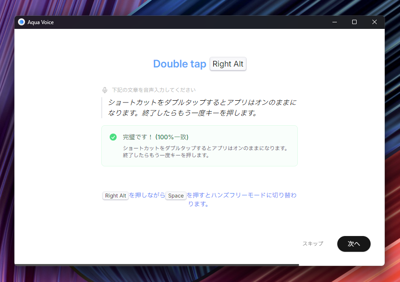
画面の内容に従ってチュートリアルを実施します。
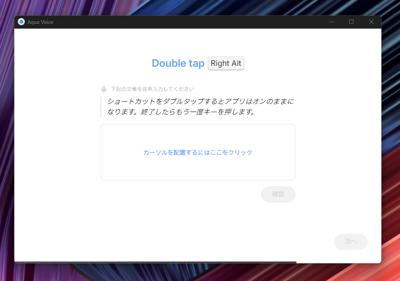
ただしく認識でき、音声入力ができると次へ進めます。
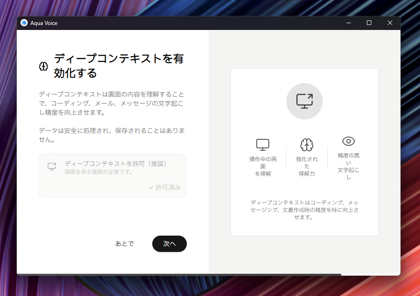
[ディープコンテキストを有効化する]画面が表示されます。こちらはデフォルトのままとします。[次へ]ボタンをクリックします。
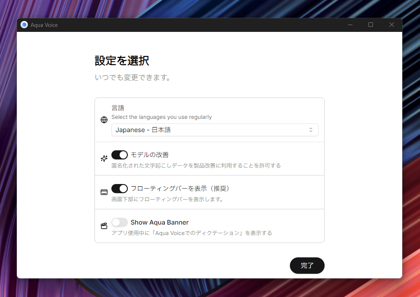
[設定を選択]画面が表示されます。こちらもデフォルトのままとします。「完了」ボタンをクリックします。
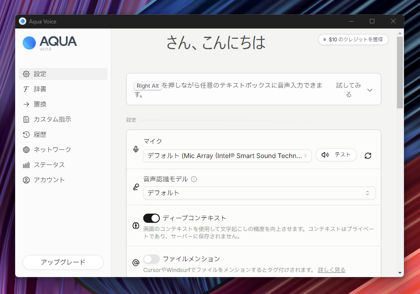
Aqua Voiceのメインウィンドウが表示されます。以上でインストールは完了です。
Altキーを押してもすぐには音声入力を受け付ける状態にはならず、1秒ぐらい経過して、音が鳴りインジケーターが青くなってから、音声入力ができます。
そのため入力には若干の慣れが必要です。
キーボードより高速に入力できるかはもう少し検証してみないとわかりませんが、意外と早く長文が入力できるのではないでしょうか。