AIエージェントで Remotion を利用して動画を作成する
質問: AIエージェントでの動画作成
こちらの記事でRemotionがインストールできました。ここからどうやって動画を作成するのでしょうか?
事前準備
Remotion のインストール
Remotionをインストールします。こちらの記事を参照してください。
AIエージェント(Claude Code または Codex)の導入
Claude Code または Codexを導入します。
今回の事例
今回は、Irodori-TTSの SmallとLarge モデルの音声合成の結果を比較する動画をRemotionで作成することにします。
リソースの準備
作業ディレクトリに動画のリソースを配置します。
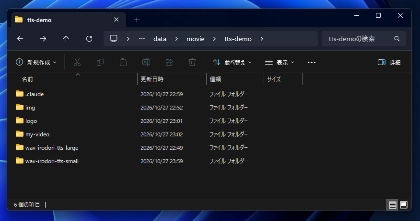
作業ディレクトリのフォルダ構成です。my-videoフォルダがRemotionのディレクトリです。
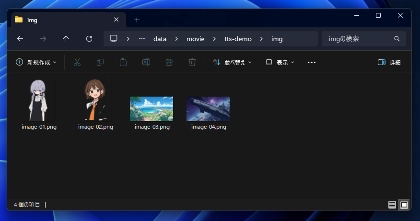
imgフォルダには、動画の背景の画像を配置しています。
logoフォルダには、スプラッシュで表示する際のロゴのSVG画像を配置しています。
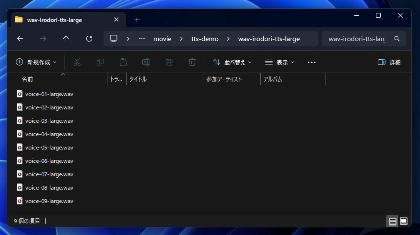
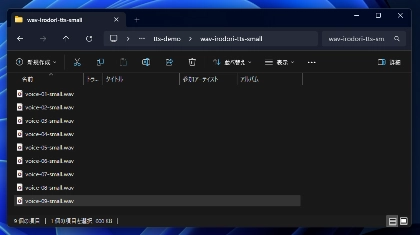
"wav-irodori-tts-large" "wav-irodori-tts-small" には動画で再生する音声ファイルを配置しています。
動画の作成
今回はClaude Codeで作成します。Claude Codeで作業フォルダを参照に追加して、次のプロンプトを実行します。
モデルはOpus 5.5を利用しています。
Prompt
Remotionを利用して動画を作成してほしいです。
背景 image-03.png 音声 voice-01-small.wav
背景 image-03.png 音声 voice-01-large.wav
背景 image-04.png 音声 voice-02-small.wav
背景 image-04.png 音声 voice-02-large.wav
背景 image-01.png 音声 voice-03-small.wav, voice-04-small.wav,voice-05-small.wav,voice-06-small.wav
背景 image-01.png 音声 voice-03-large.wav, voice-04-large.wav, voice-05-large.wav, voice-06-large.wav
背景 image-02.png 音声 voice-07-small.wav, voice-08-small.wav,voice-09-small.wav
背景 image-02.png 音声 voice-07-large.wav, voice-08-large.wav, voice-09-large.wav
という動画にしたいです。
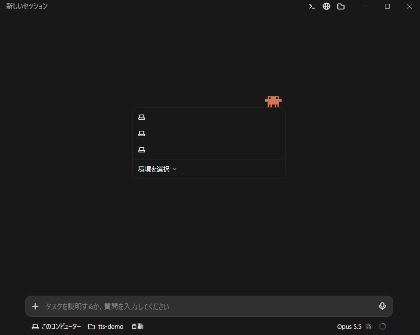
かなりざっくりした指示ですが、こちらで動画が作成できます。
動画は (作業フォルダのパス)\my-video\out に配置されます。
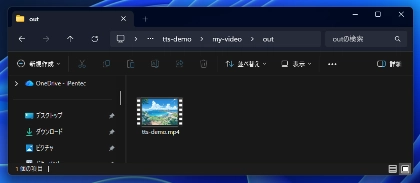
動画のコンテンツは問題ないですが、台詞のテロップを入れたいので、次のプロンプトを実行して、画面の下部にテロップを挿入します。
Prompt
動画の各シーンにセリフのテロップを入れたいです。
背景 image-03.png 音声 voice-01-small.wav 画面下部のセリフテロップ:ここ、セントモルガン島は温暖な気候と一年中晴天に恵まれ、地上の楽園とも呼ばれている場所です。咲き誇る花々、美しい鳥のさえずり、一度は行ってみたい人気の観光地です。
背景 image-03.png 音声 voice-01-large.wav 画面下部のセリフテロップ:ここ、セントモルガン島は温暖な気候と一年中晴天に恵まれ、地上の楽園とも呼ばれている場所です。咲き誇る花々、美しい鳥のさえずり、一度は行ってみたい人気の観光地です。
背景 image-04.png 音声 voice-02-small.wav 画面下部のセリフテロップ:ペンギン銀河帝国と、白熊連邦同盟は長きにわたる戦争で共に疲弊していた。ペンギン帝国参謀部は、惑星マルーンへの侵攻を取りやめることとした。
背景 image-04.png 音声 voice-02-large.wav 画面下部のセリフテロップ:ペンギン銀河帝国と、白熊連邦同盟は長きにわたる戦争で共に疲弊していた。ペンギン帝国参謀部は、惑星マルーンへの侵攻を取りやめることとした。
背景 image-01.png 音声 voice-03-small.wav(ちょっと待ってください。そんなにたくさんコメントを送られても困ります。) , voice-04-small.wav(それって、意味があるんですか?そうですか。それは良かったですね。),voice-05-small.wav(私はとってもかわいい女の子、髪はさらさら、肌はつやつや、スタイルはちょっと自信ないけどね。) ,voice-06-small.wav (心配しないで!あなたは絶対に私が守る。この世界がたとえ滅んだとしても。)
背景 image-01.png 音声 voice-03-large.wav(ちょっと待ってください。そんなにたくさんコメントを送られても困ります。), voice-04-large.wav(それって、意味があるんですか?そうですか。それは良かったですね。), voice-05-large.wav(私はとってもかわいい女の子、髪はさらさら、肌はつやつや、スタイルはちょっと自信ないけどね。), voice-06-large.wav (心配しないで!あなたは絶対に私が守る。この世界がたとえ滅んだとしても。)
背景 image-02.png 音声 voice-07-small.wav (やっほー。元気してた?私はハワイに行ってきて、バカンスを楽しんできたよ!), voice-08-small.wav (ちょっと、ちょっと!!まだ宿題終わってないの?何してたのよ!!),voice-09-small.wav (えーん、冷蔵庫のロールケーキが無くなっているよ。)
背景 image-02.png 音声 voice-07-large.wav (やっほー。元気してた?私はハワイに行ってきて、バカンスを楽しんできたよ!), voice-08-large.wav (ちょっと、ちょっと!!まだ宿題終わってないの?何してたのよ!!), voice-09-large.wav (えーん、冷蔵庫のロールケーキが無くなっているよ。)
修正できますか?
スプラッシュと動画終了画面を追加します。
Prompt
先頭にiPentec のロゴを表示したいです。"iPentec Logo Sky.svg"です。背景は白で、2.8秒で、1秒でフェードインして2秒からフェードアウトして暗くして、2.8秒で完全に黒にします。
動画の末尾に、「ご視聴ありがとうございました」の8秒の画面を追加してください。白地の画面でメッセージは画面上部に入れます。
細部を変更します。
Prompt
image-02.pngのシーンですが背景を完全な白 #FFFFFF にしたいです。できますか?
Prompt
最初のiPentecのロゴがちょっと大きいです。現在の75%のサイズに縮小できますか?
Prompt
左上に表示されるモデル名ですが、正しい名称にしたいです。
"Irodori-TTS-v4.1-Small" と
"Irodori-TTS-v4-Large" という表記に修正できますか?
所感
かなりざっくりした指示で動画が作成できます。テロップ入れも雑な指示で適切な位置に表示されます。
かなり動画作成の手間が減らせるのではないかと思います。
一方で、今回は発生しませんでしたが、微妙なタイミング調整や特殊な効果を適用する処理は難しいかもしれません。
作成された動画
完成した動画は以下です。
動画の内容(Irodori-TTS)についてはこちらの記事を参照してください。
著者
iPentecのプログラマー、最近はAIの積極的な活用にも取り組み中。
とっても恥ずかしがり。