Cubase AI のインストール手順を紹介します。
こちらの記事を参照してSteinberg Download Assistant のインストーラーをダウンロードします。
ダウンロードしたSteinberg Download Assistant のインストーラーを実行します。下図のスプラッシュウィンドウが表示されます。
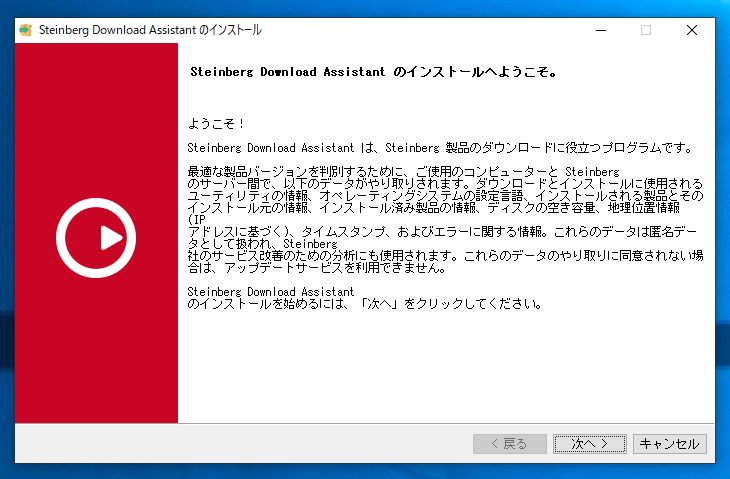
インストーラーのウェルカムダイアログが表示されます。[次へ]ボタンをクリックします。
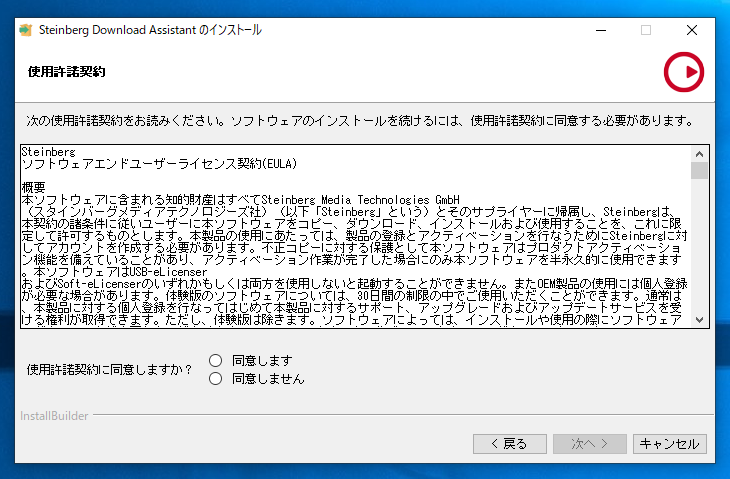
[使用許諾契約]画面が表示されます。
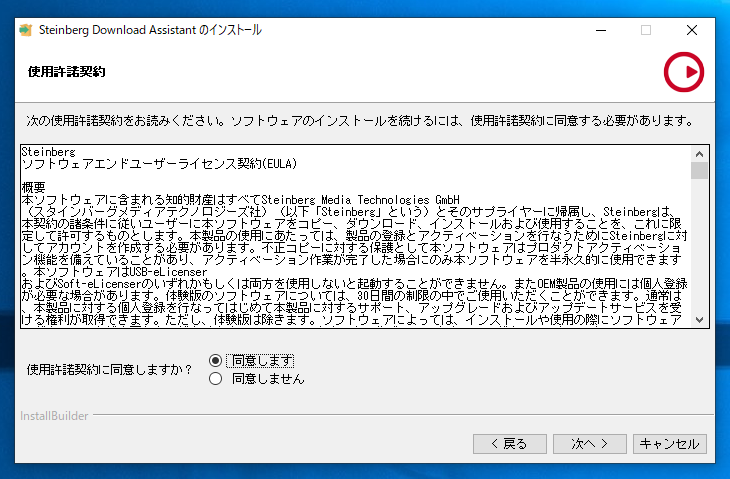
使用許諾契約に同意しますか? の[同意します]ラジオボタンをクリックしてチェックを付けます。チェック後[次へ]ボタンをクリックします。~
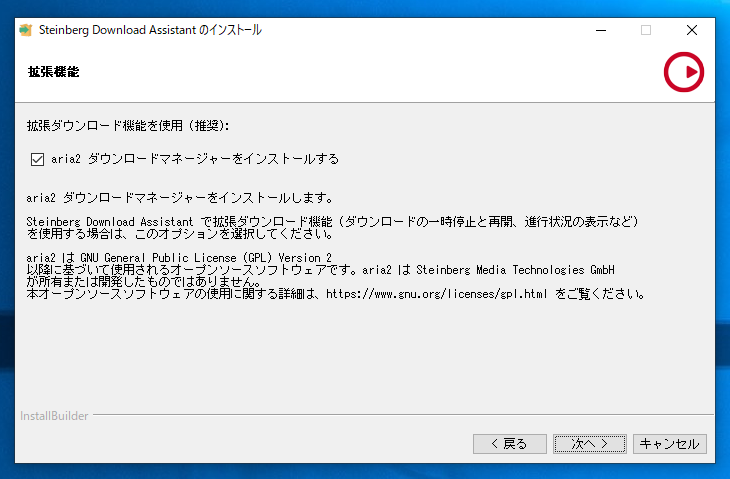
[拡張機能]の画面が表示されます。今回はデフォルトのままとします。[次へ]ボタンをクリックします。
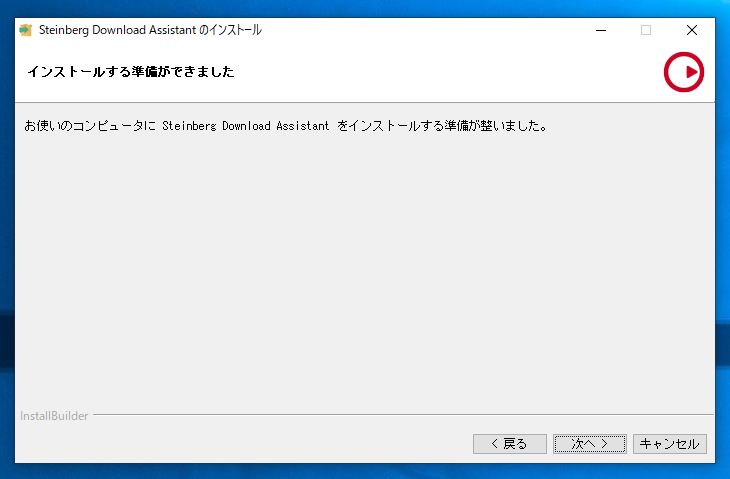
[インストールする準備ができました]の画面が表示されます。[次へ]ボタンをクリックします。
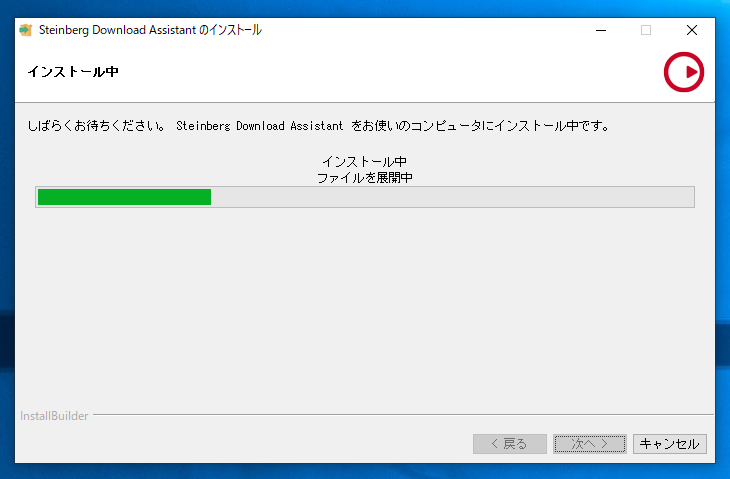
インストールが始まります。
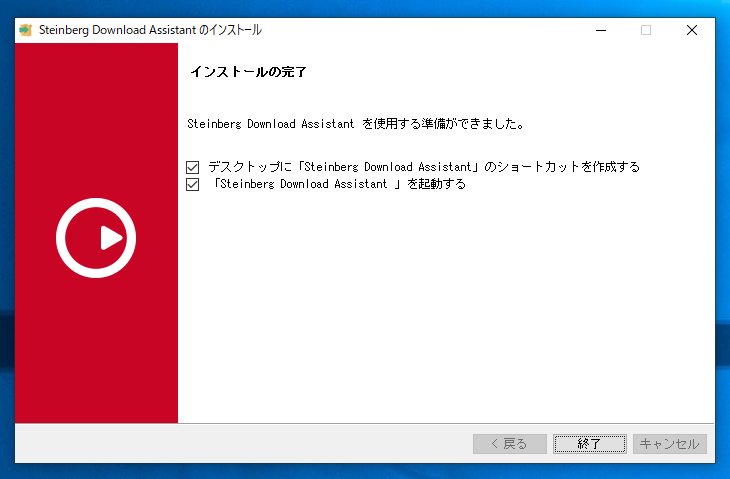
インストールが完了すると下図の画面が表示されます。[終了]ボタンをクリックしてインストーラーを終了します。
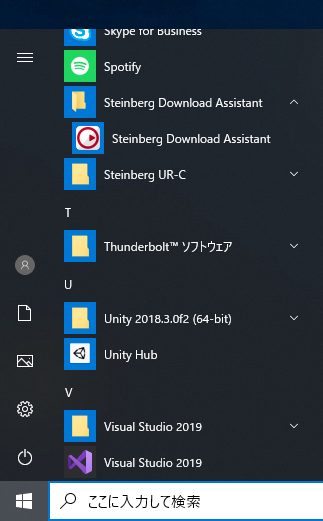
インストールが完了すると、スタートメニューに[Steinberg Download Assistant]のプログラムグループが作成され、[Steinberg Download Assistand]ショートカットが作成されます。
[Steinberg Download Assistant]を起動します。下図のスプラッシュウィンドウが表示されます。
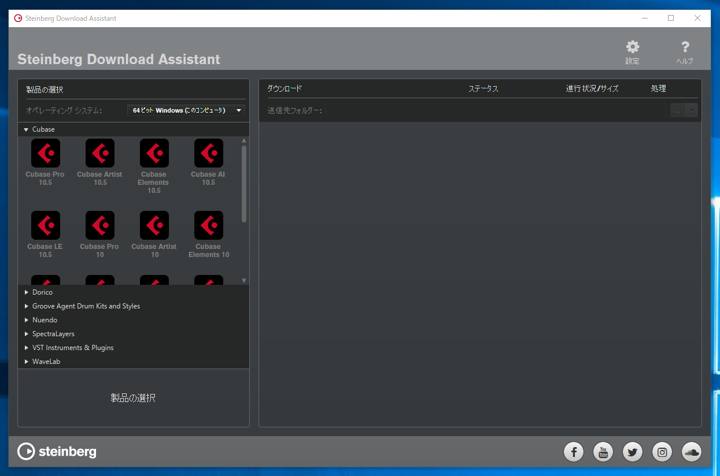
[Steinberg Download Assistand]のウィンドウが表示されます。
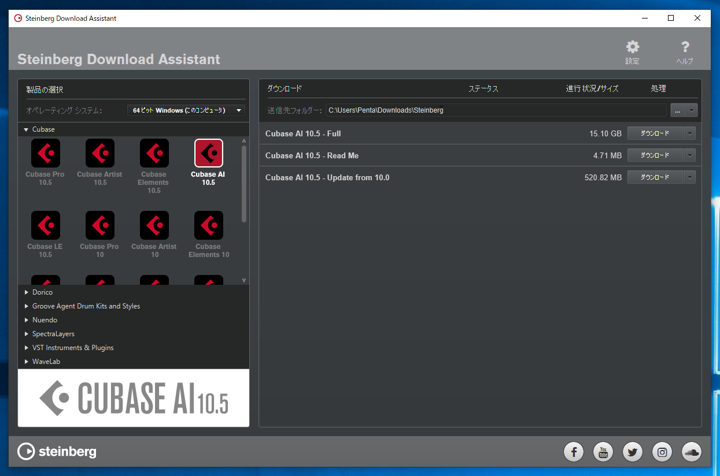
左側のエリアの[Cubase AI]のアイコンをクリックして選択します。右側にダウンロードできる項目のリストが表示されます。
右側のリストの[Cubase AI - Full] の項目の[ダウンロード]ボタンをクリックします。
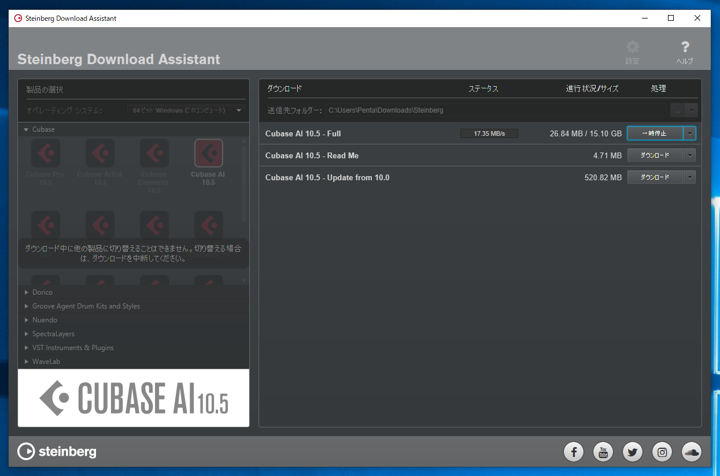
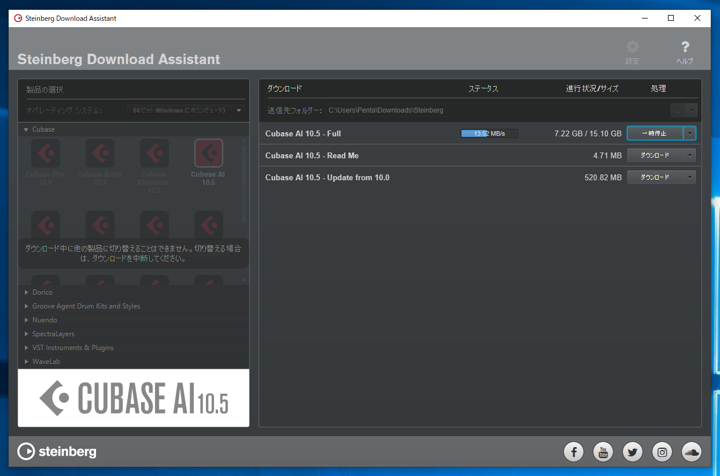
ダウンロードが始まります。
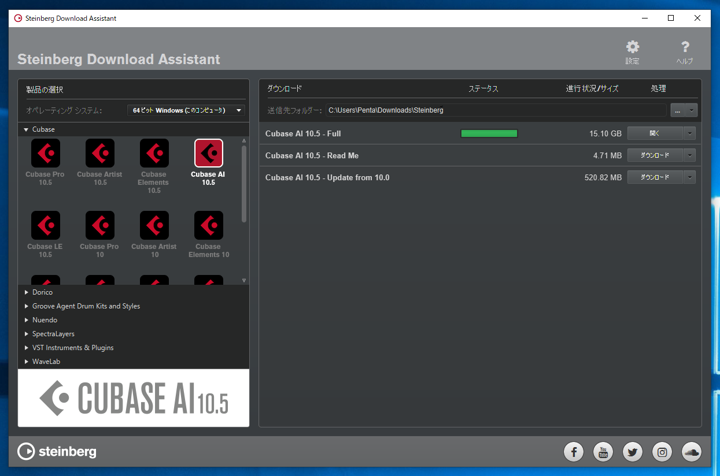
ダウンロードが完了すると下図の画面になります。右側のエリアのダウンロード項目の[開く]ボタンをクリックします。
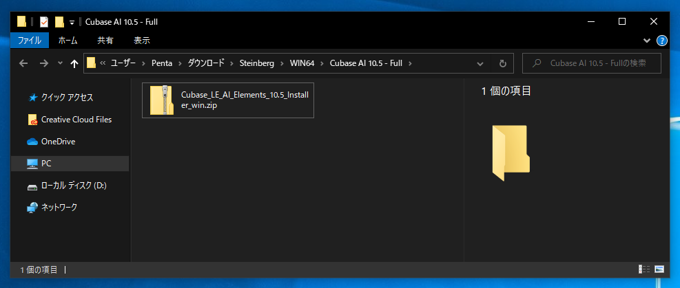
エクスプローラーのウィンドウが表示され、ダウンロードしたファイルが表示されます。
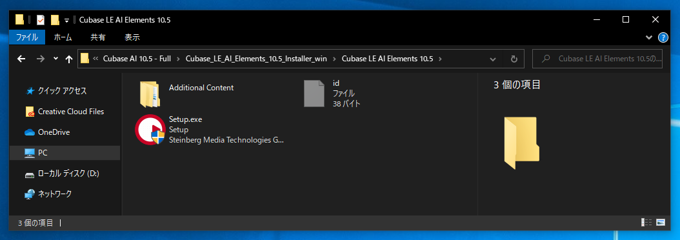
ダウンロードしたZIPファイルを展開します。下図のファイルが展開されます。Setup.exe を実行します。
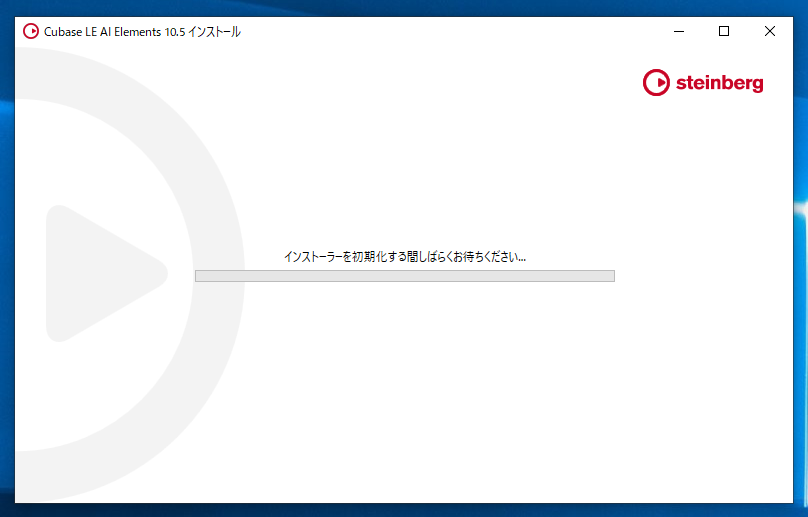
インストーラーを実行します。下図のウィンドウが表示されインストーラーの初期化処理が実行されます。
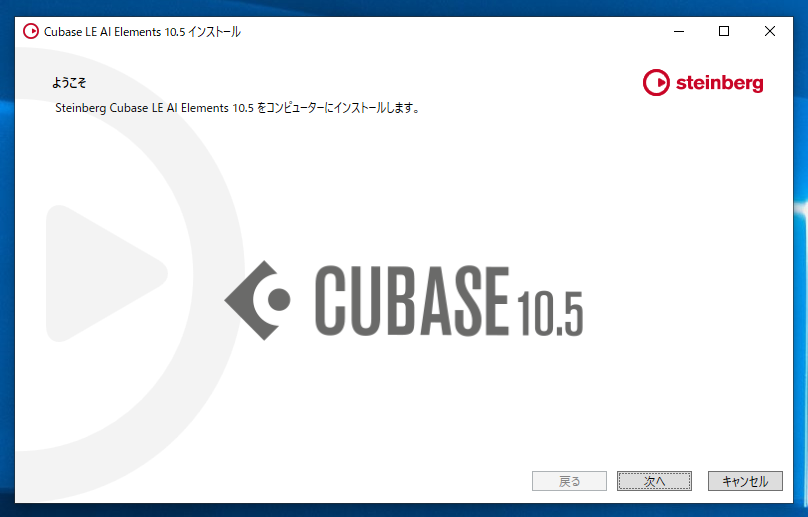
下図のウェルカムダイアログが表示されます。[次へ]ボタンをクリックします。
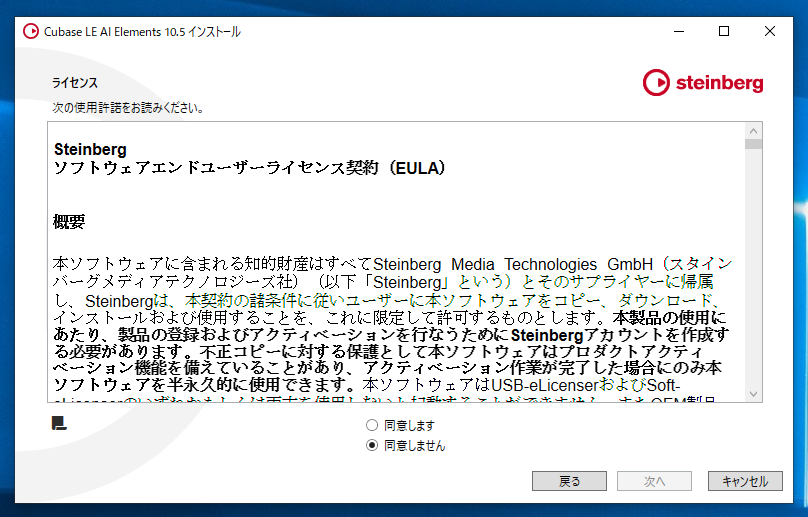
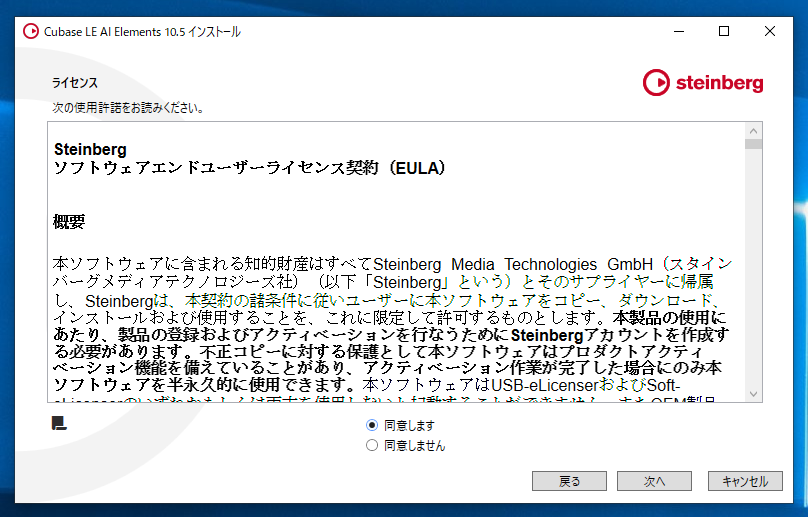
[ライセンス]画面が表示されます。
ウィンドウ下部の[同意します]ラジオボタンをクリックしてチェックを付けます。チェック後[次へ]ボタンをクリックします。
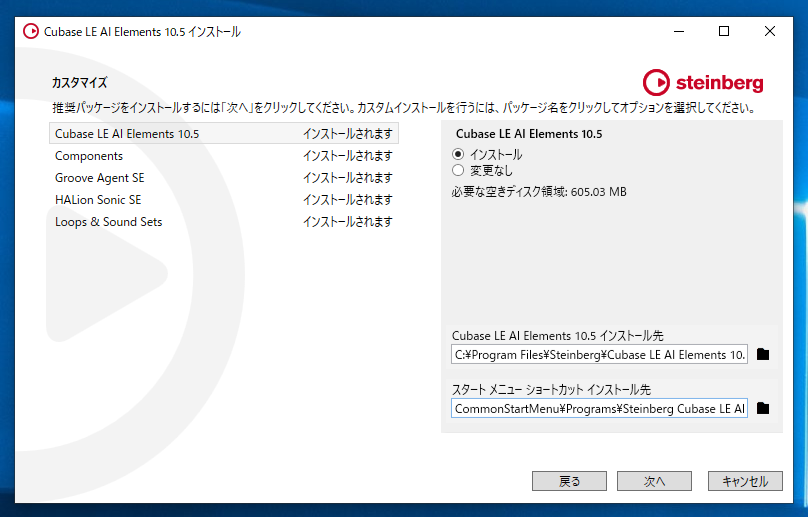
[カスタマイズ]画面が表示されます。インストール先ディレクトリやインストールオプションを選択します。今回はデフォルトのままとします。[次へ]ボタンをクリックします。
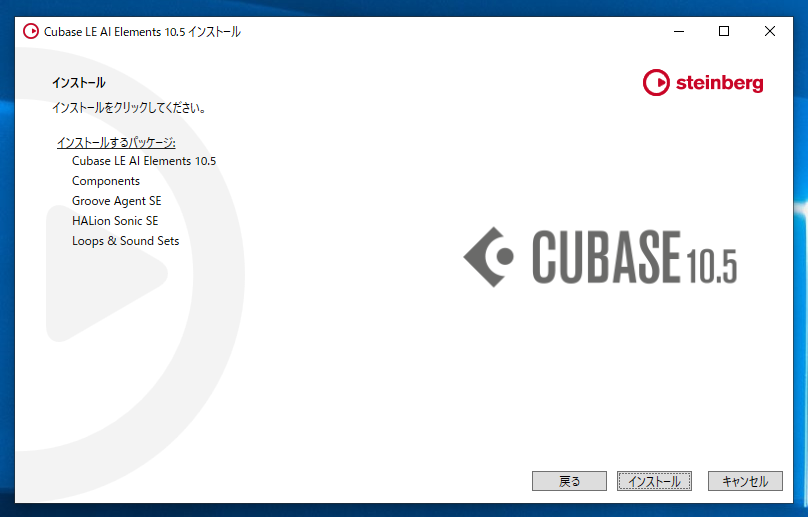
インストールの準備ができ下図の画面が表示されます。[インストール]ボタンをクリックし、インストールを開始します。
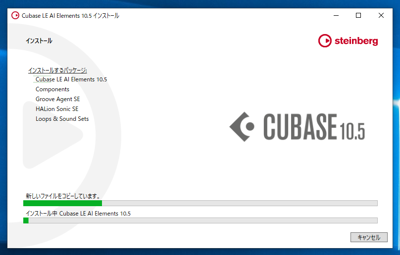
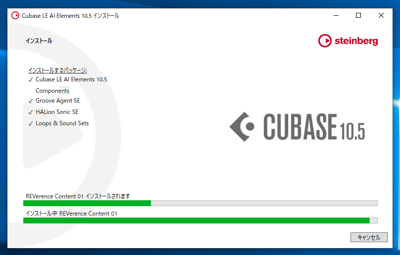
インストールが始まります。
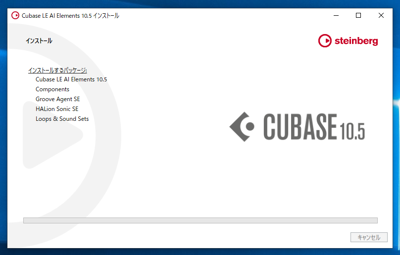
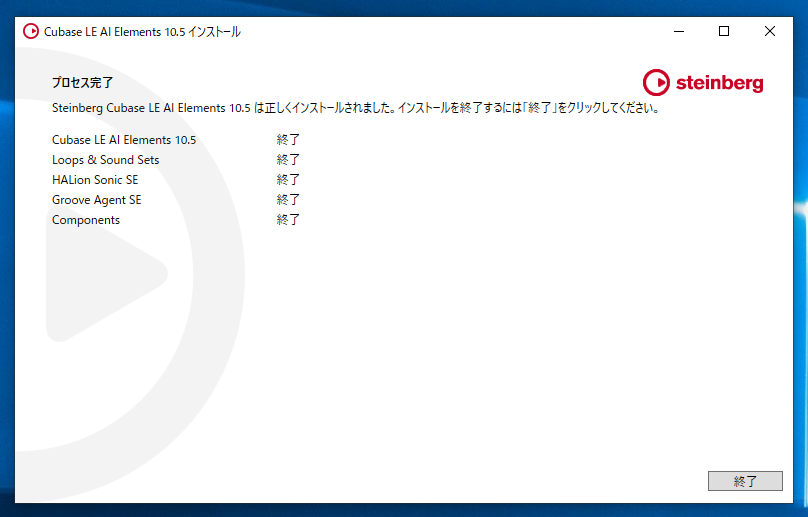
インストールが完了すると下図の画面が表示されます。ウィンドウ右下の[終了]ボタンをクリックしてインストーラーを終了します。
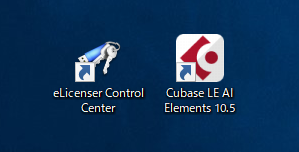
インストールが完了するとデスクトップにショートカットが作成されます。
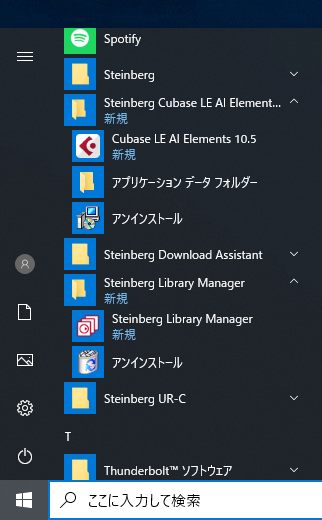
また、スタートメニューにも[Steinberg Library Manager]と[Steinberg Cubase LE AI Elements]のプログラムグループが作成されます。プログラムグループ内に、Cubase AI のショートカットが作成されます。
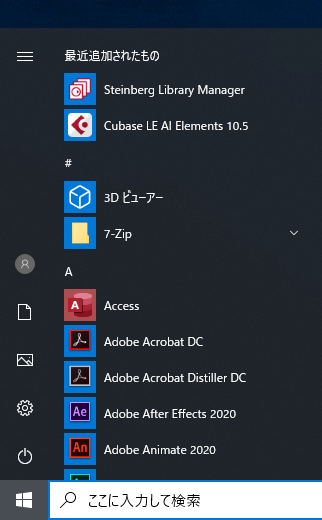
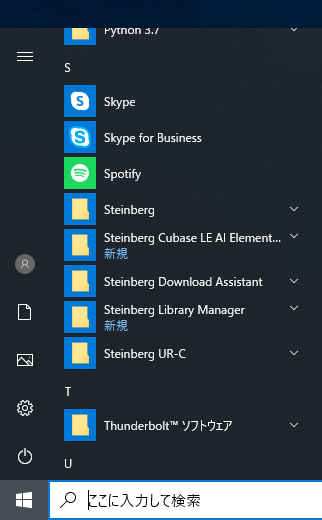
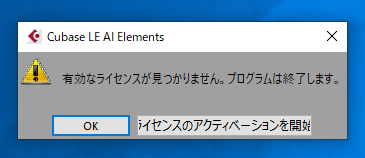
ショートカットをクリックして Cubase AI を起動します。初回は「有効なライセンスが見つかりません。プログラムは終了します。」のダイアログが表示されます。ダイアログの[ライセンスのアクティベーションを開始]ボタンをクリックします。
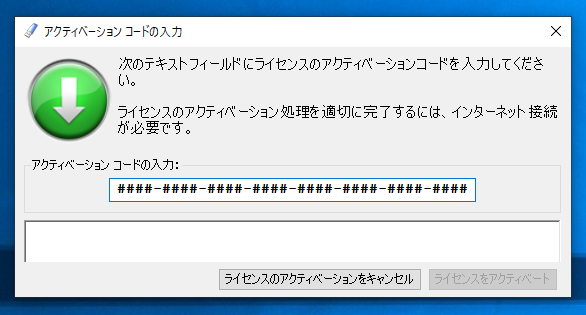
[アクティベーション コードの入力]ダイアログが表示されます。
[アクティベーション コードの入力]テキストボックスにダウンロード時に入手したアクティベーションコードを入力します。
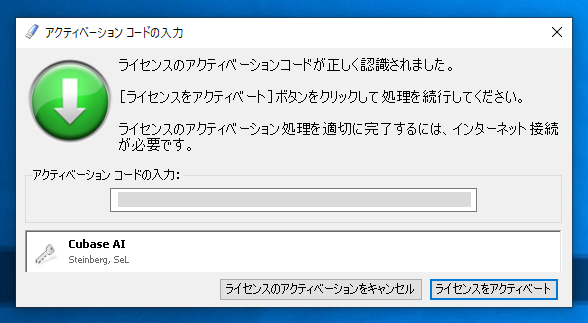
ライセンスが下部のエリアに表示されます。[ライセンスをアクティベート]のボタンをクリックします。
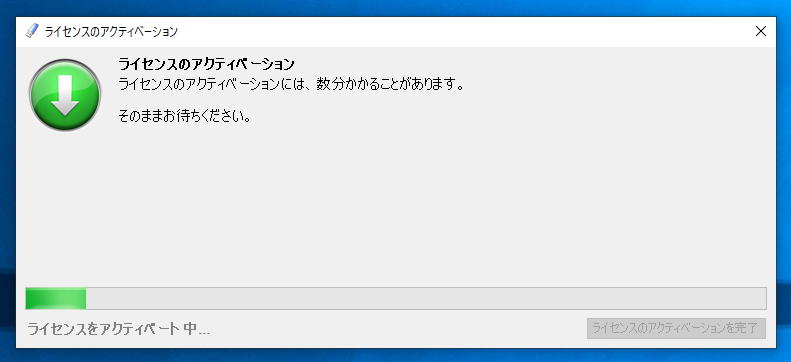
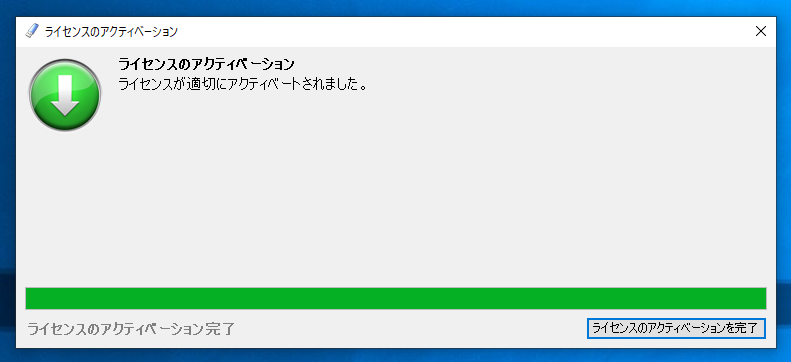
ライセンスのアクティベーションダイアログが表示されます。アクティベーションが完了すると下図の画面が表示されます。[ライセンスのアクティベーションを完了]ボタンをクリックします。
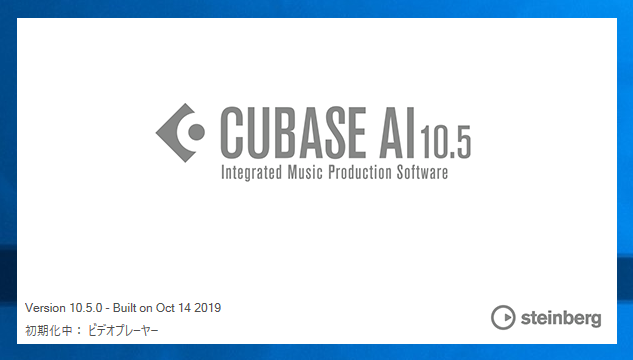
ショートカットから、再度Cubase AIを起動します。下図のスプラッシュウィンドウが表示されます。
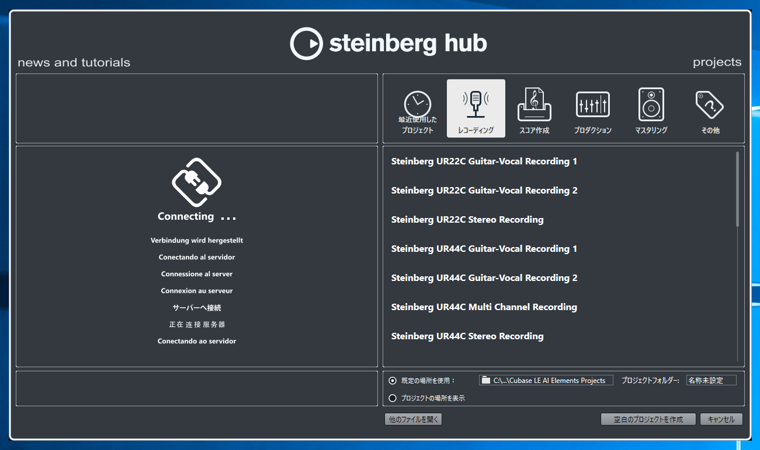
アプリケーションが起動し下図のウィンドウが表示されます。
以上で Cubase AI のインストールが完了しました。