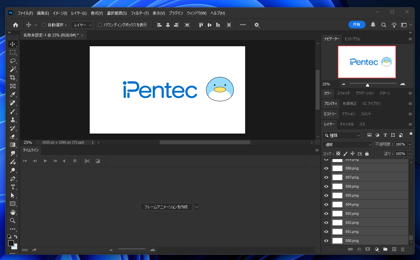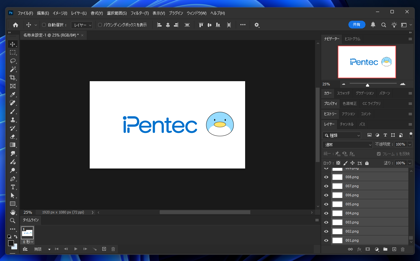
Photosohpを利用すると、アニメーションGIFを作成できます。
PhotoshopでアニメGIFを出力すると、モアレや画質の低下が防げます。この記事では、PhotoshopでアニメーションGIFを出力する手順を紹介します。
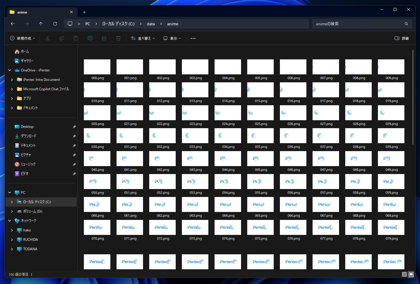
連番の画像を準備します。今回は下図の画像ファイルを用意しました。
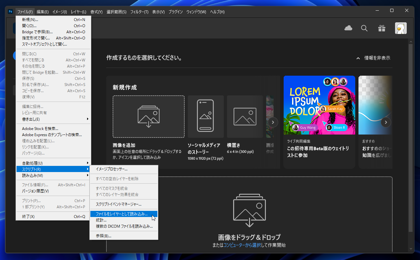
Photoshopを起動します。[ファイル]メニューの[スクリプト]サブメニューの[ファイルをレイヤーとして読み込み...]の項目をクリックします。
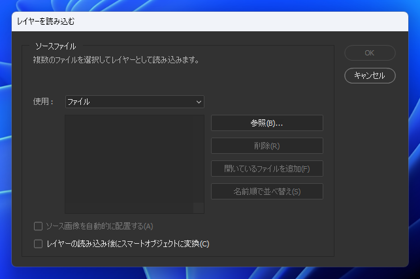
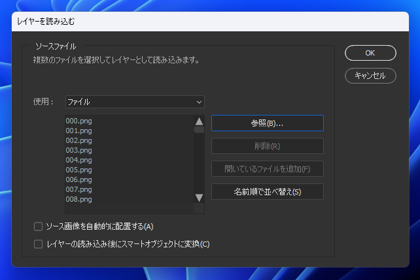
[レイヤーを読み込む]ダイアログボックスが表示されます。[参照]ボタンをクリックします。
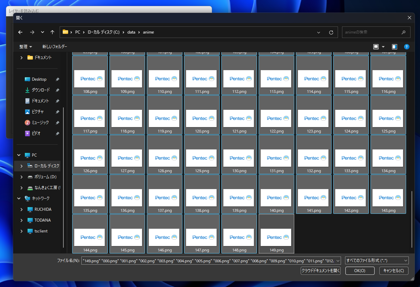
連番画像をすべて選択します。
[レイヤーを読み込む]ダイアログボックスに選択したファイルが表示されます。[OK]ボタンをクリックします。
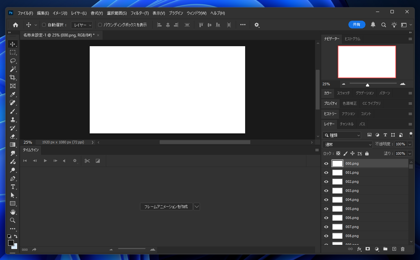
ファイルが読み込まれ、1つのドキュメント内にレイヤーが作成された状態になります。
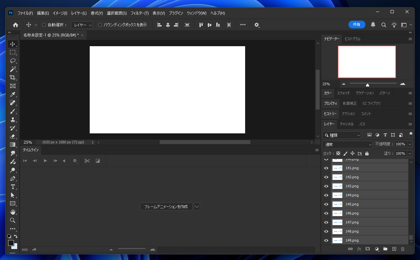
レイヤーパネルですべてのレイヤーを選択します。
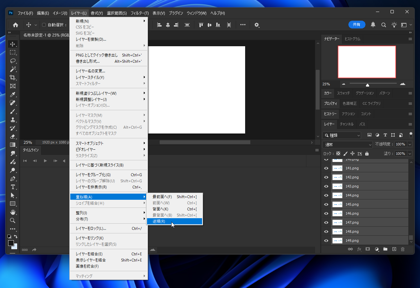
[レイヤー]メニューの[重ね順]サブメニューの[逆順]の項目をクリックします。
レイヤーの並び順が逆になり、連番の番号の小さいレイヤーが下になります。
[タイムライン]パネルを表示します。
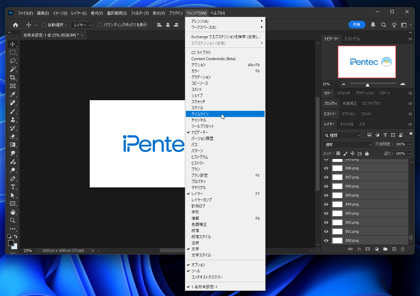
[タイムライン]パネルが表示されていない場合は、[ウィンドウ]メニューの[タイムライン]の項目をクリックします。
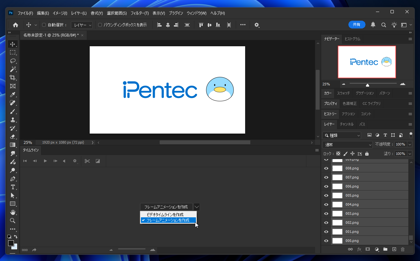
タイムラインパネルの中央の[フレームアニメーションを作成]のボタンをクリックします。[フレームアニメーションを作成]が選択されていない場合は、
下向き矢印のボタンをクリックし、ドロップダウンリストを表示し[フレームアニメーションを作成]の項目をクリックします。
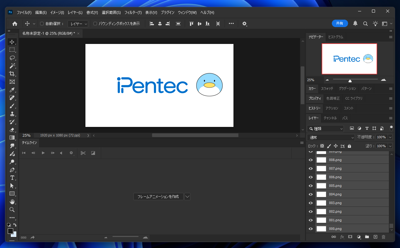
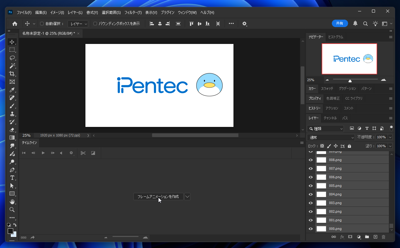
タイムラインが作成されます。
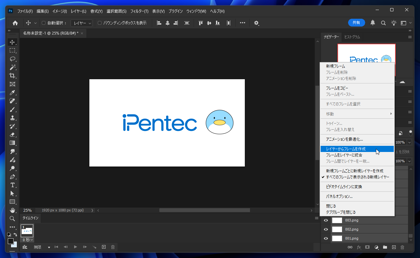
タイムラインパネル右上の[メニュー]ボタンをクリックします。下図のドロップダウンメニューが表示されます。
メニューの[レイヤーからフレームを作成]の項目をクリックします。
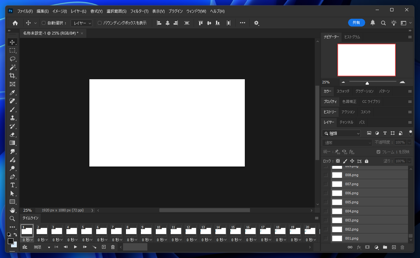
それぞれのレイヤーがフレームとして作成されました。
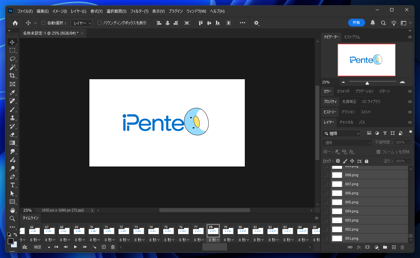
タイムラインパネルの[再生]ボタンをクリックしてアニメーションの再生を確認します。
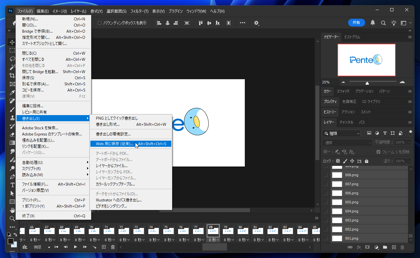
作成したタイムラインをGIFアニメとして書き出します。[ファイル]メニューの[書き出し]サブメニューの[Web 用に保存(従来)...]の項目をクリックします。
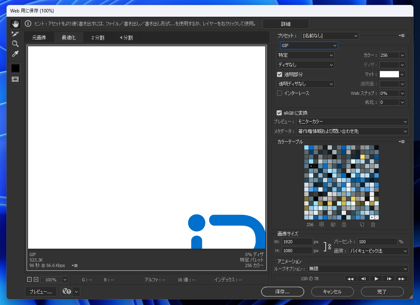
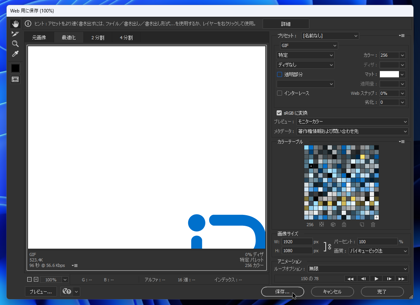
[Web 用に保存]のダイアログが表示されます。
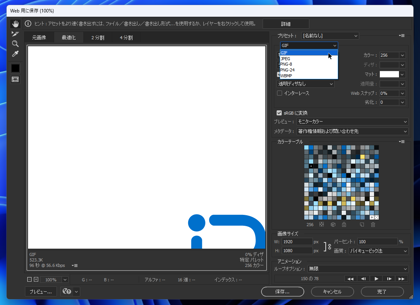
ファイル形式のドロップダウンリストから[GIF]を選択します。
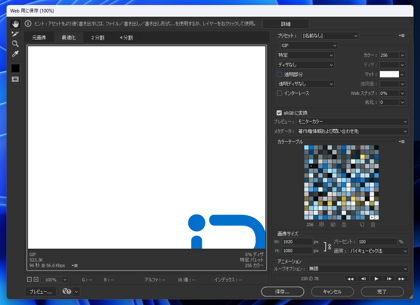
今回は透過の画像ではないため[透明部分]のチェックをクリックして外します。
[保存]ボタンをクリックして保存します。
GIFアニメが出力できます。