Microsoft Office 2013 をインストールする

Office 2013をインストールします。

Office 2013のインストール

Office 2013のメディアを挿入します。インストーラーが自動起動します。下図のスプラッシュウィンドウが表示されます。
Microsoft Office 2013 をインストールする:画像1

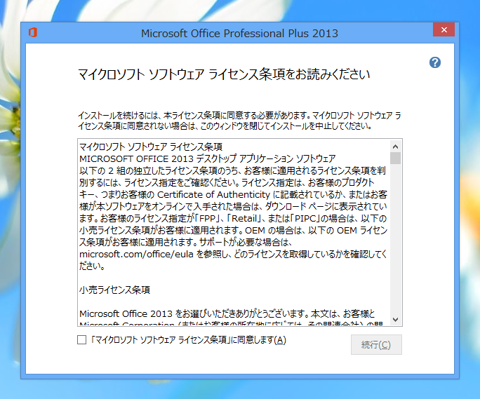
下図の[マイクロソフト ソフトウェア ライセンス条項]のダイアログが表示されます。
Microsoft Office 2013 をインストールする:画像2

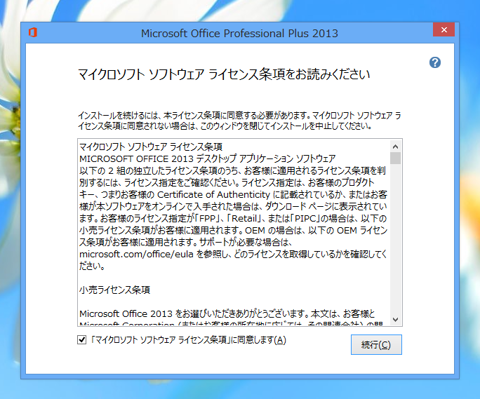
[「マイクロソフト ソフトウェア ライセンス条項」に同意します]チェックボックスにチェックをします。チェック後[続行]ボタンを押します。
Microsoft Office 2013 をインストールする:画像3

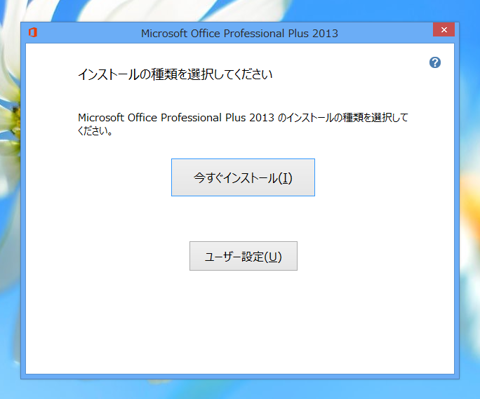
インストールの種類を選択します。今回は[ユーザー設定]ボタンを押してカスタムインストールします。
Microsoft Office 2013 をインストールする:画像4

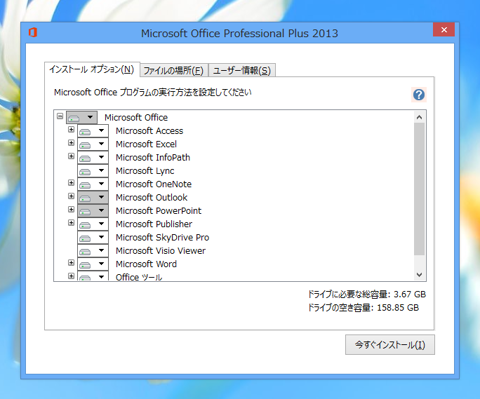
下図の[インストールオプション]ダイアログが表示されます。
Microsoft Office 2013 をインストールする:画像5

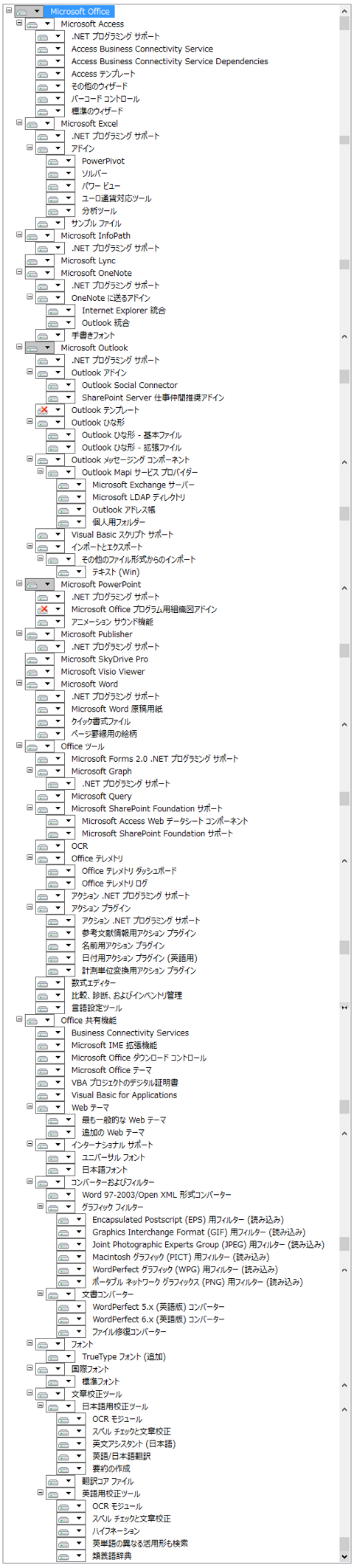
インストールオプションは下図の通りです。
Microsoft Office 2013 をインストールする:画像6

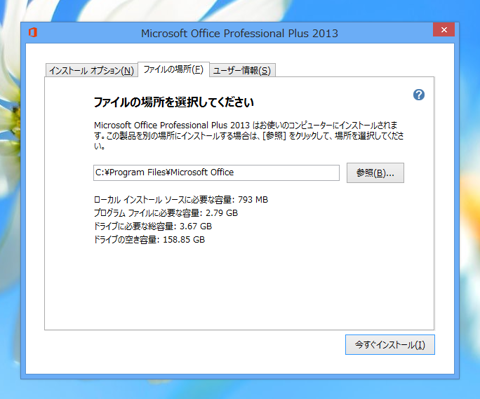
[ファイルの場所]タブを選択します。ファイルのインストール先フォルダを設定できます。今回はデフォルトのままとしました。
Microsoft Office 2013 をインストールする:画像7

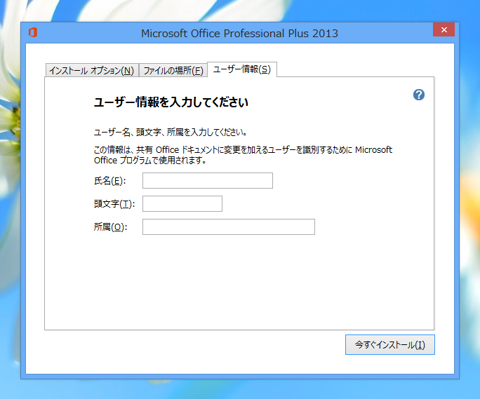
[ユーザー情報]タブをクリックします。ユーザー情報を設定します。設定ができたら[今すぐインストール]ボタンを押します。
Microsoft Office 2013 をインストールする:画像8

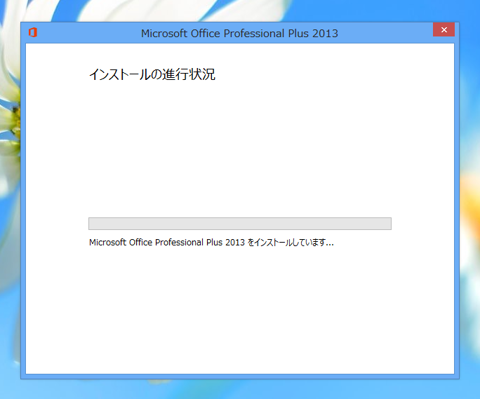
インストールが始まります。
Microsoft Office 2013 をインストールする:画像9

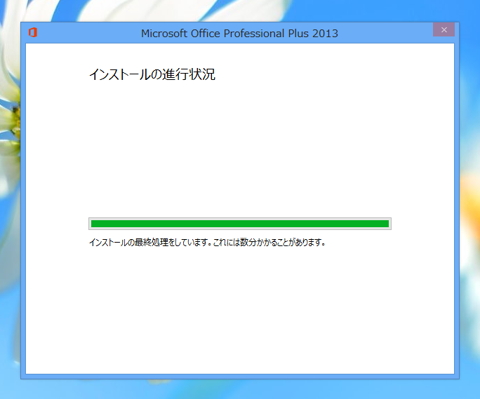
インストール中です。
Microsoft Office 2013 をインストールする:画像10

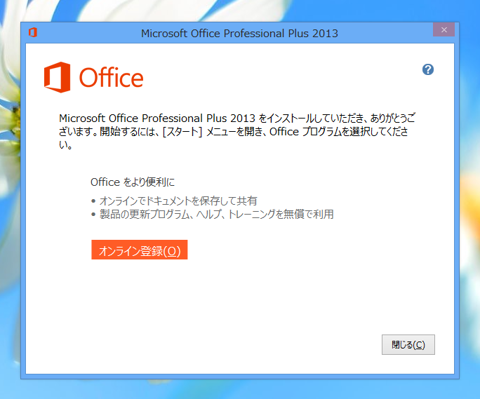
インストールが完了すると下図のダイアログウィンドウが表示されます。[閉じる]ボタンを押してインストーラーを終了します。
Microsoft Office 2013 をインストールする:画像11

以上でインストールが完了しました。

補足

Office 2013 Previewがインストールされている場合

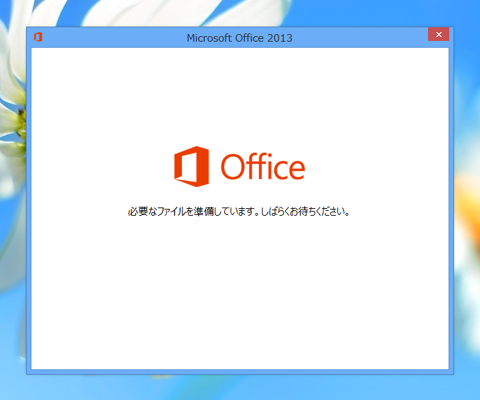
Office 2013のメディアを挿入します。インストーラーが自動起動します。下図のスプラッシュウィンドウが表示されます。
Microsoft Office 2013 をインストールする:画像12

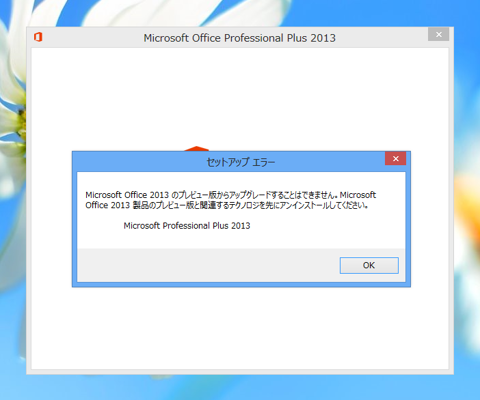
下図の"Microsoft Office 2013 のプレビュー版からアップグレードすることはできません。Microsoft Office 2013 製品のプレビュー版と関連するテクノロジを先にアンインストールしてください。 Microsoft Professional Plus 2013"メッセージが表示されインストールがキャンセルされます。
Microsoft Office 2013 をインストールする:画像13

Office 2013 Previewのアンインストール

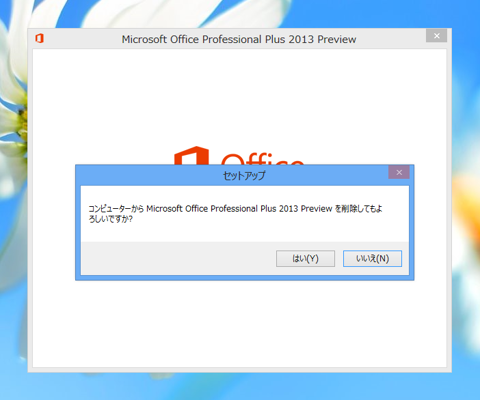
コントロールパネル[プログラムのアンインストール]からOffice 2013 Previewをアンインストールします。下図のウィンドウが表示され、ダイアログが表示されます。[はい]ボタンを押してアンインストールを開始します。
Microsoft Office 2013 をインストールする:画像14

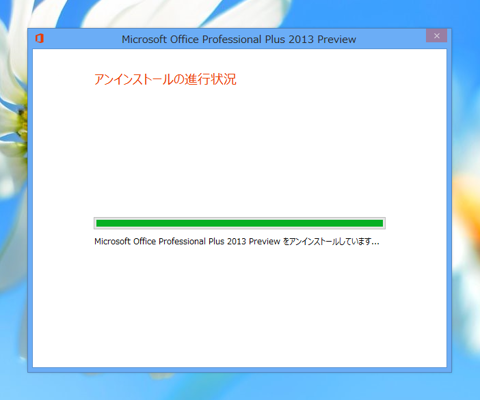
アンインストール中
Microsoft Office 2013 をインストールする:画像15

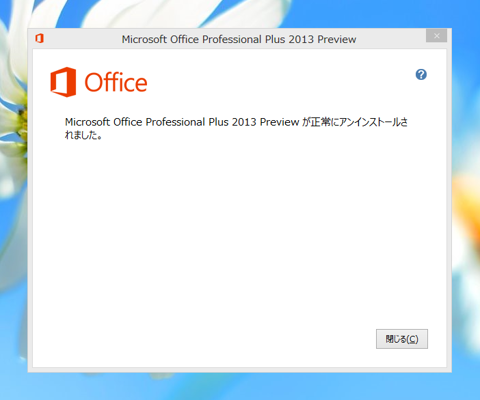
下図のダイアログが表示され、アンインストールが完了しました。
Microsoft Office 2013 をインストールする:画像16

Office 2013のインストール確認

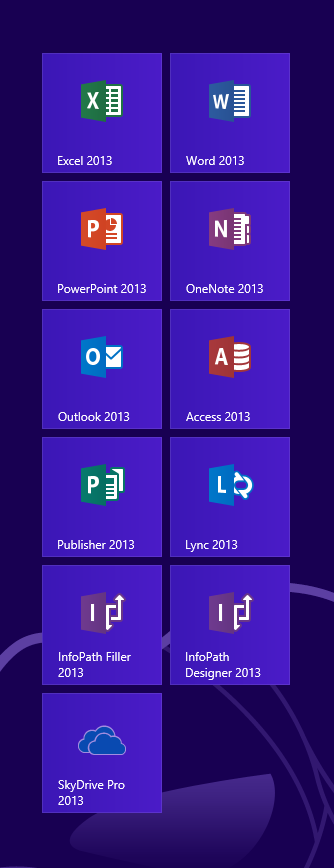
Office 2013がインストールできるとスタート画面に下図のタイルが表示されます。(Windows8の場合)
Microsoft Office 2013 をインストールする:画像17
(Preview版からアイコンのデザインが若干変更になっています。)

Office 2013の初回起動とアクティベーション

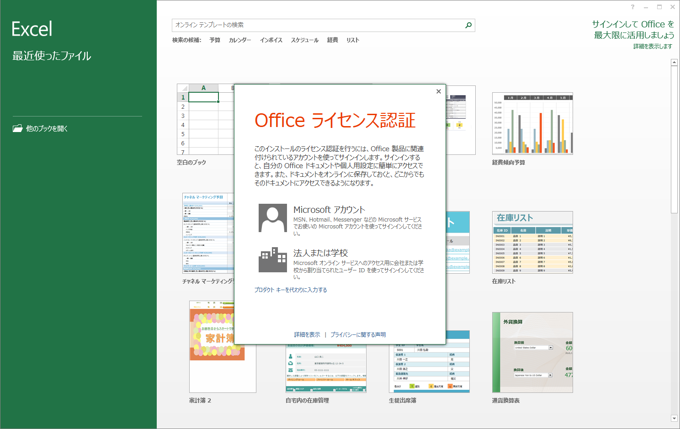
Office アプリケーションを起動してみます。Excel 2013を起動しました。Excelのウィンドウが表示され下図のライセンス認証ダイアログが表示されます。今回はMicrosoftアカウントを用いないため、ダイアログの下部にある[プロダクトキーを代わりに入力する]リンクをクリックします。
Microsoft Office 2013 をインストールする:画像18

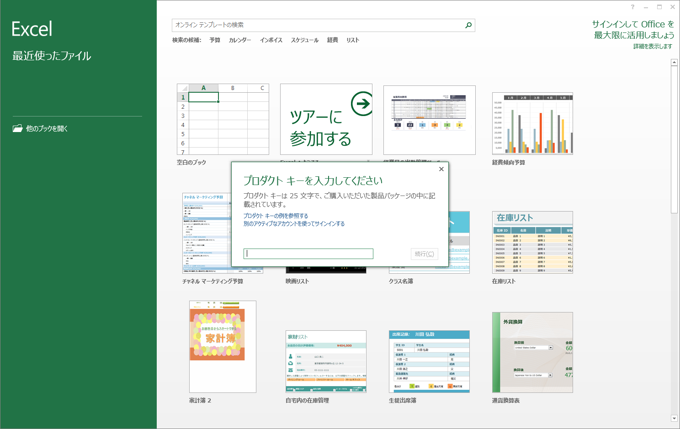
プロダクトキーの入力ダイアログが表示されます。
Microsoft Office 2013 をインストールする:画像19

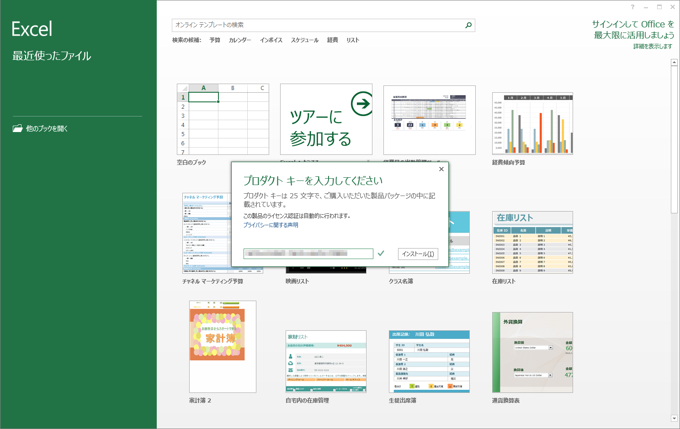
プロダクトキーを入力後、右側の[インストール]ボタンを押します。
Microsoft Office 2013 をインストールする:画像20

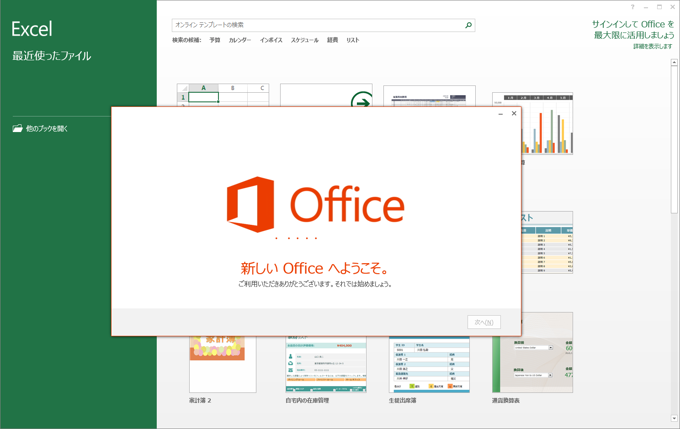
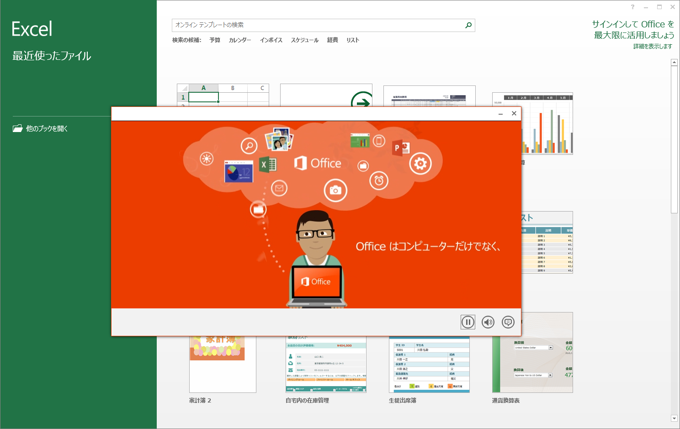
すぐにOfficeの紹介ダイアログが表示されます。
Microsoft Office 2013 をインストールする:画像21

動画のガイダンスが始まります。
Microsoft Office 2013 をインストールする:画像22

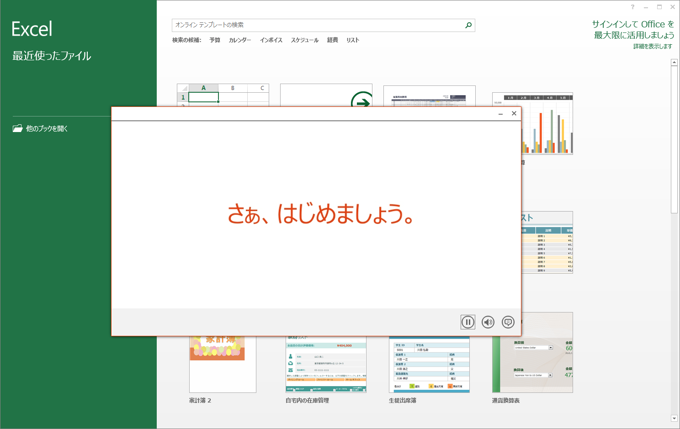
ガイダンスが終わりました。
Microsoft Office 2013 をインストールする:画像23

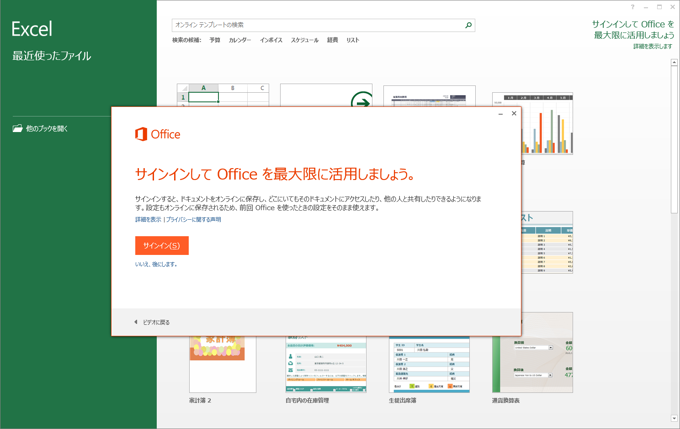
サインインを促すダイアログが表示されます。今回はサインインしないで利用するため、[サインイン]ボタンの下部にある[いいえ、後にします]リンクをクリックします。
Microsoft Office 2013 をインストールする:画像24

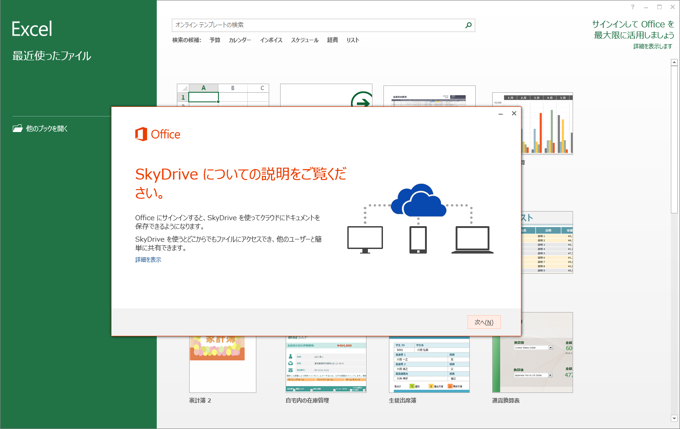
SkyDrive の説明ダイアログが表示されます。右下の[次へ]ボタンを押します。
Microsoft Office 2013 をインストールする:画像25

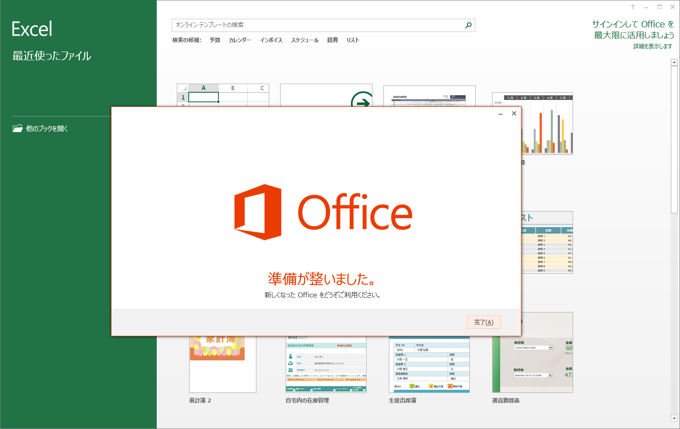
準備が整った旨のダイアログウィンドウが表示されます。[完了]ボタンを押してダイアログを閉じます。
Microsoft Office 2013 をインストールする:画像26

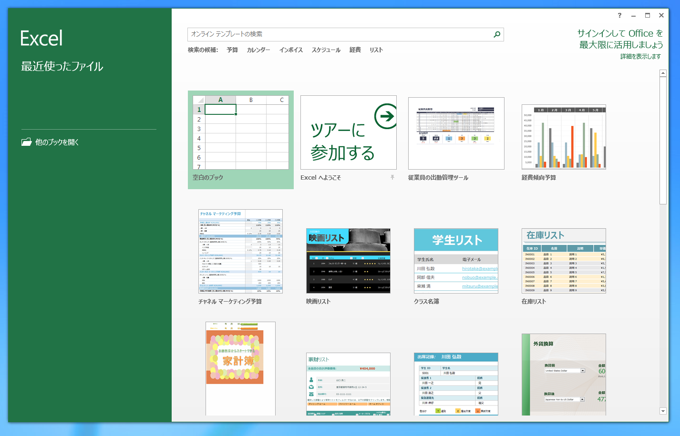
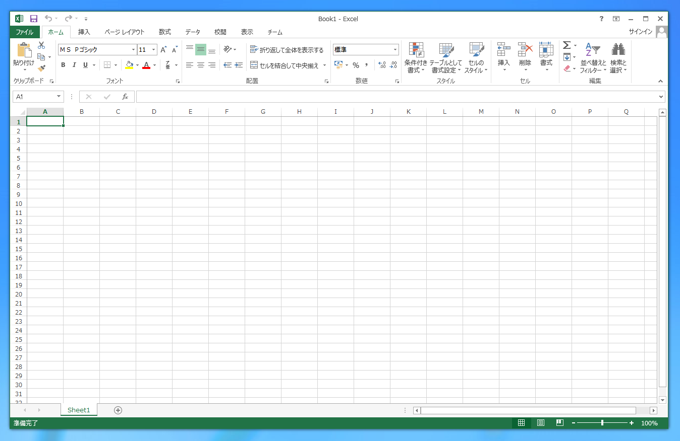
Excel 2013が利用できるようになりました。
Microsoft Office 2013 をインストールする:画像27

ガイダンスのウィンドウはOfficeアプリケーションの初回起動時のみに表示されるため、この後Word 2013などを起動してもガイダンスのウィンドウが表示されません。

各アプリケーションの起動画面

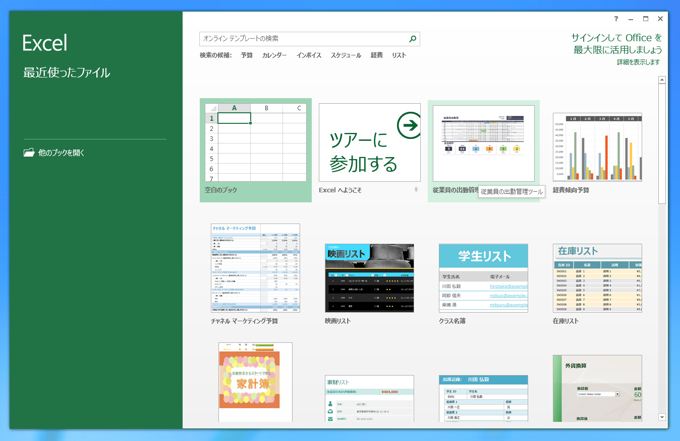
Excel 2013

Microsoft Office 2013 をインストールする:画像28
Microsoft Office 2013 をインストールする:画像29

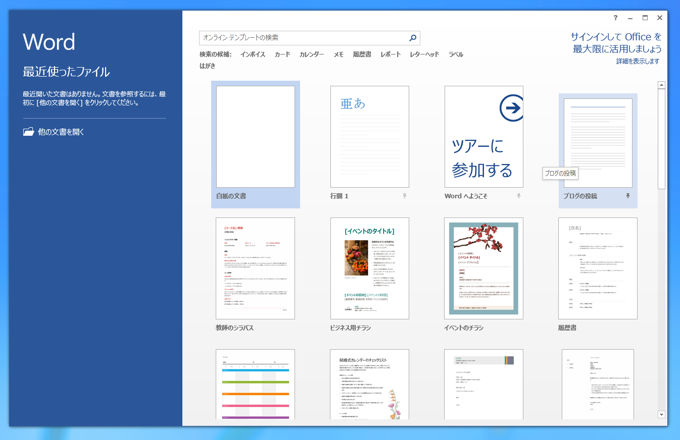
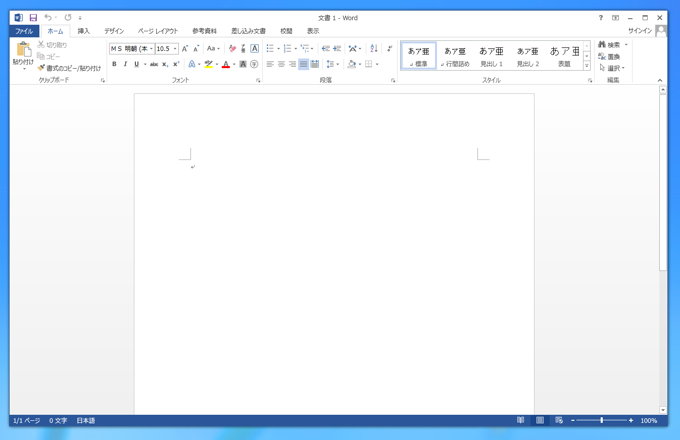
Word 2013

Microsoft Office 2013 をインストールする:画像30
Microsoft Office 2013 をインストールする:画像31

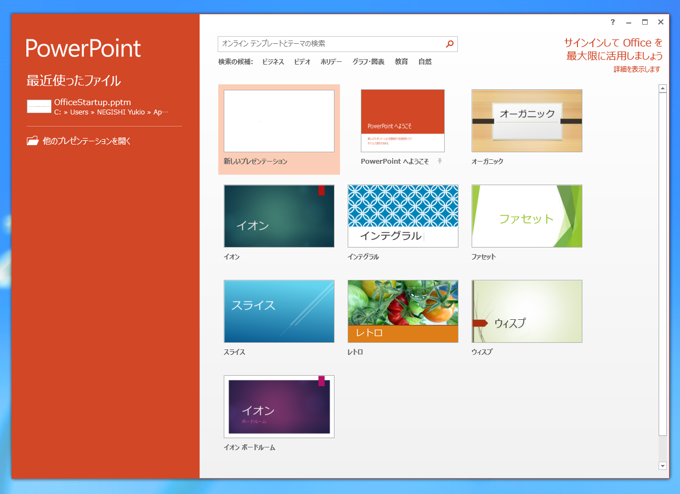
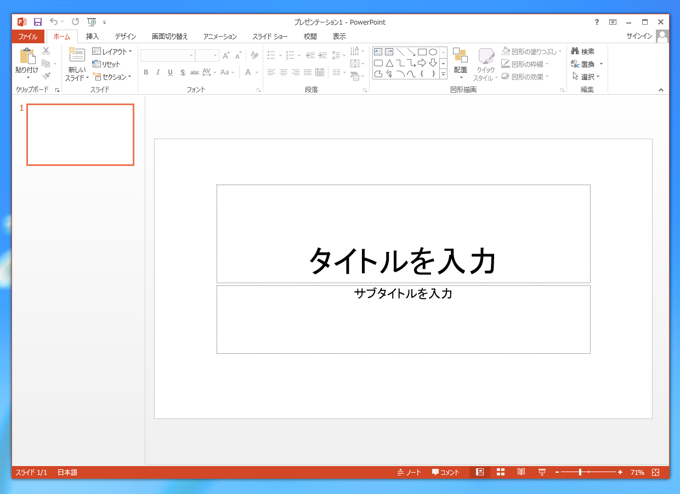
PowerPoint 2013

Microsoft Office 2013 をインストールする:画像32
Microsoft Office 2013 をインストールする:画像33

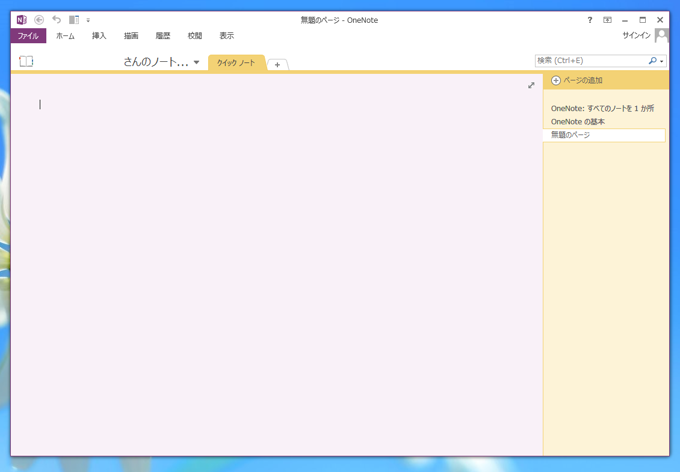
OneNote 2013

OneNoteは利用開始時にMicrosoftアカウントでサインインが必要です。
Microsoft Office 2013 をインストールする:画像34

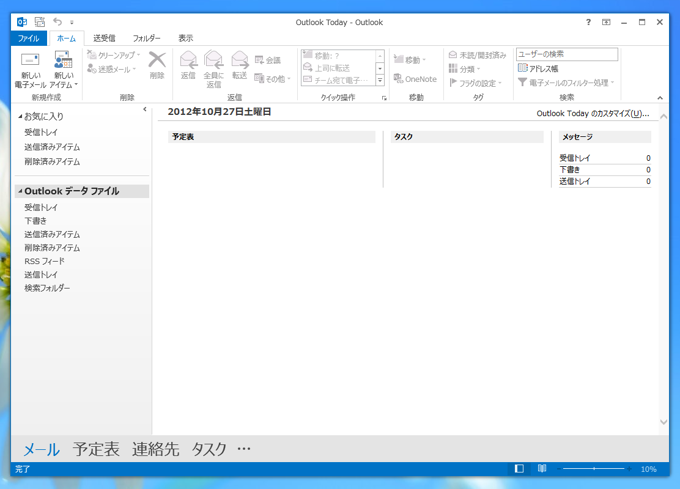
OutLook 2013

Microsoft Office 2013 をインストールする:画像35

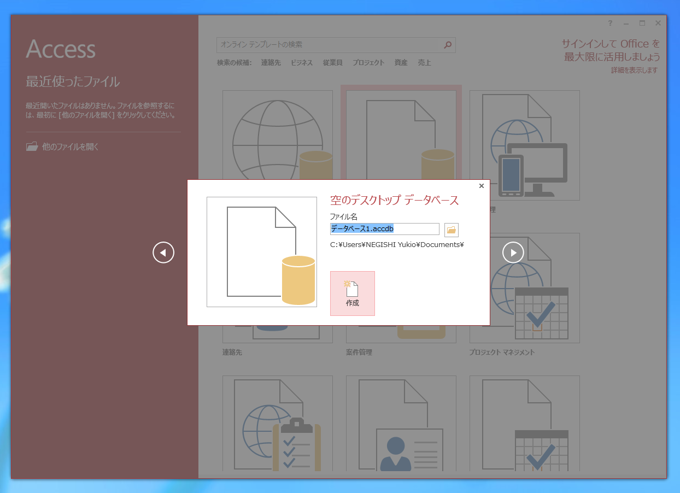
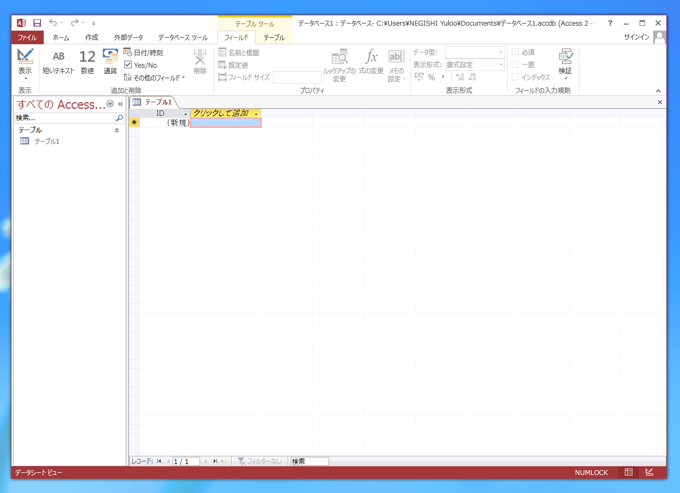
Access 2013

Microsoft Office 2013 をインストールする:画像36

下図はデータベースの新規作成画面
Microsoft Office 2013 をインストールする:画像37
Microsoft Office 2013 をインストールする:画像38

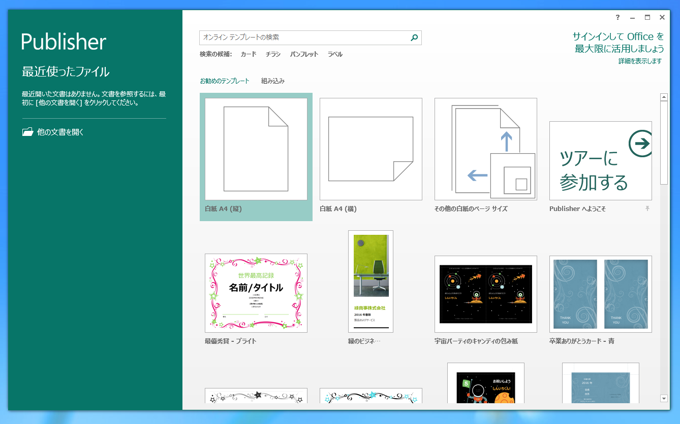
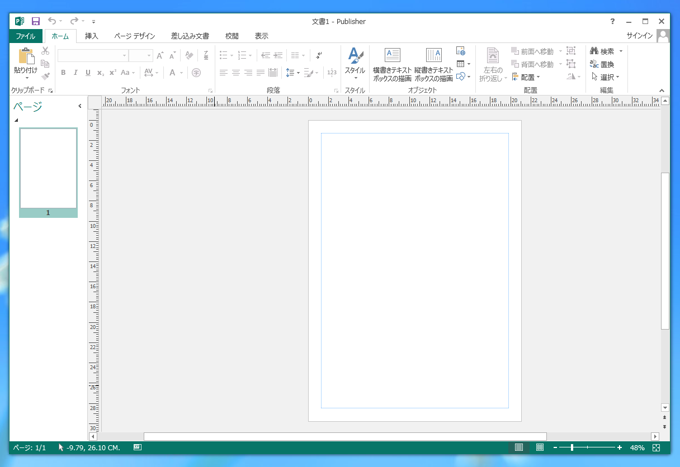
Publisher 2013

Microsoft Office 2013 をインストールする:画像39
Microsoft Office 2013 をインストールする:画像40

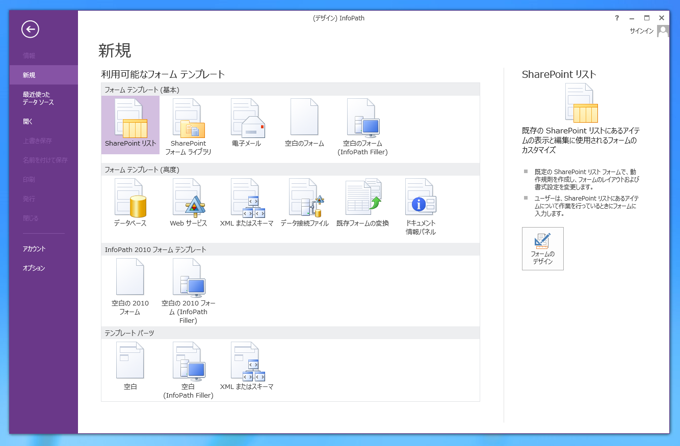
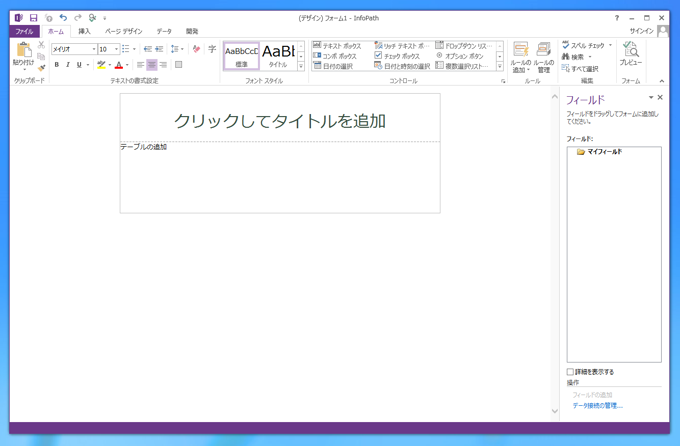
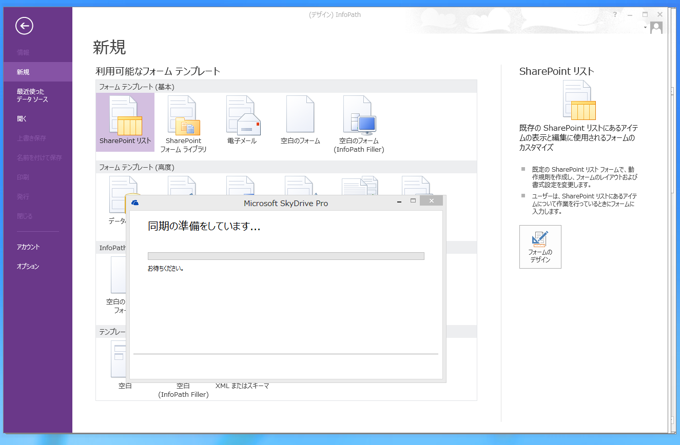
InfoPath Designer 2013

Microsoft Office 2013 をインストールする:画像41
Microsoft Office 2013 をインストールする:画像42

InfoPath 2013

Microsoft Office 2013 をインストールする:画像43

タスクバーアイコン

タスクバーのアイコンは下図の通りです。左から"Excel 2013","Word 2013","PowerPoint 2013","OneNote 2013","OneNote 2013","Access 2013","Publisher 2013","Infopath 2013","InfoPath Designer 2013","SkyDrive Pro 2013"です。

Microsoft Office 2013 をインストールする:画像44

AuthorPortraitAlt
著者
iPentec.com の代表。ハードウェア、サーバー投資、管理などを担当。
Office 365やデータベースの記事なども担当。
作成日: 2012-10-26