Exchange Online の共有メールボックスの仕訳ルールを作成する手順を紹介します。
Exchange Onlineを利用している場合、メールボックスや共有メールボックスの仕訳ルールをサーバー側に作成できます。
サーバー側で仕訳することで、複数のデバイスでメールボックスを閲覧した際にどのデバイスからでも仕訳された状態を参照できます。
この記事では、共有メールボックスの仕訳ルールをサーバー側に作成する手順を紹介します。
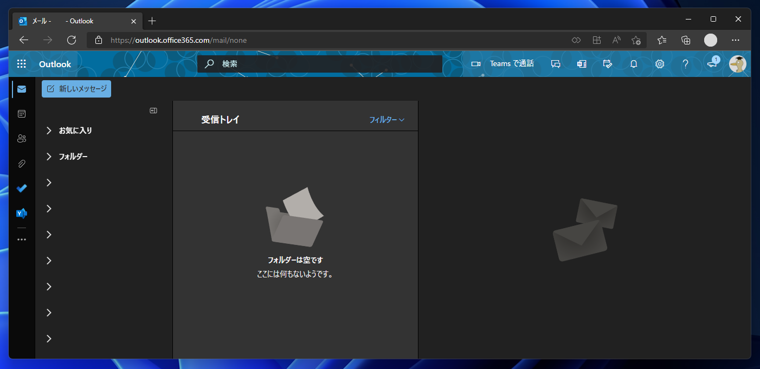
WebブラウザでOutlook Webにサインインします。サインインできると、下図のOutlook webの画面が表示されます。
サインイン直後はサインインしたユーザーのメールボックスが表示されます。ユーザーのメールボックスに共有メールボックスのフォルダを追加してある場合は、
ユーザーのメールボックスから共有メールボックスも参照できますが、仕訳ルールを設定する場合は、共有メールボックス単体を開きます。
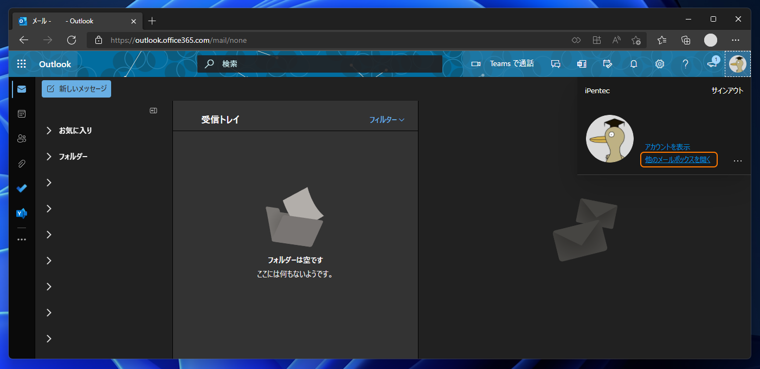
右上のユーザーのアイコンをクリックします。右上に下図のポップアップウィンドウが表示されますので、[他のメールボックスを開く]のリンクをクリックします。
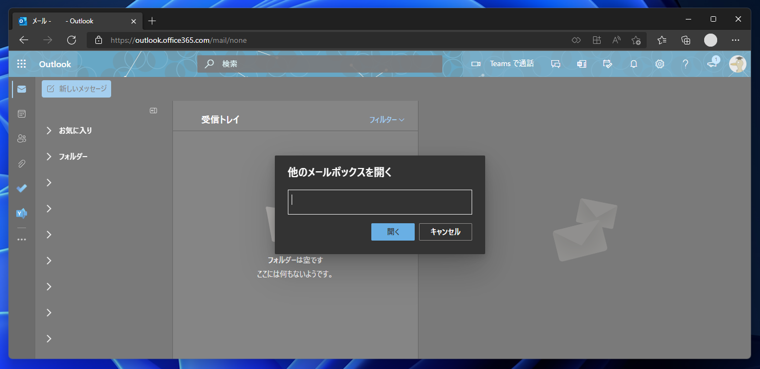
[他のメールボックスを開く]ポップアップウィンドウが表示されます。テキストボックスに共有メールボックスのメールアドレスを入力して、
共有メールボックスを開きます。
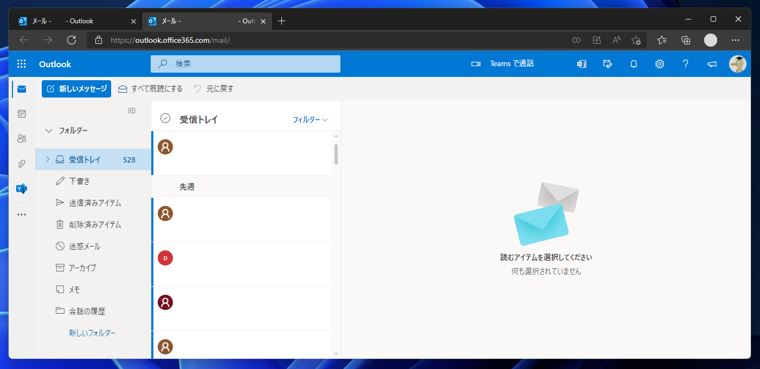
共有メールボックスが開かれると、別のウィンドウが表示されます。
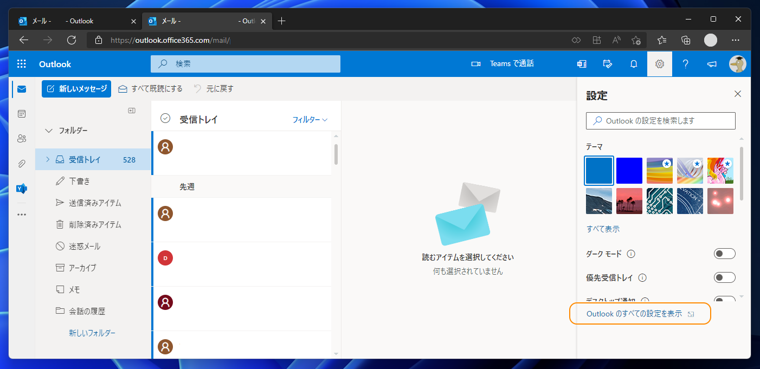
右上の[歯車]のアイコンのボタンをクリックします。右側に設定パネルが表示されます。
設定パネル下部の [Outlook のすべての設定を表示] のリンクをクリックします。
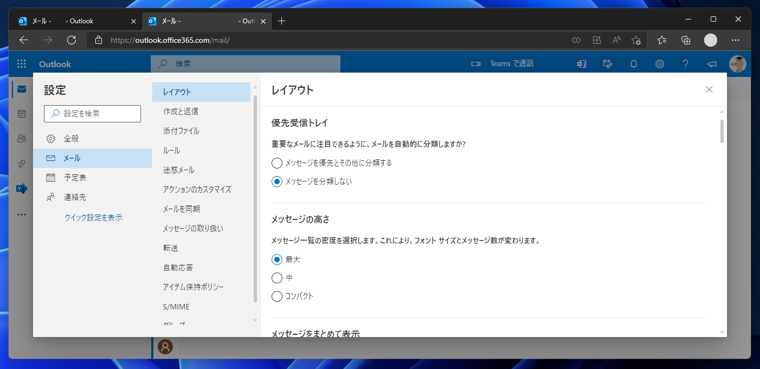
設定ウィンドウが表示されます。左側のメニューの[ルール]の項目をクリックします。
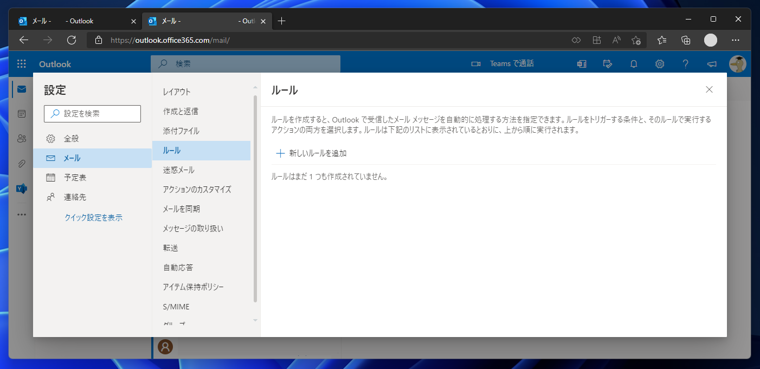
ルールの設定画面が表示されます。右側のエリアの[+新しいルールを追加]のリンクをクリックします。
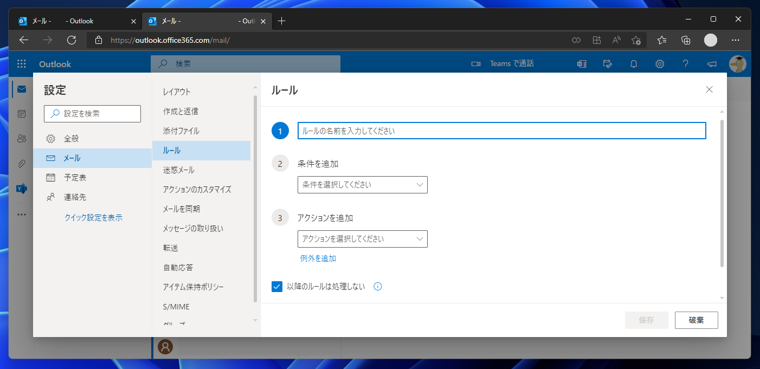
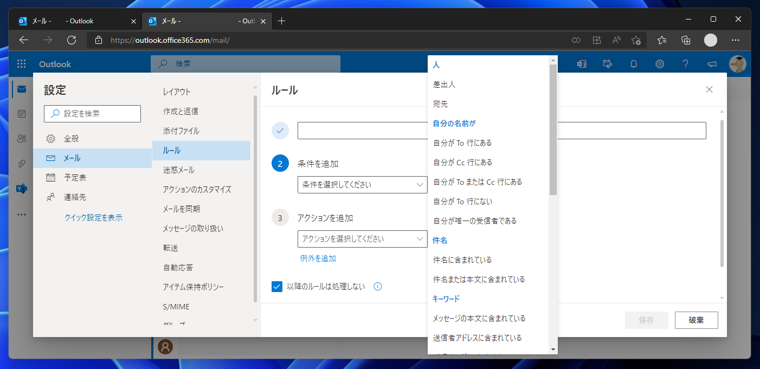
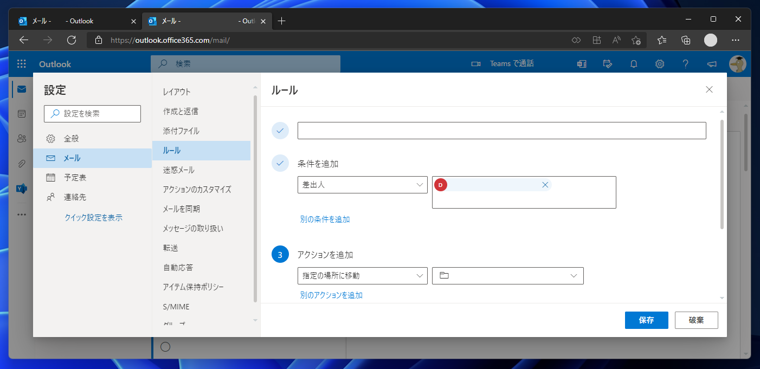
下図のルールの作成画面が表示されます。[1]のテキストボックスにルールの名称を入力します。
[2]のエリアで条件を設定します。ドロップダウンリストを開くと利用できる条件の一覧が表示されます。
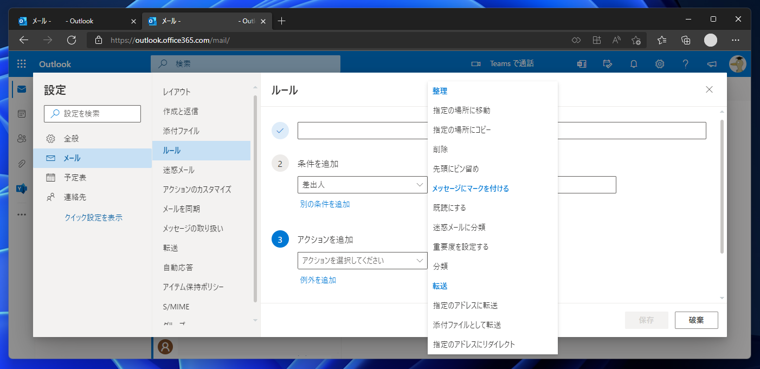
[3]のエリアにアクションを設定します。ドロップダウンリストを開くと利用できるアクションの一覧が表示されます。
各フィールドが設定できたらウィンドウ右下の[保存]ボタンをクリックします。
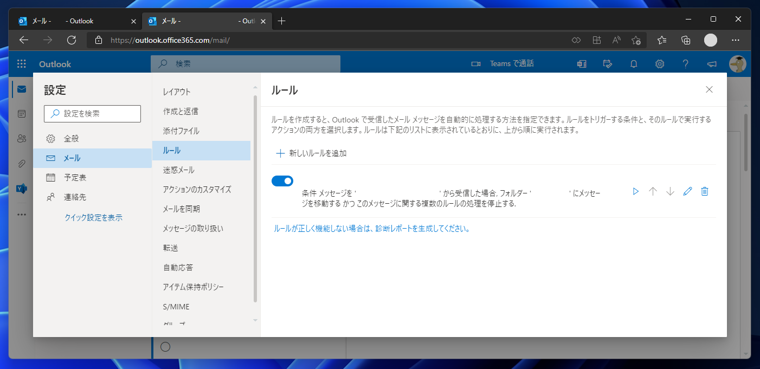
ルールが作成され、ルールの設定画面に作成したルールが表示されます。
ルールの項目の右側の実行ボタンをクリックして、ルールを実行します。
仕訳ルールにより、共有メールボックスのメールが仕訳されることを確認します。