目次

無限大 (∞) 記号の形状を描画する

目次

無限大 (∞) 記号の形状を描画する手順を紹介します。

手順

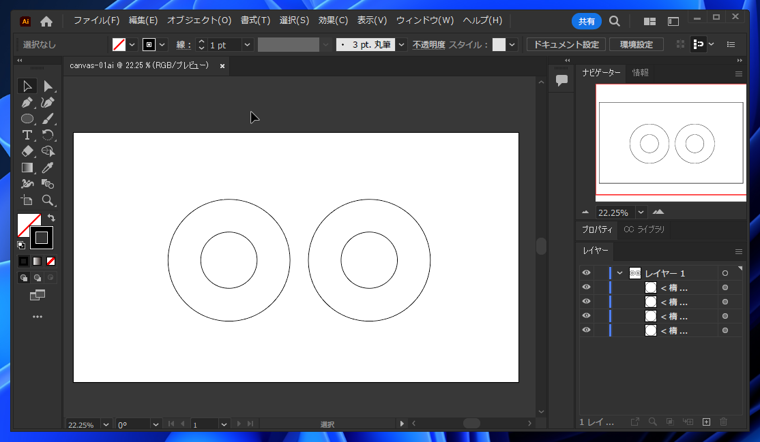
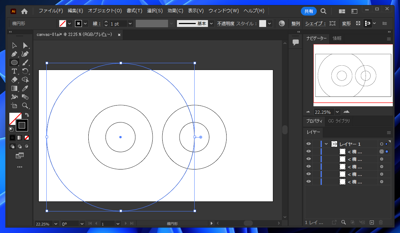
ドーナッツ型の形状(円形2つ)を重ねたものを描画し、複製を作成しドーナッツ型の形状を2つ描画します。
無限大 (∞) 記号の形状を描画する:画像1

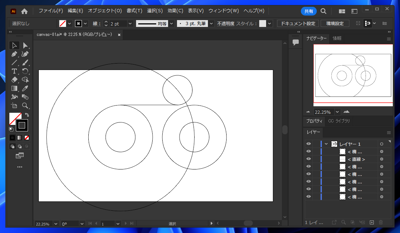
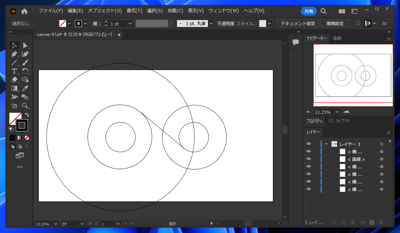
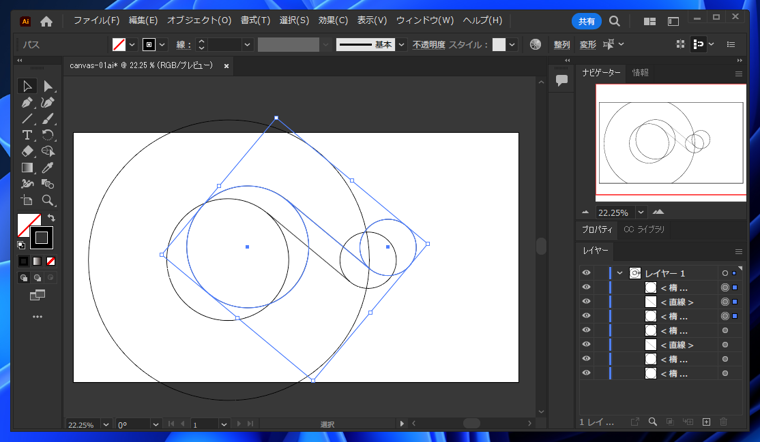
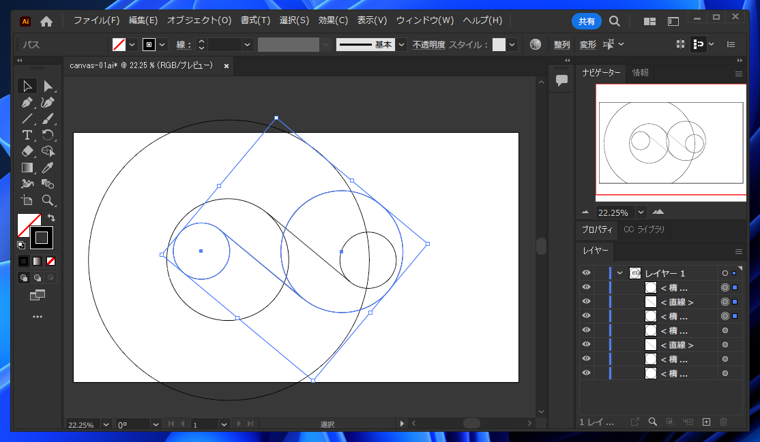
左側の外側の円と、右側の内側の円の共通の接線で交差するほうの線を描画します。 共通の接線の描画手順はこちらの記事を参照してください。
無限大 (∞) 記号の形状を描画する:画像2 無限大 (∞) 記号の形状を描画する:画像3
無限大 (∞) 記号の形状を描画する:画像4

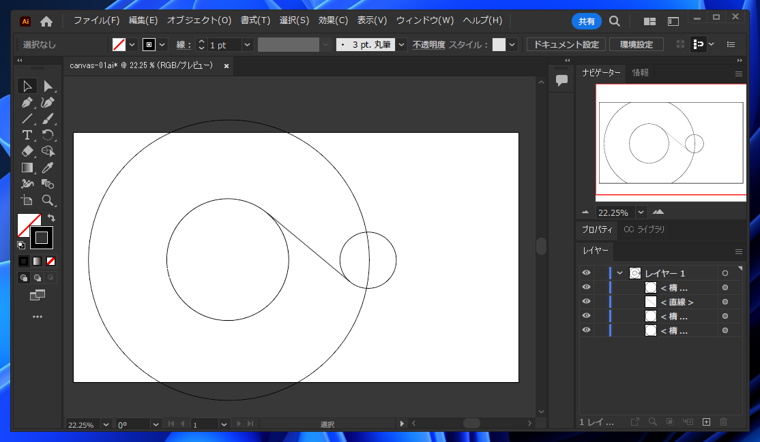
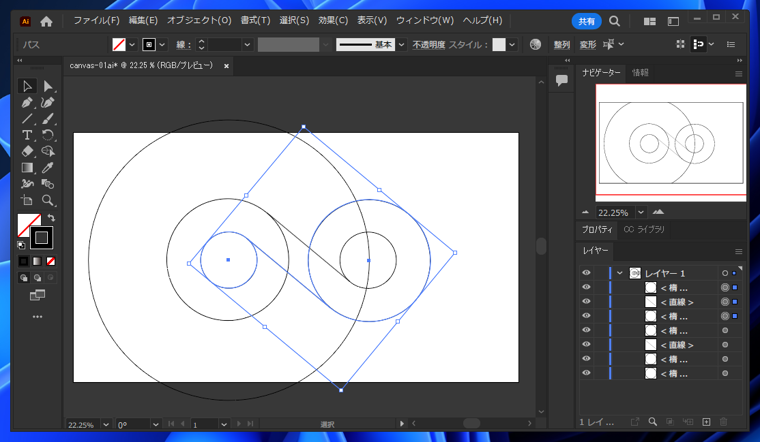
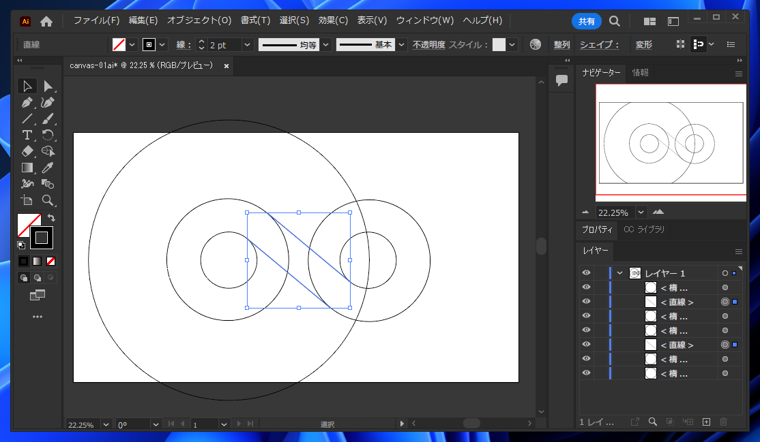
接線が描画できました。最初に描画した左側の内側の円と右側の外側の円は削除します。
無限大 (∞) 記号の形状を描画する:画像5

円と接線の図形を複製します。
無限大 (∞) 記号の形状を描画する:画像6

180度回転します。
無限大 (∞) 記号の形状を描画する:画像7

円の中心を合わせます。
無限大 (∞) 記号の形状を描画する:画像8

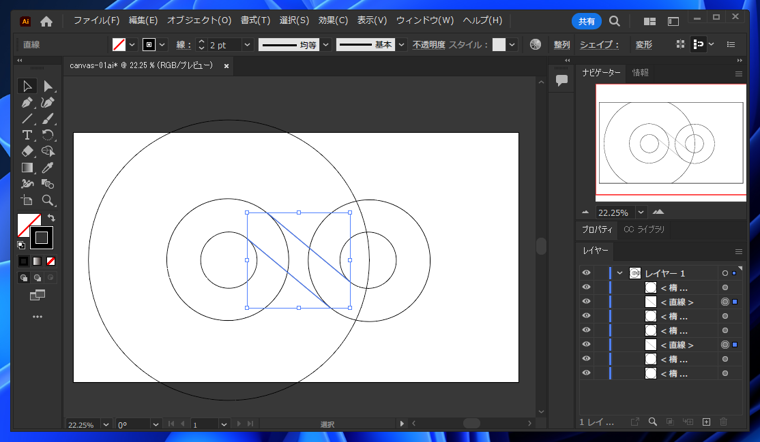
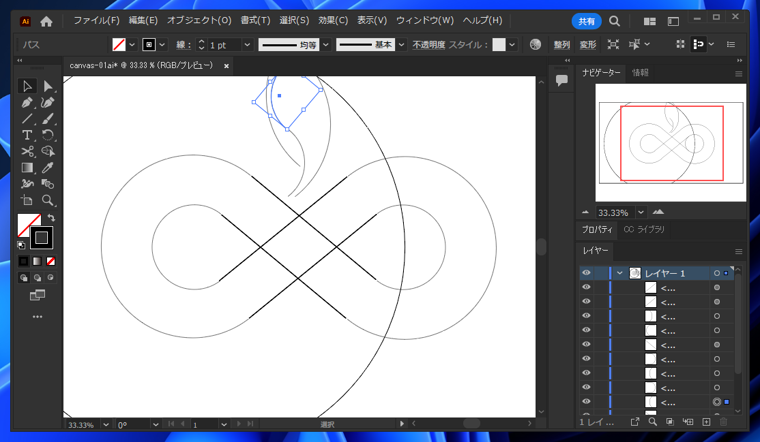
接線2本を選択します。
無限大 (∞) 記号の形状を描画する:画像9

コピーしてペーストします。同じ位置にペーストされているため、わかりにくいです。
無限大 (∞) 記号の形状を描画する:画像10

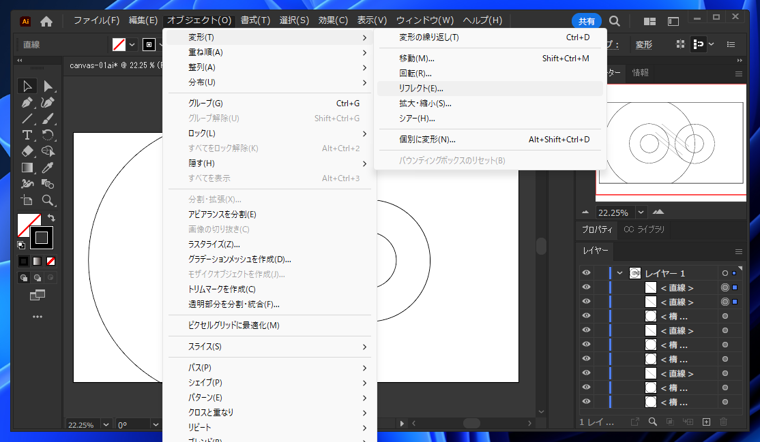
[オブジェクト]メニューの[変形]サブメニューの[リフレクト]の項目をクリックします。
無限大 (∞) 記号の形状を描画する:画像11

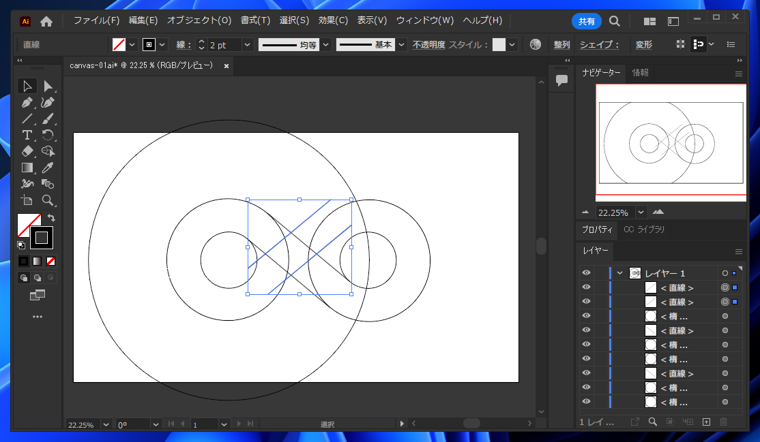
複製された接線を左右反転します。
無限大 (∞) 記号の形状を描画する:画像12

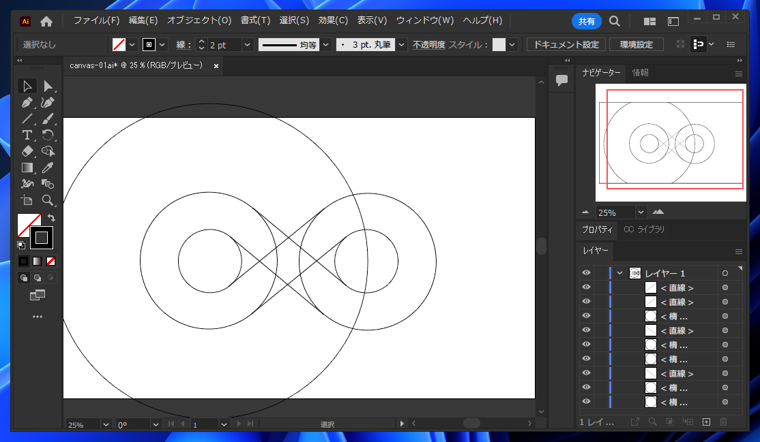
位置を調整します。
無限大 (∞) 記号の形状を描画する:画像13

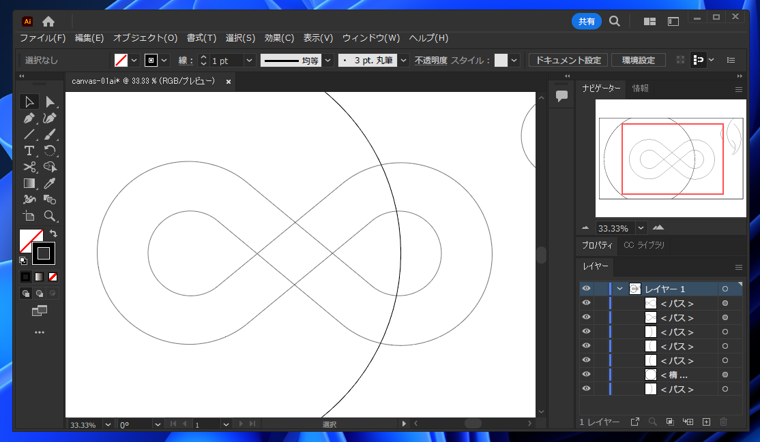
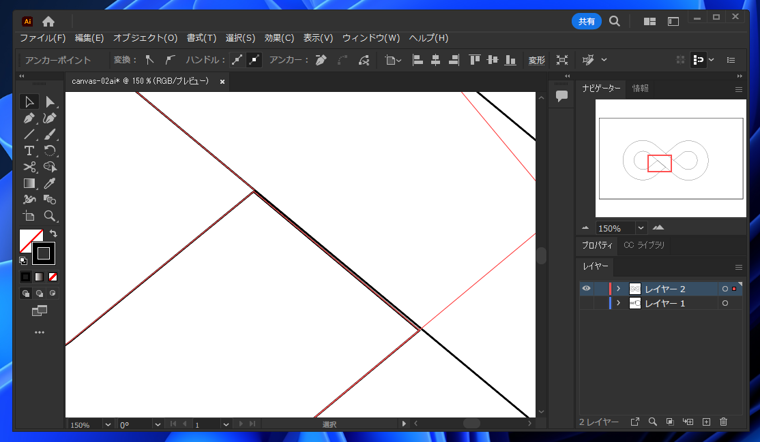
はさみツールで円と接線が接続する部分でパスをカットします。
無限大 (∞) 記号の形状を描画する:画像14

接線と円をつなぎます。パスの接続の手順はこちらの記事を参照してください。
無限大 (∞) 記号の形状を描画する:画像15
無限大 (∞) 記号の形状を描画する:画像16

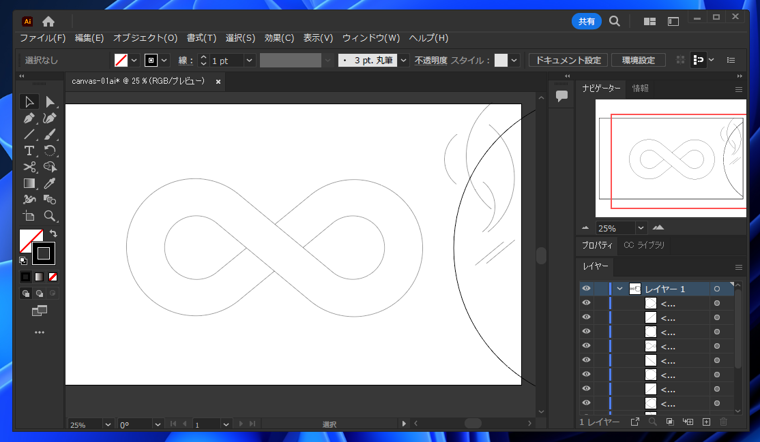
補助線などを削除して完成です。
無限大 (∞) 記号の形状を描画する:画像17

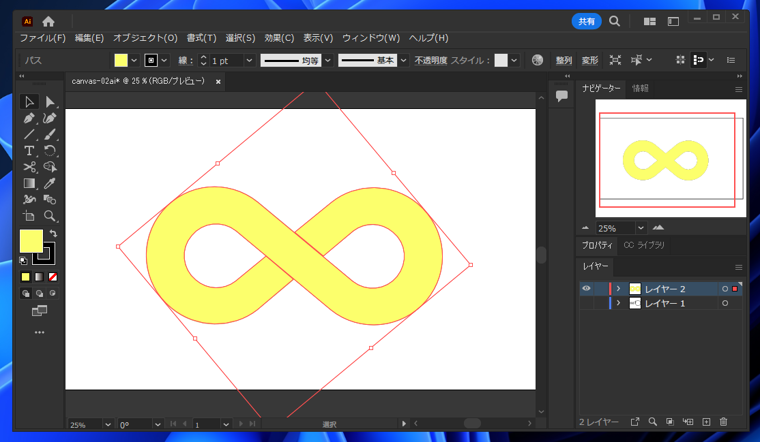
線だけの場合は上記の手順で完成ですが内部を塗りつぶす場合は、全体を閉じた図形にする必要があります。
図形の中央の交差する部分でパスを追加して全体を閉じた形状にします。
無限大 (∞) 記号の形状を描画する:画像18

塗りの色を設定します。内部が塗りつぶせました。
無限大 (∞) 記号の形状を描画する:画像19

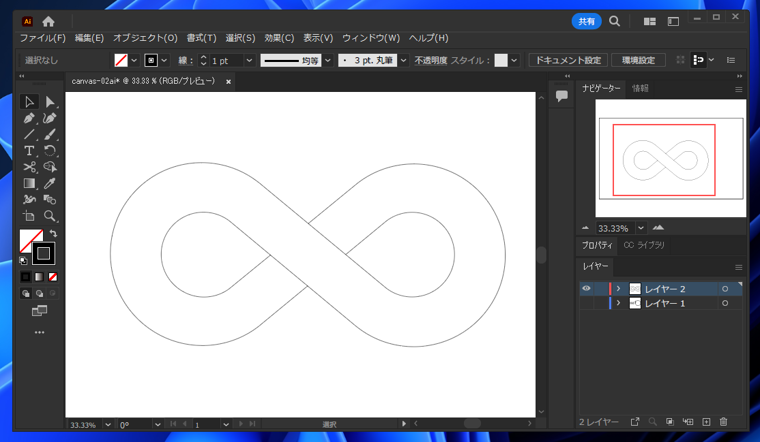
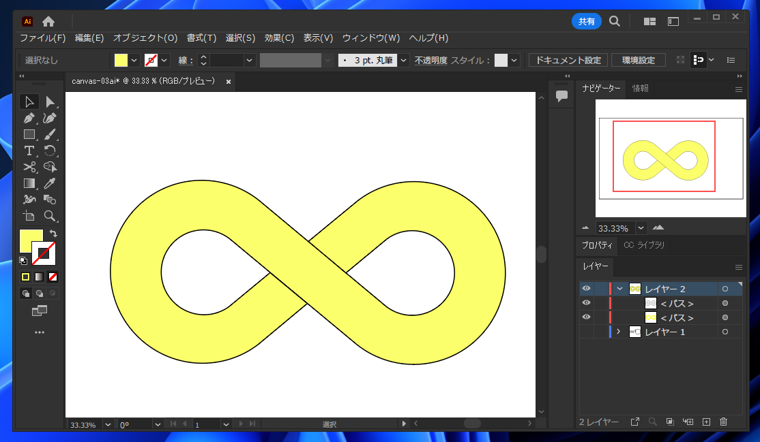
線と塗の図形を組み合わせて、完成です。
無限大 (∞) 記号の形状を描画する:画像20

∞記号の図形を描画できました。

AuthorPortraitAlt
著者
iPentecのメインデザイナー
Webページ、Webクリエイティブのデザインを担当。PhotoshopやIllustratorの作業もする。 最近は生成AIの画像生成の沼に沈んでいる。
作成日: 2022-10-22