ThinkPadのタッチパッドでのドラッグや右クリックの操作方法を紹介します。
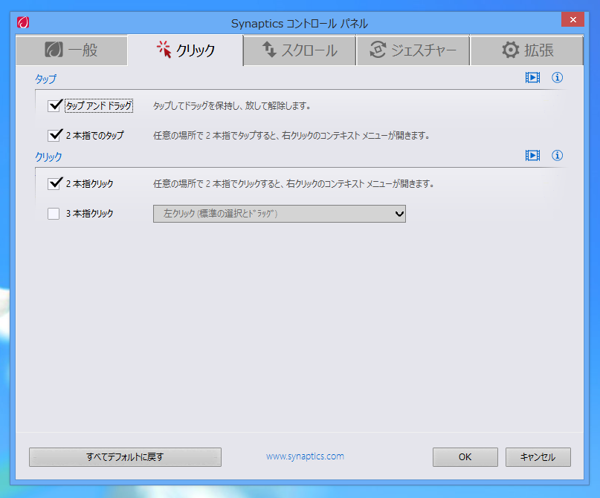
Windows 8/8.1 でデフォルトの設定であれば、タッチパッドを2本指でタップすると右クリックになります。
Synaptics コントロールパネルの[クリック]タブの[2本指でのタップ]にチェックがついていれば上記のアクションでドラッグの動作になります。
デフォルトの設定であれば、タッチパッドを2回タップし、2度目のタップで指をタッチパッドから離さなければドラッグになります。タイミングが難しいので、慣れの必要があります。
ゆっくり操作するとドラッグにはなりません。とはいえ、早くタップするとダブルクリックになってしまいます。
Synaptics コントロールパネルの[クリック]タブの[タップ&ドラッグ]にチェックがついていれば上記のアクションでドラッグの動作になります。
デフォルトの設定であれば、二本指で上下スワイプで縦方向のスクロール、左右にスワイプで横方向のスクロールになります。