
YouTubeの動画で動画の最後にチャンネル登録ボタンやおすすめ動画の枠を表示する手順を紹介します。
YouTubeの動画の最後にチャンネル登録ボタンや、ほかのおすすめ動画が紹介されるものがあります。
この記事ではアップロードした動画の最後にチャンネル登録ボタンや、ほかのおすすめ動画を表示する枠を追加する手順を紹介します。
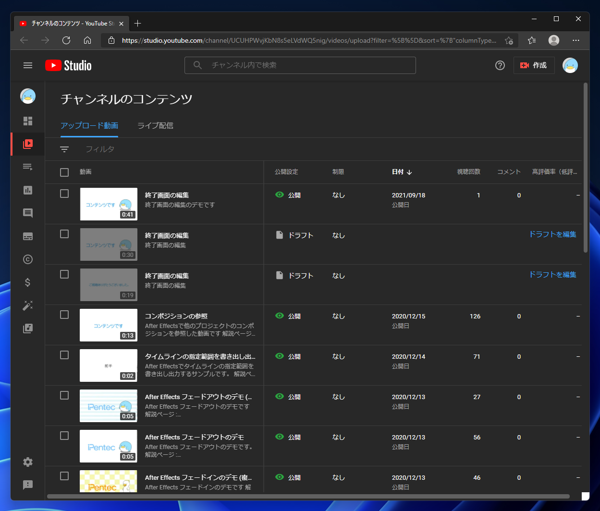
YouTubeの動画の管理画面のページを開きます。
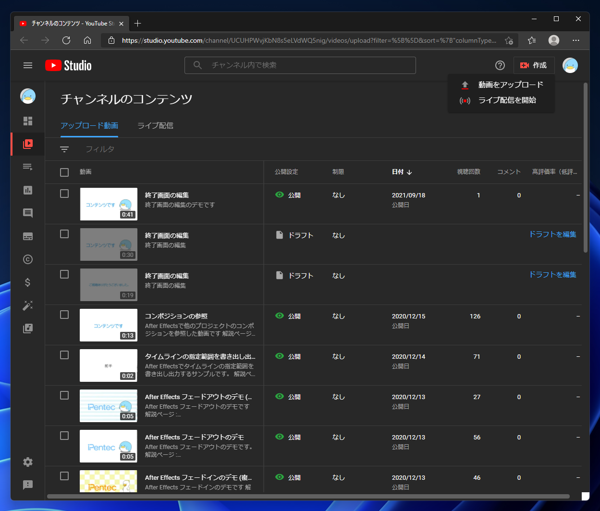
ページの右上の[作成]ボタンをクリックします。下図のドロップダウンメニューが表示されます。[動画をアップロード]の項目をクリックします。
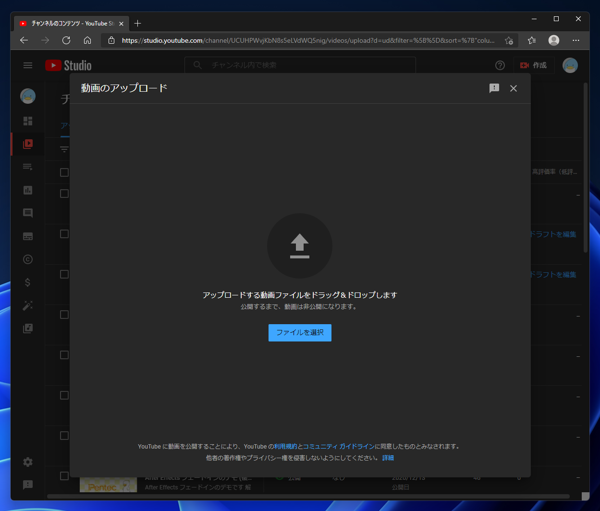
[動画のアップロード]画面が表示されます。動画ファイルを中央の領域にドラッグ&ドロップします。
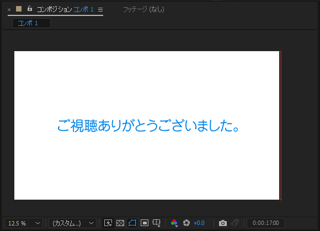
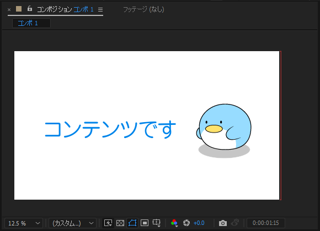
今回は下図の動画を最初にアップロードしました。この動画ではまずいことがわかり、後ほど修正しています。
30秒の動画で、最初に「コンテンツです」が表示され、その後、「ご視聴ありがとうございました」のメッセージが8秒ほど表示されます。
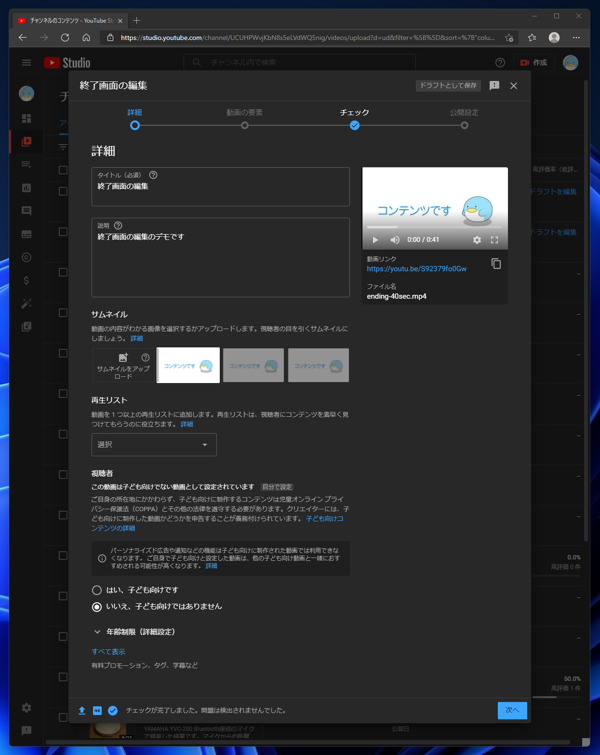
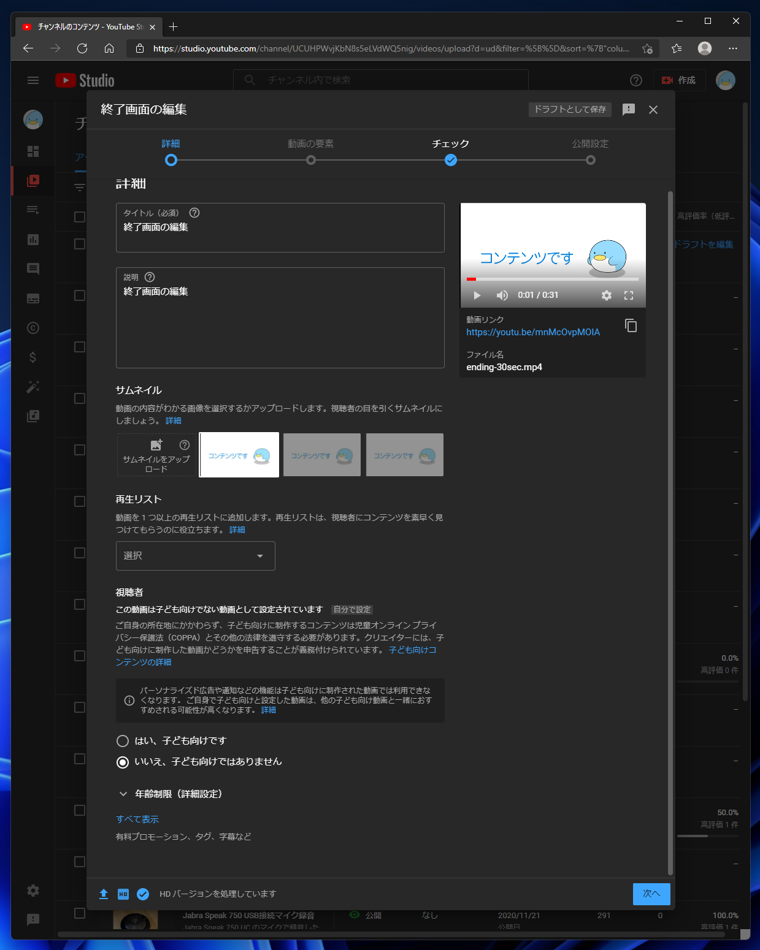
動画がアップロードされ、下図の画面が表示されます。
動画のタイトルや説明文を入力します。入力ができたらウィンドウ右下の[次へ]ボタンをクリックします。
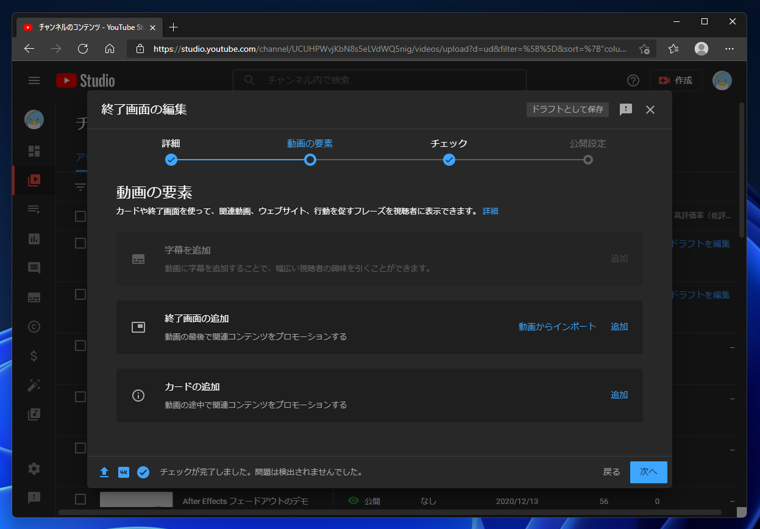
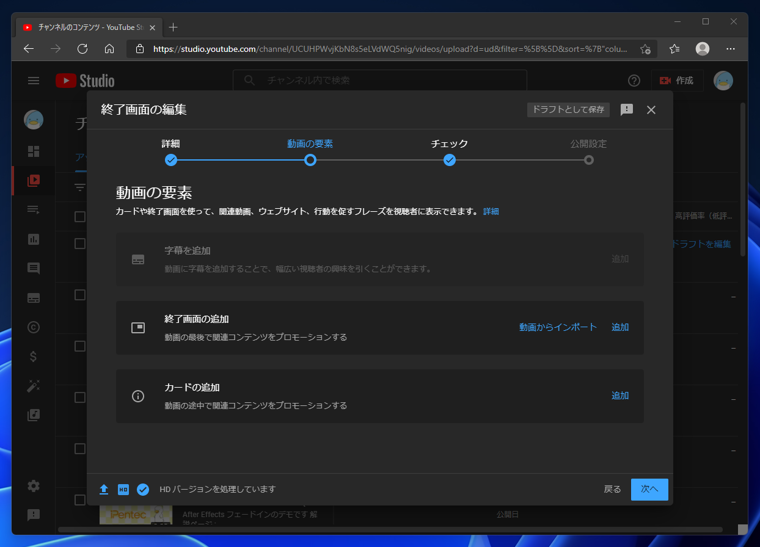
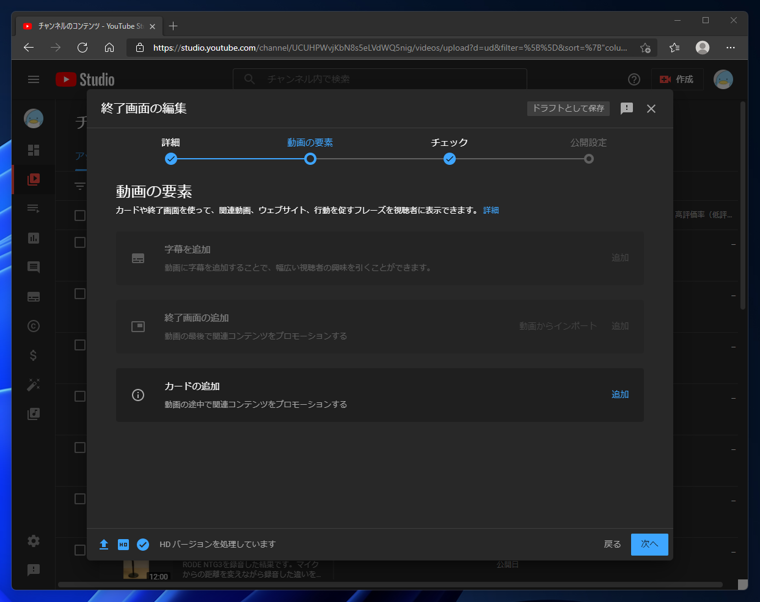
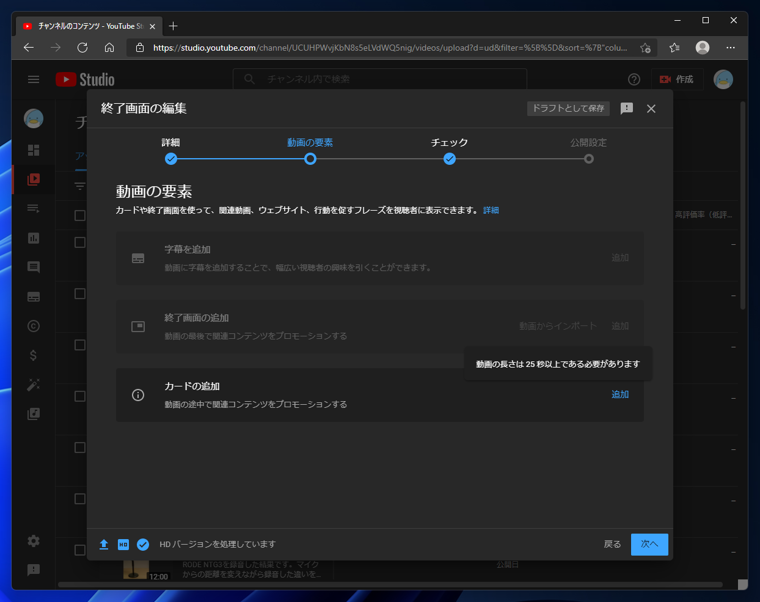
[終了画面の編集]画面が表示されます。中央の[終了画面の追加]のセクションの[動画からインポート]のリンクをクリックします。
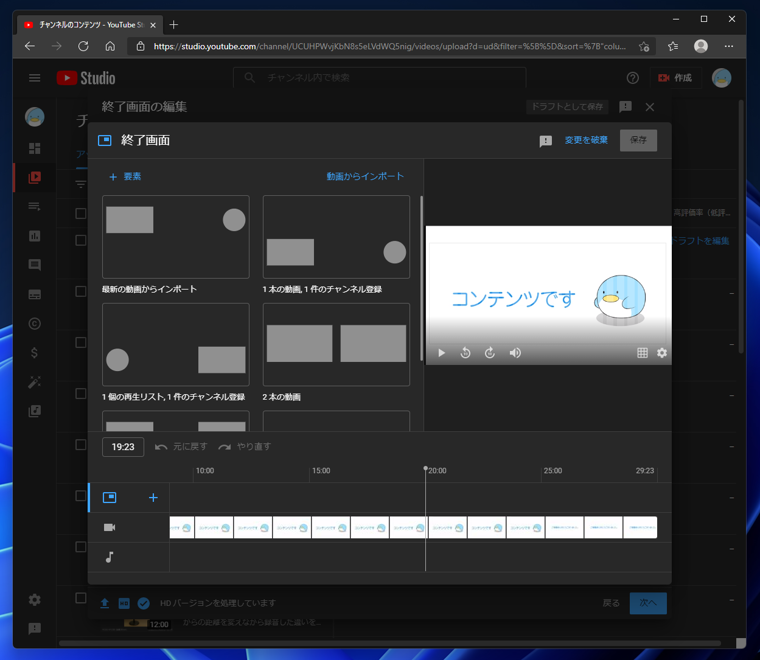
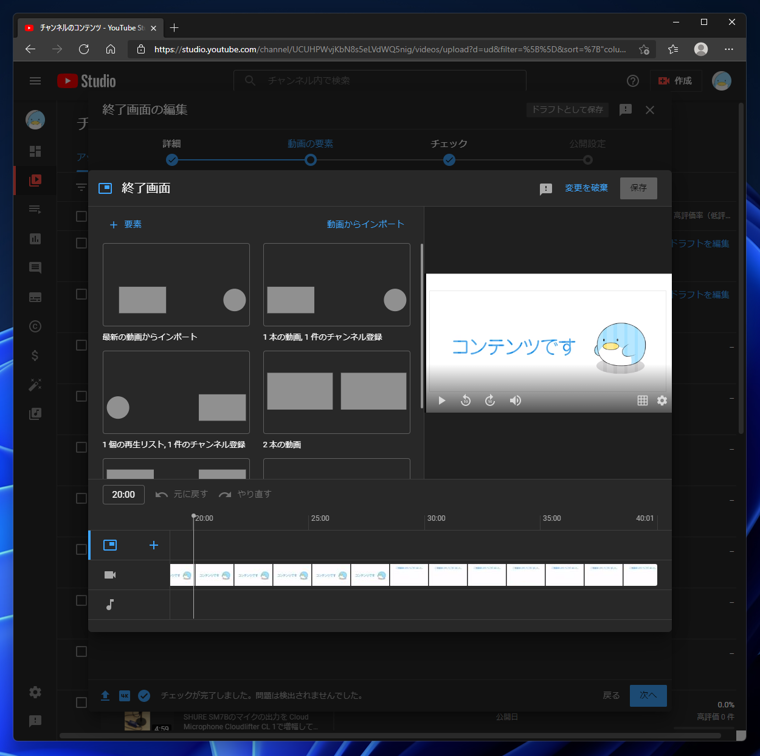
[終了画面]の編集画面が表示されます。左上に終了画面のレイアウトが表示されていますので、設定したいレイアウトをクリックします。
今回は[1本の動画、1件のチャンネル登録]のレイアウトを選択します。
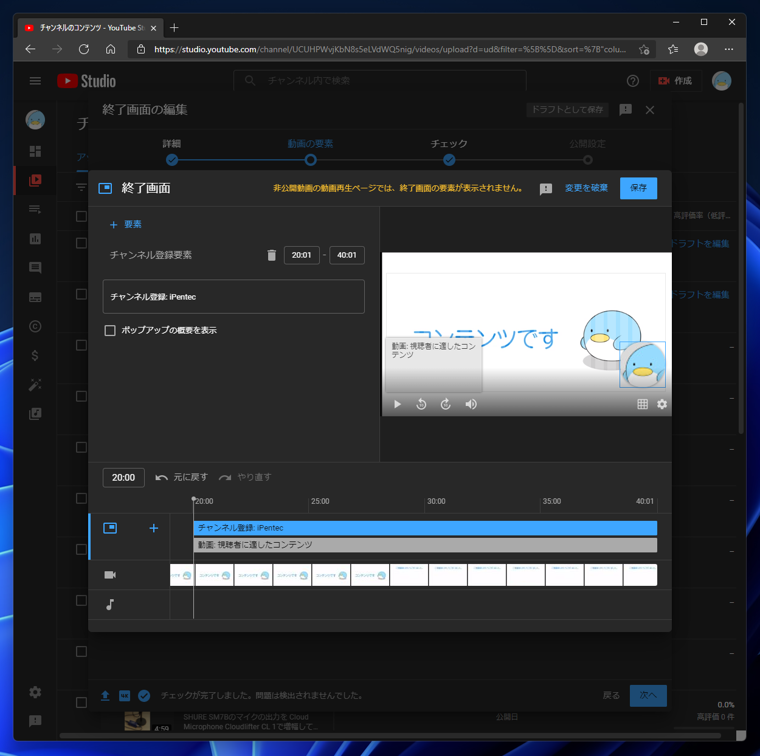
レイアウトを選択すると右側の動画プレビュー画面に動画の紹介枠と、チャンネル登録ボタンの枠が表示されます。
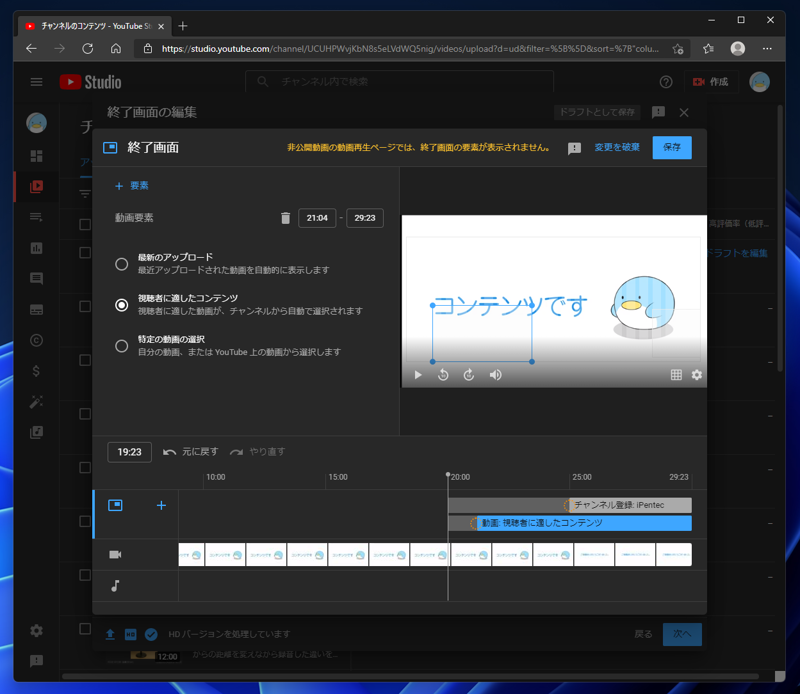
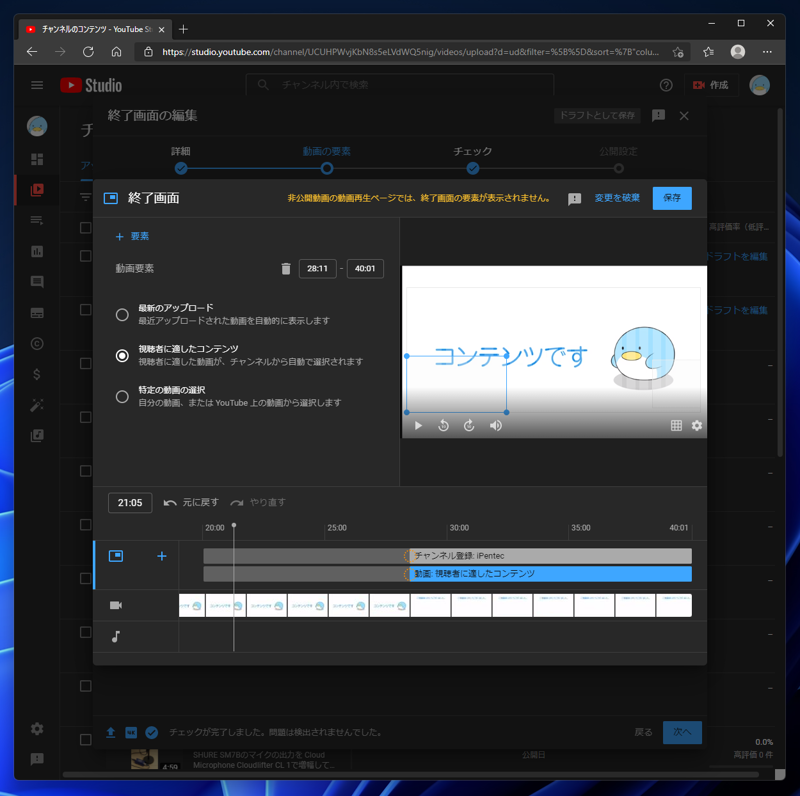
プレビュー画面で枠をクリックすると枠が選択できます。左側に表示するコンテンツの種類を選択できます。今回は[視聴者に適したコンテンツ]を選択します。
また、ウィンドウの下部のタイムバーの側面の縁(オレンジ色の丸点線部分)をドラッグするとおすすめ動画やチャンネルボタンを表示する期間を変更できます。
ドラッグして最低の長さにした場合でも5秒より短くはできないようです。
枠の四隅のハンドルをドラッグすると枠のサイズも変更できます。このレイアウトでは「ご視聴ありがとうございました」の文字にかぶってしまうので都合がよくありません。
また、おすすめ動画、チャンネル登録ボタンの表示最低秒数が5秒程度のため、最後の画面は10秒以上にする必要がありそうです。
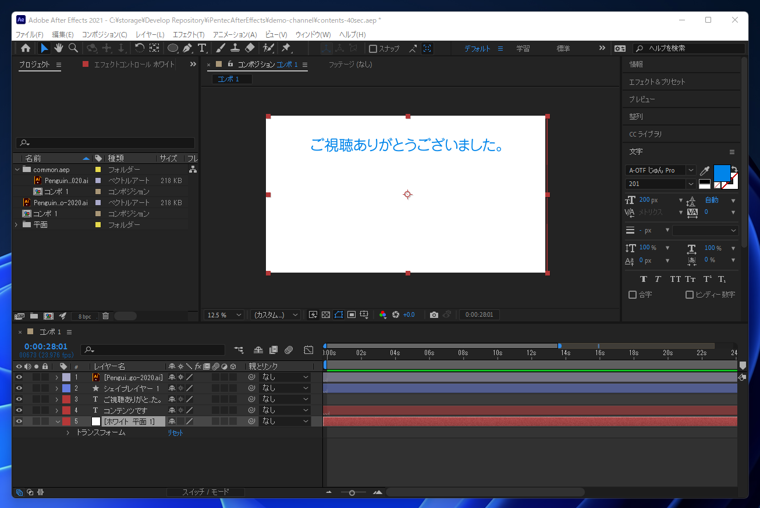
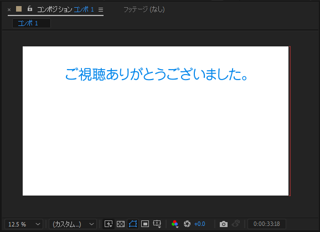
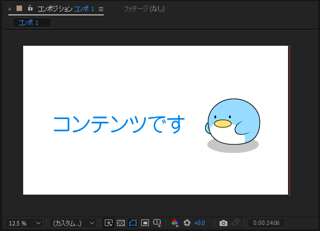
動画を変更し、メッセージを上部に移動しました。また、動画全体の長さを40秒ほどにして、最後の画面を12秒ほどにしました。
再度アップロードして情報を入力します。
[終了画面の編集]画面で[終了画面の追加]セクションの[動画からインポート]を選択します。
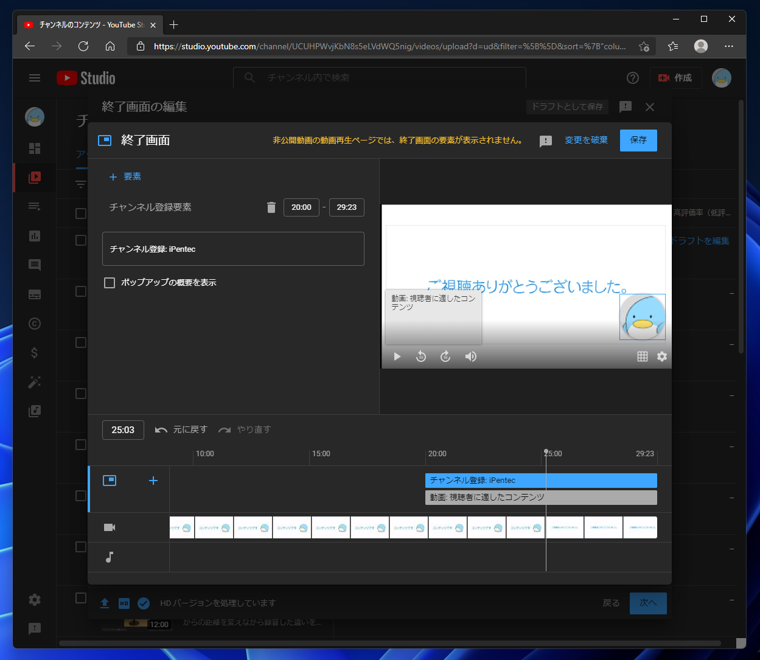
[終了画面]の編集画面が表示されます。[1本の動画、1件のチャンネル登録]レイアウトをクリックして選択します。
プレビュー画面に枠が表示されます。
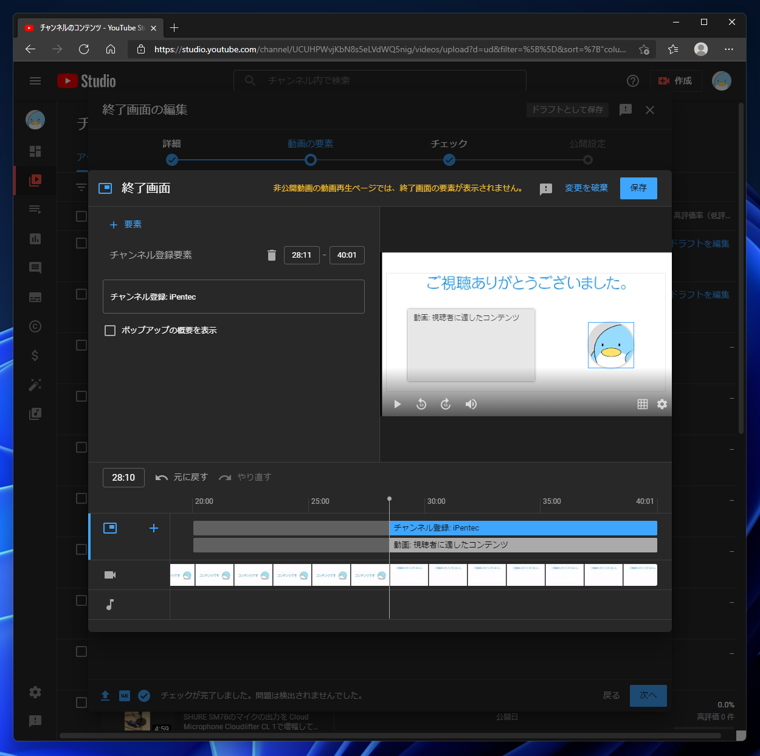
ウィンドウ下部のタイムラインバーの縁(オレンジ点線の丸の部分)をドラッグして、チャンネル登録ボタンとおすすめ動画の表示時間を調整します。
タイムラインの表示時刻をドラッグして動画の後半に移動します。動画のプレビュー画面が「ご視聴ありがとうございました。」の画面が表示されますので、
おすすめ動画とチャンネル登録ボタンのレイアウトを調整します。
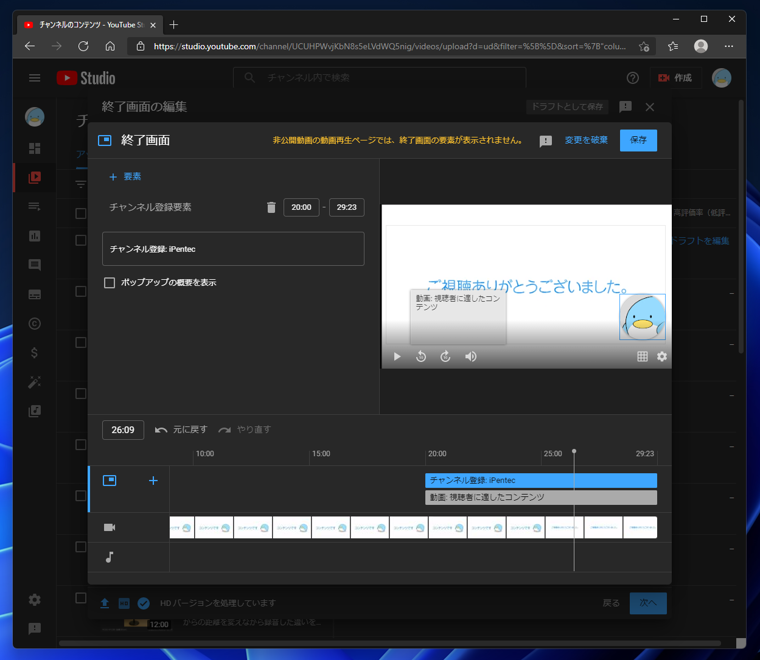
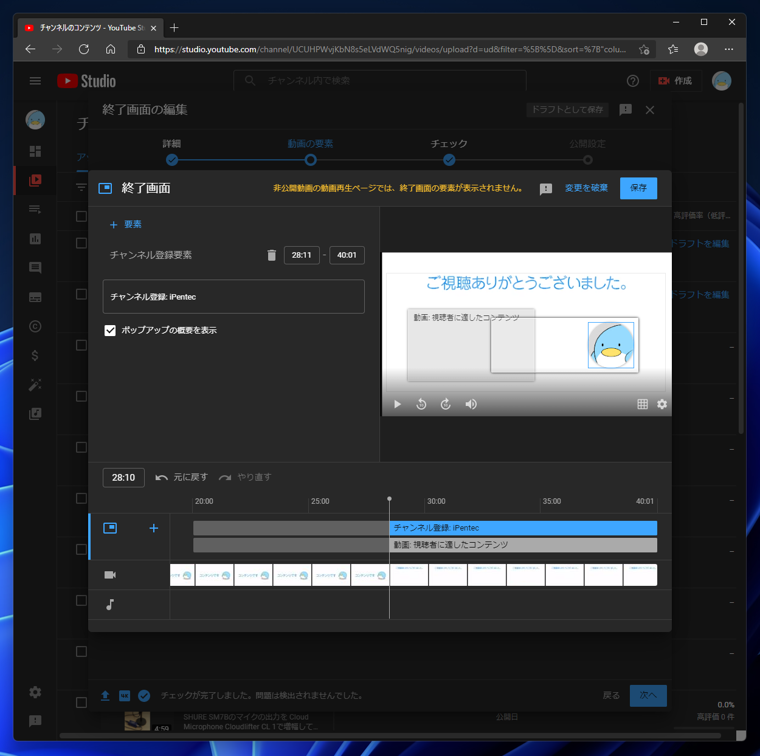
左側の[ポップアップの概要を表示]のチェックボタンをクリックしてチェックすると、マウスポインタがチャンネル登録ボタンにマウスオーバーした際の枠の大きさが表示されます。
左側のおすすめ動画に重なってしまっているので、位置を調整します。
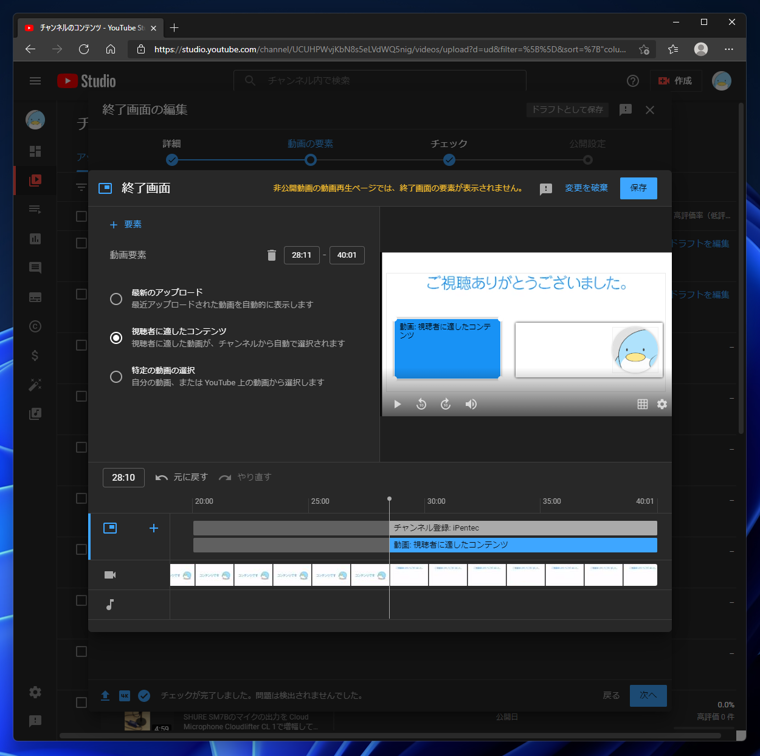
位置を調整しました。おすすめ動画枠をクリックして選択し、左側のエリアで表示するコンテンツの種類を選択します。今回は[視聴者に適したコンテンツ]のラジオボタンをクリックして
選択します。すべての項目が設定できたらウィンドウ右上の[保存]ボタンをクリックします。
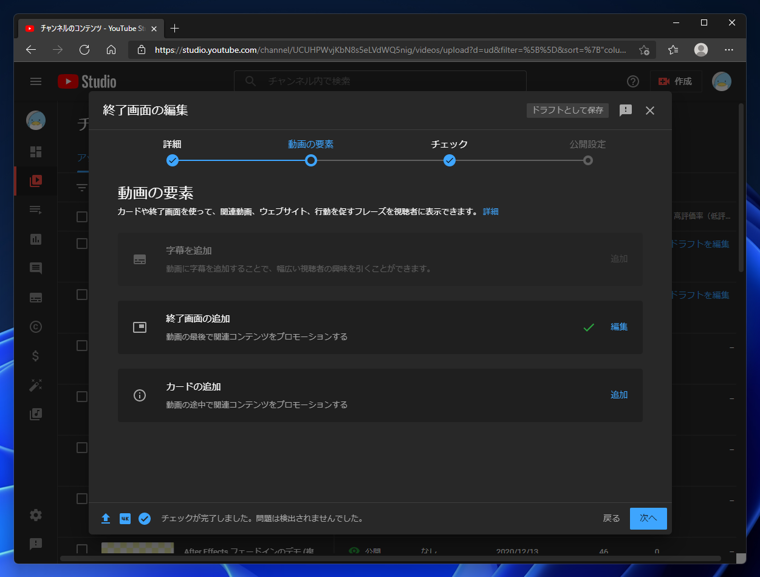
[終了画面の編集]画面に戻ります。ウィンドウ右下の[次へ]ボタンをクリックします。
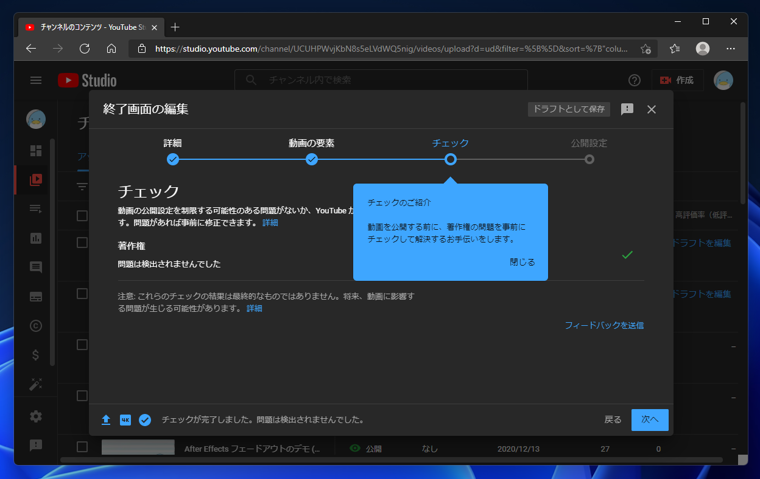
[チェック]画面が表示されます。今回は特に問題は検出されていませんので、ウィンドウ右下の[次へ]ボタンをクリックします。
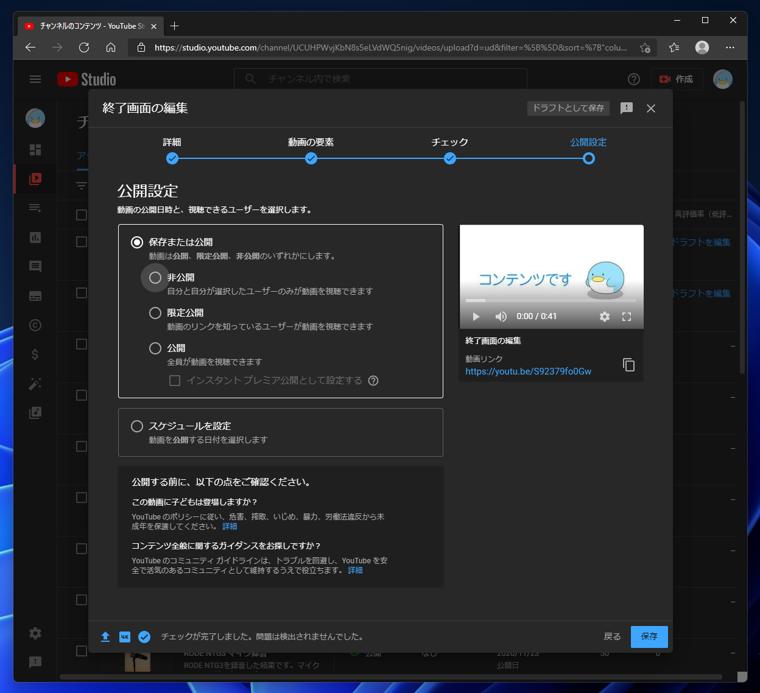
[公開設定]画面が表示されます。
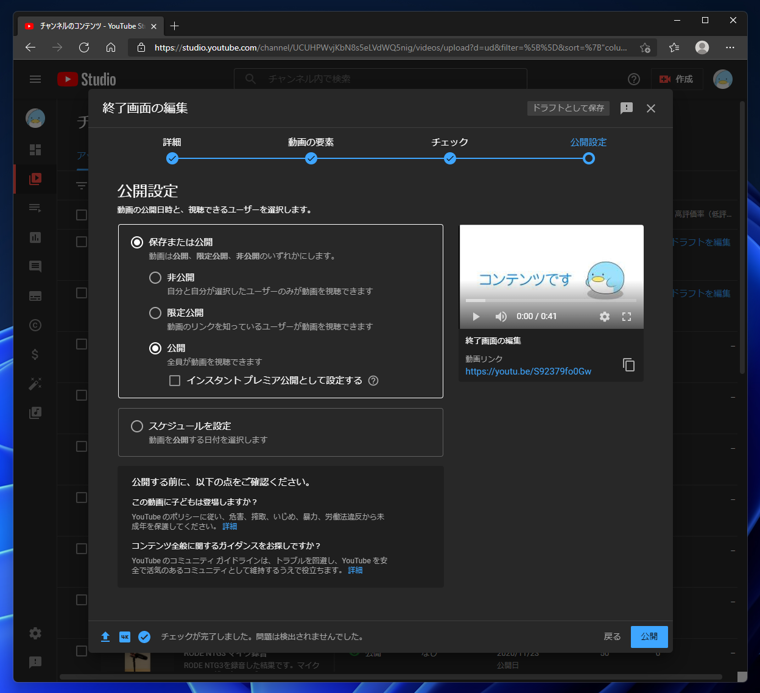
[公開]のラジオボタンをクリックしてチェックをつけます。チェック後ウィンドウ右下の[公開]ボタンをクリックします。
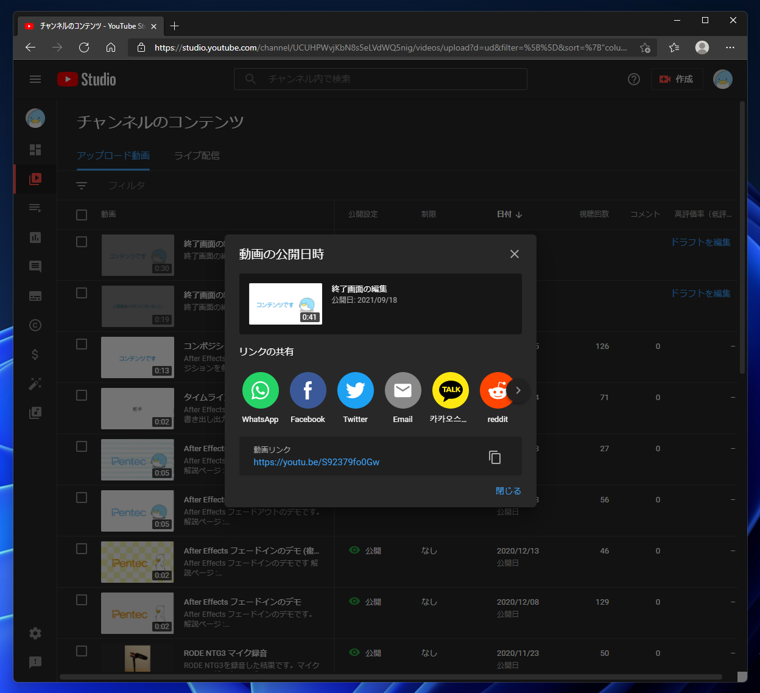
動画が公開されました。[動画リンク]のURLをクリックして動作を確認します。
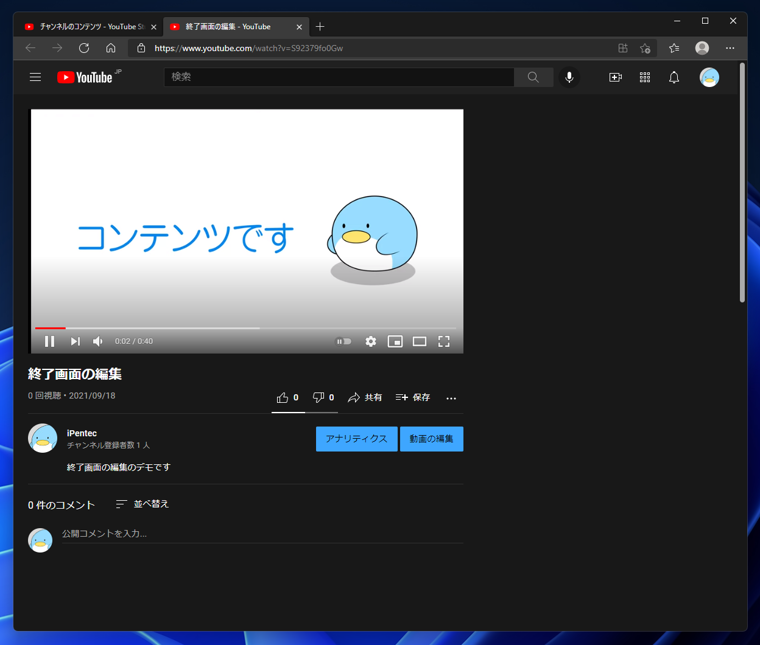
動画が再生されます。
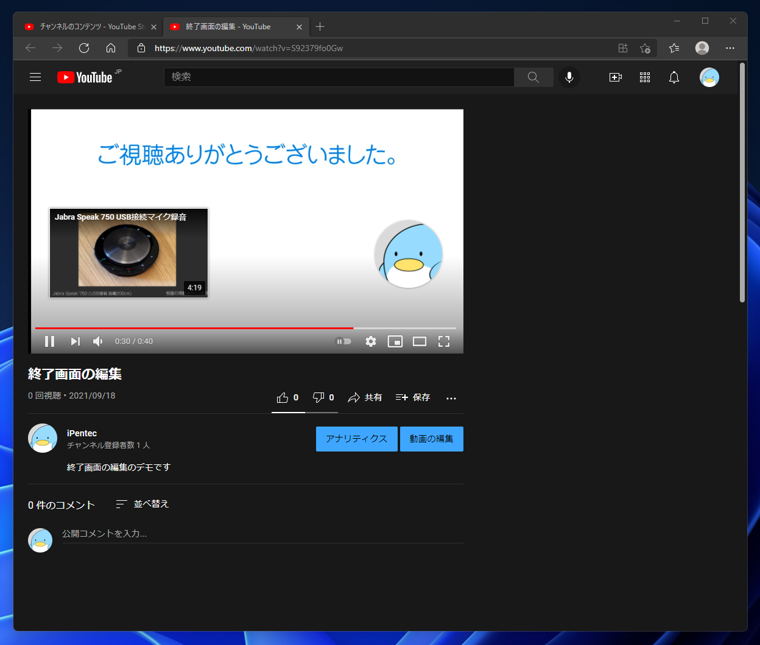
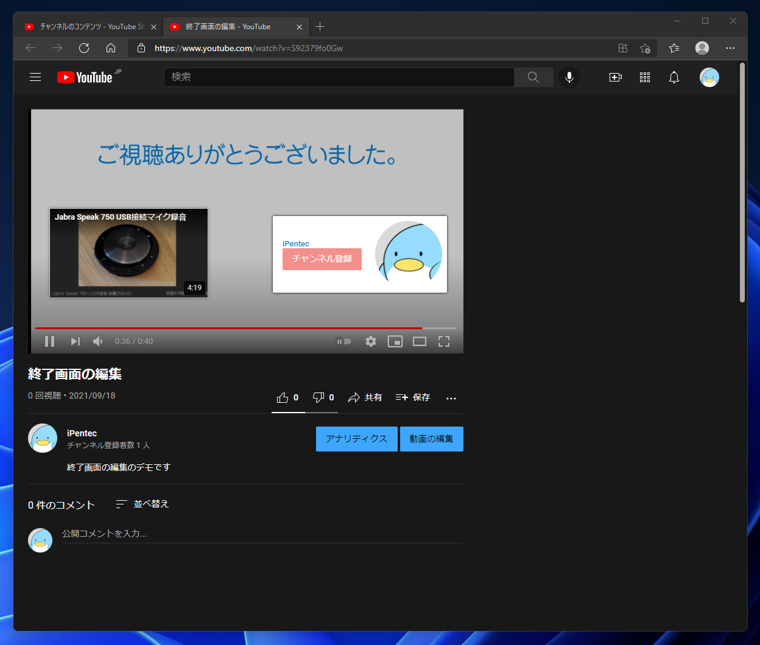
動画の後半で「ご視聴ありがとうございました。」のメッセージが表示され、おすすめ動画とチャンネル登録ボタンが表示されます。
チャンネル登録ボタンにマウスオーバーすると、枠が拡大されて、チャンネル登録ボタンが表示されます。
YouTubeの動画で動画の最後に、おすすめ動画の紹介枠と、チャンネル登録ボタンを表示することができました。
実際の動作イメージの動画です。