Google アカウントを作成する手順を紹介します。
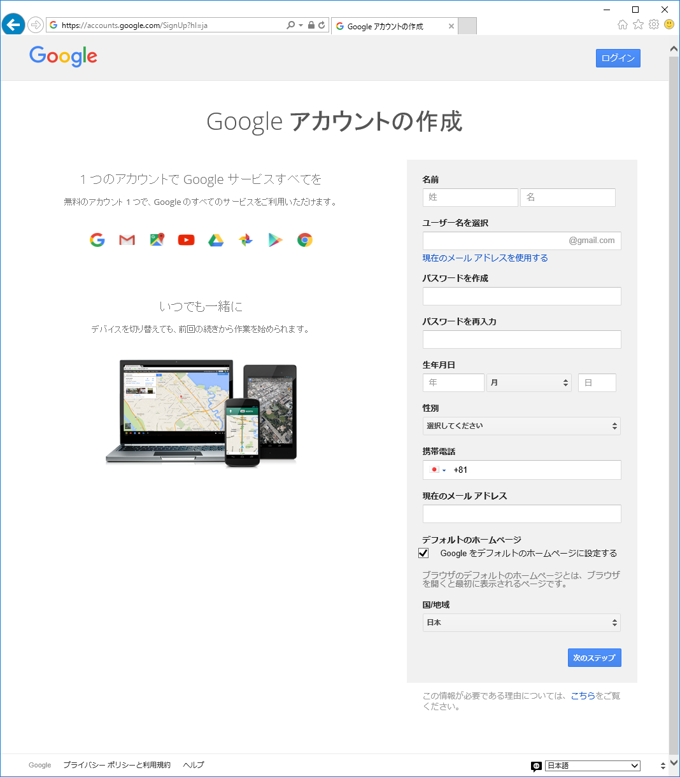
Google アカウントの作成ページにアクセスします。下図の画面が表示されます。名前、ユーザー名、パスワードなどの項目に値を入力し、画面下部の[次のステップ]ボタンをクリックします。
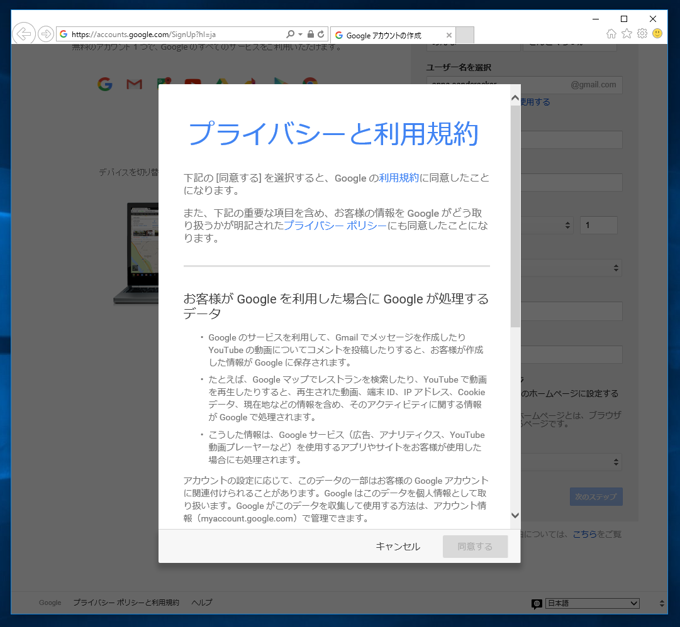
下図の[プライバシーと利用規約]画面が表示されます。
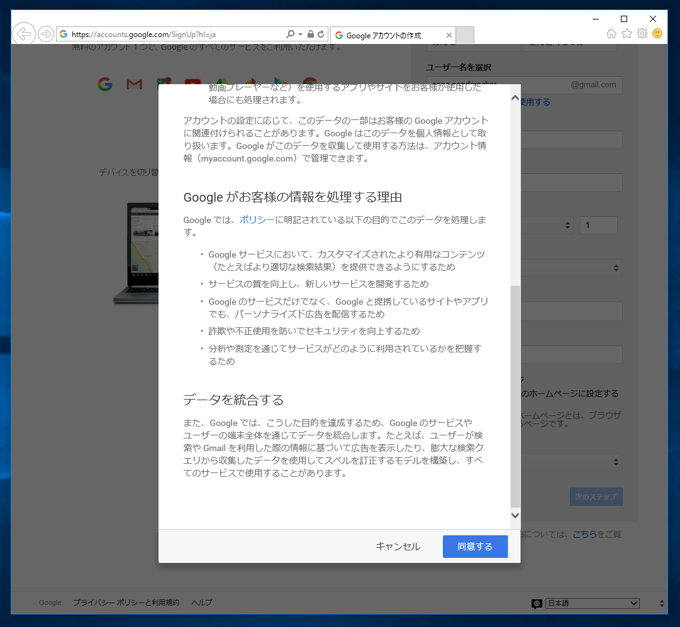
規約を下部までスクロールすると[同意する]ボタンがクリックできる状態になります。[同意する]ボタンをクリックします。
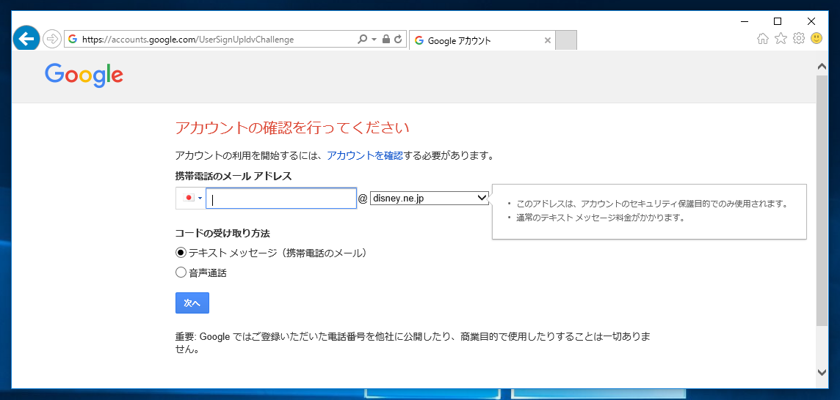
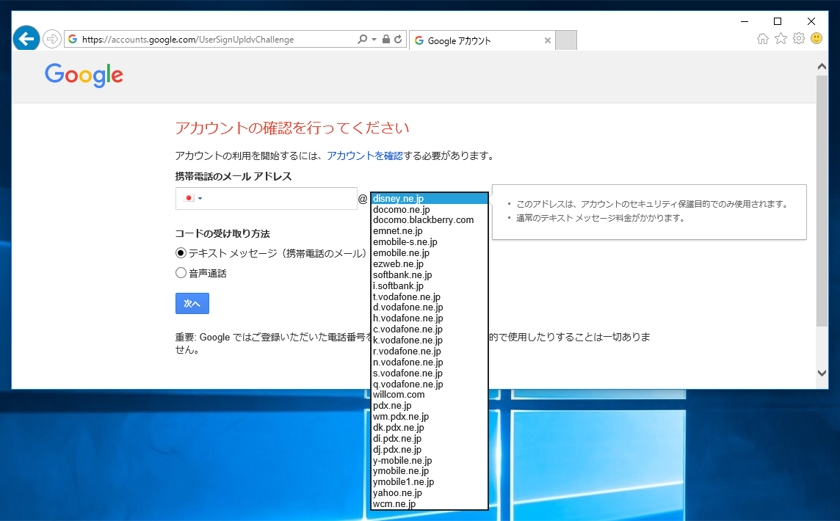
状況によっては、下図のアカウントの確認画面が表示されます。
[携帯電話のメールアドレス]欄に携帯電話のメールアドレスを入力して、確認メールを受け取ることで、アカウントの確認をします。
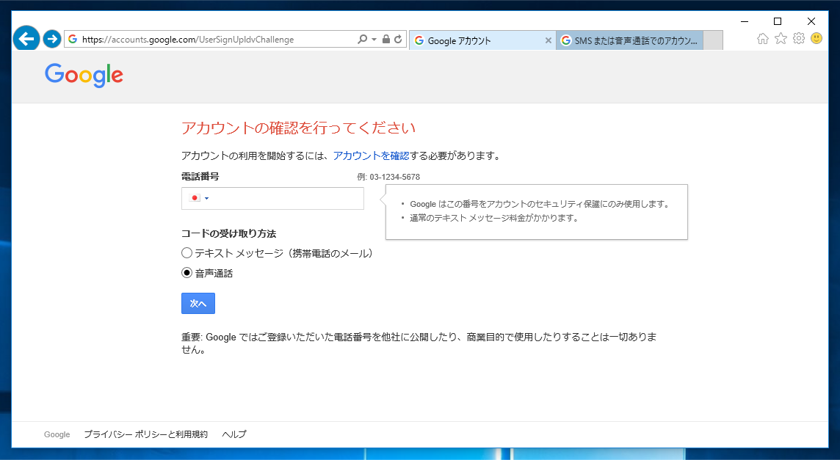
携帯電話のメールアドレスが利用できない場合は、音声による確認も利用できます。[音声通話]のラジオボタンにチェックをします。下図の画面に変わりますので、[電話番号]に通話可能な電話番号を入力します。
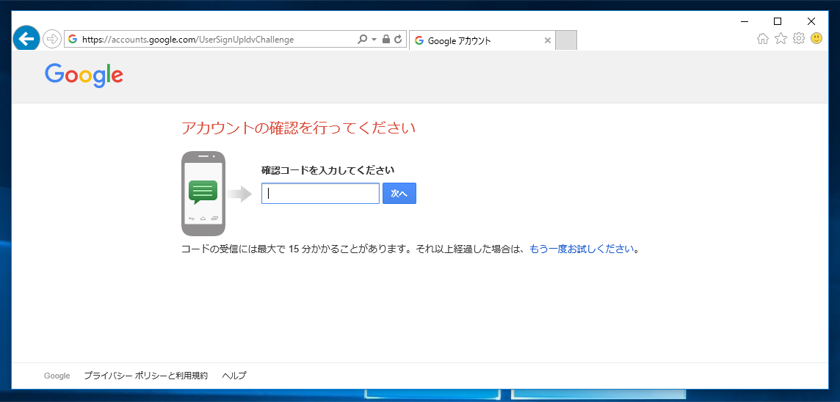
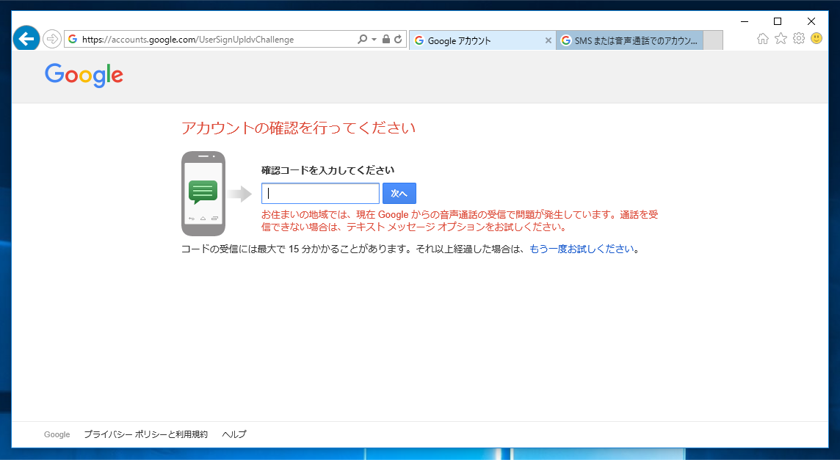
電話の着信があり、自動音声案内でコード番号が読み上げられますので、確認コードの入力欄にコードを入力します。
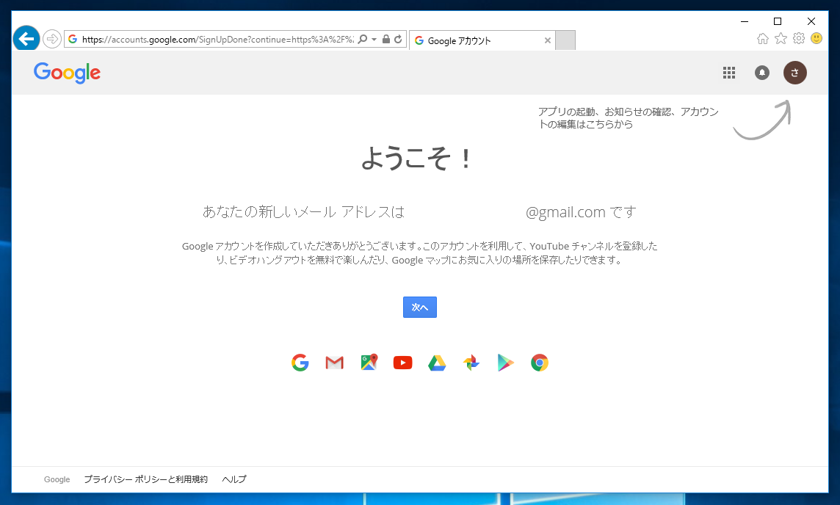
確認ができると、下図の[ようこそ]画面が表示されます。[次へ]ボタンをクリックします。
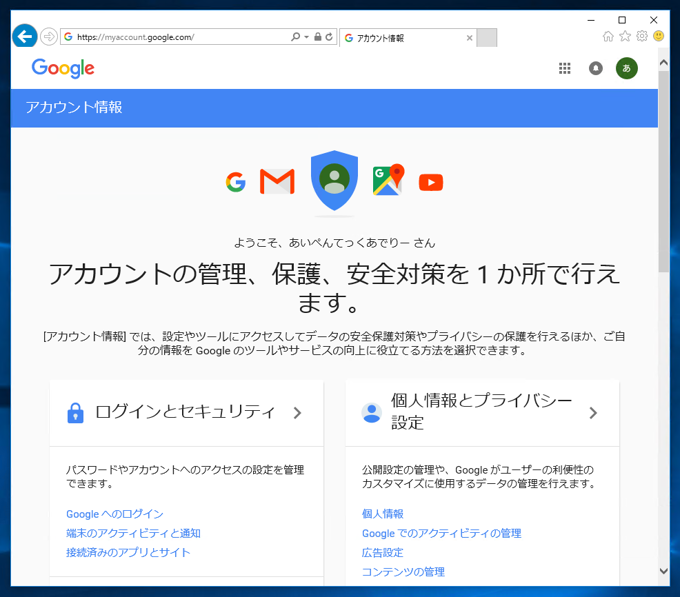
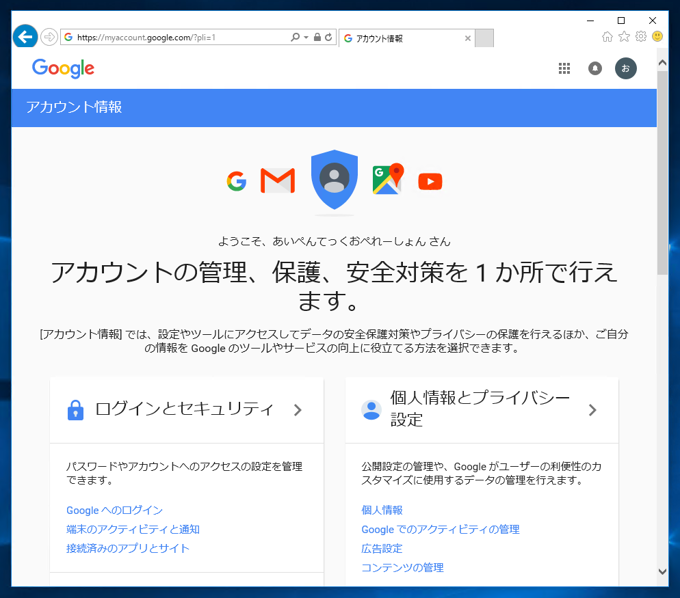
Googleアカウントの管理画面が表示されます。
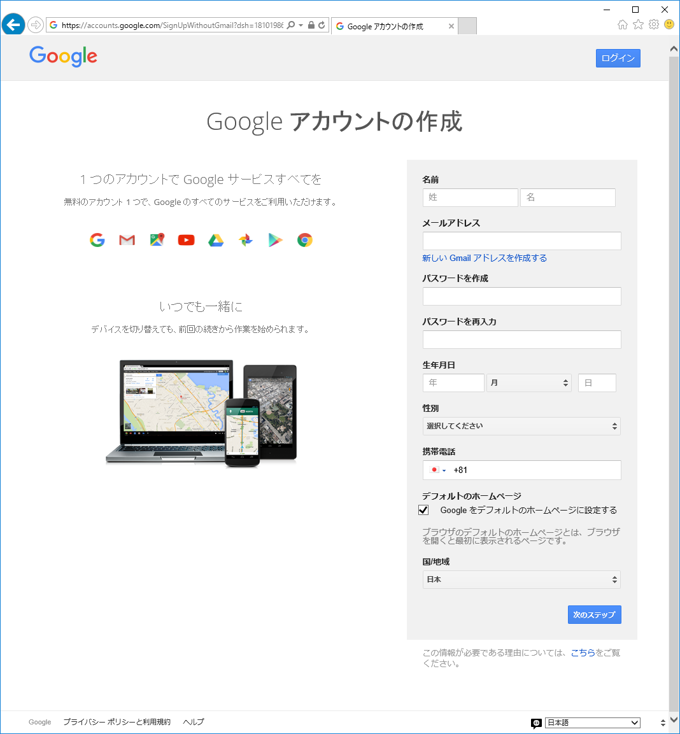
Google アカウントの作成ページにアクセスします。下図の画面が表示されます。Gmailではなく、既存のメールアドレスでGoogle アカウントを作成する場合は[ユーザー名を選択]欄の[現在のメールアドレスを使用する]リンクをクリックします。
下図の画面に切り替わりますので、名前、メールアドレス、パスワードなどの項目に値を入力し、画面下部の[次のステップ]ボタンをクリックします。
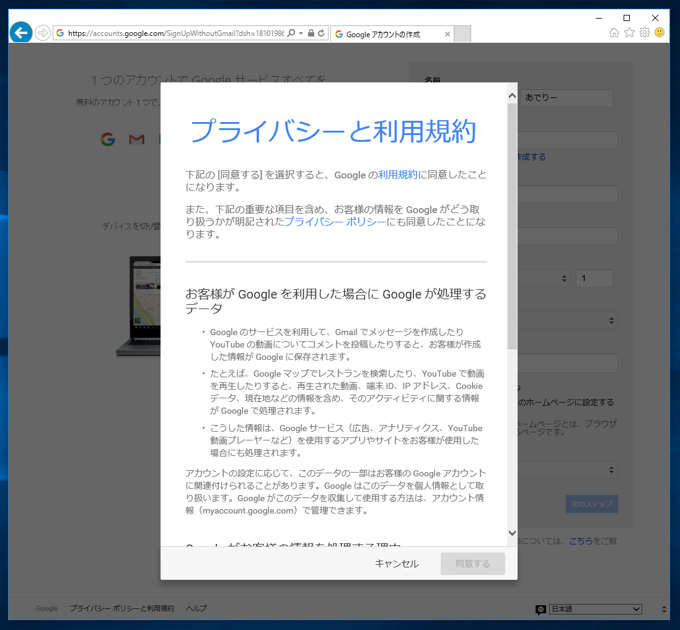
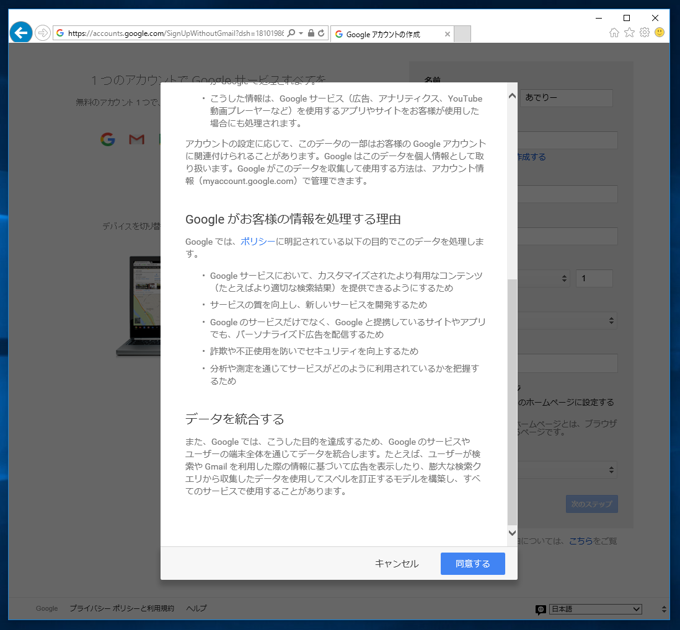
下図の[プライバシーと利用規約]画面が表示されます。
規約を下部までスクロールすると[同意する]ボタンがクリックできる状態になります。[同意する]ボタンをクリックします。
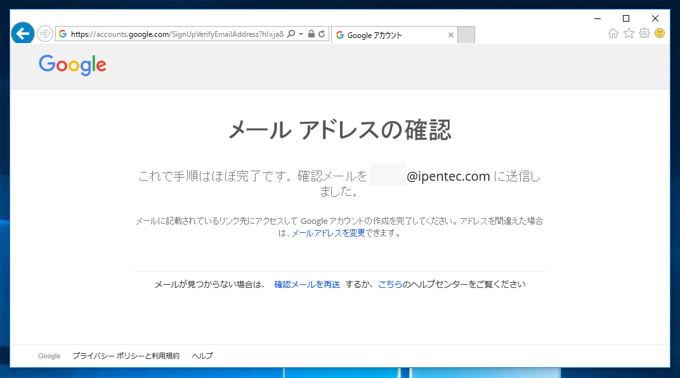
メールアドレスの確認画面が表示されます。確認メールがGoogleアカウントで利用するメールのアドレスに送られます。
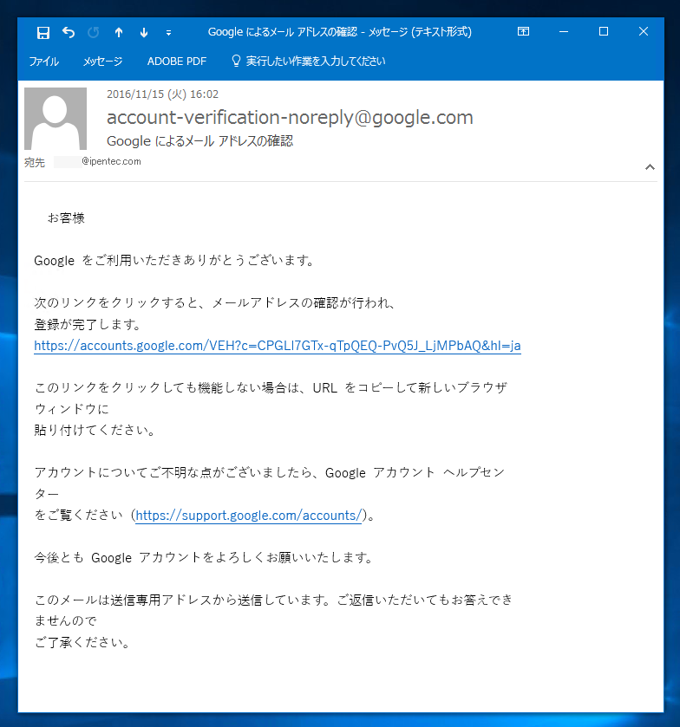
下図のメールが届きますので、メール文中の確認リンクをクリックします。
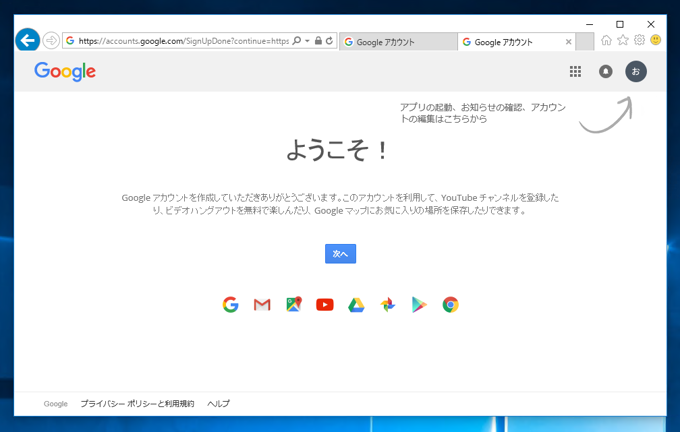
下図の画面が表示され、Google アカウントの作成が完了した旨のメッセージが表示されます。[次へ]ボタンをクリックします。
Google アカウントの管理画面が表示されます。
以上でアカウントの作成は完了です。