配列が入れ子になっているJSONファイルを読み込み、表形式で表示する手順を紹介します。
以下のJSONファイルを用意します。配列内のオブジェクトのstockの値が配列になっており、配列が入れ子になった状態のJSONファイルです。
[
  {
    "name": "ぺんぎんクッキー",
    "price": 250,
    "stock": [
      {
        "tokyo": 24,
        "fukuoka": 12,
        "sapporo": 9
      }
    ]
  },
  {
    "name": "しろくまアイス",
    "price": 320,
    "stock": [
      {
        "tokyo": 3,
        "fukuoka": 4,
        "sapporo": 6
      }
    ]
  },
  {
    "name": "かるがもサブレ",
    "price": 180,
    "stock": [
      {
        "tokyo": 12,
        "fukuoka": 8,
        "sapporo": 10
      }
    ]
  }
]
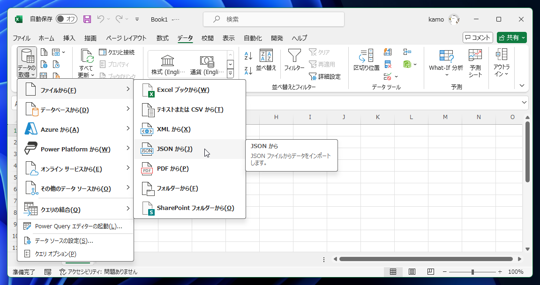
Excelを起動し、ツールリボンの[データ]のタブをクリックして選択し、[データの取得]ボタンをクリックし、[ファイルから]の[JSON から]の
項目をクリックします。
ファイルを開くダイアログが表示されますので、先に準備したJSONファイルを選択して開きます。
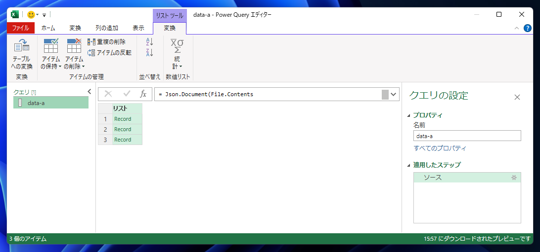
JSONファイルを読み込むと、Power Query エディターのウィンドウが表示されます。(下図参照)
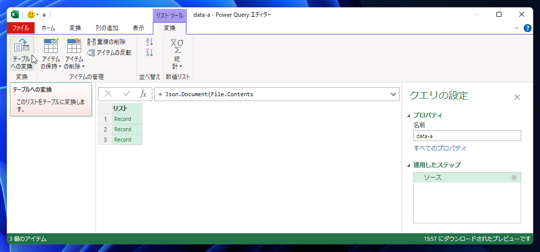
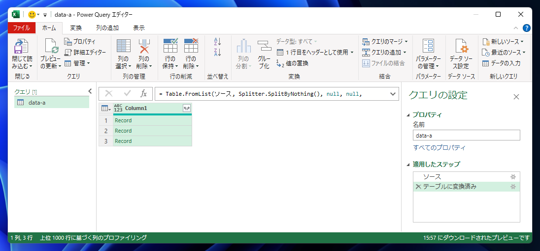
ツールリボンの[テーブルに変換]ボタンをクリックします。
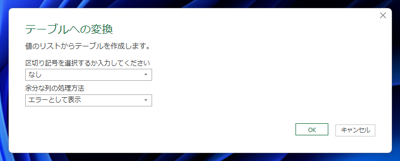
テーブルへの変換ダイアログが表示されます。設定はデフォルトのまま[OK]ボタンをクリックします。
テーブルに変換できました。
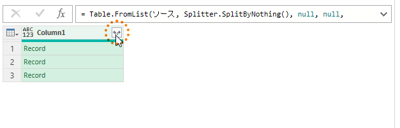
[Column1]の右側のボタンをクリックします。
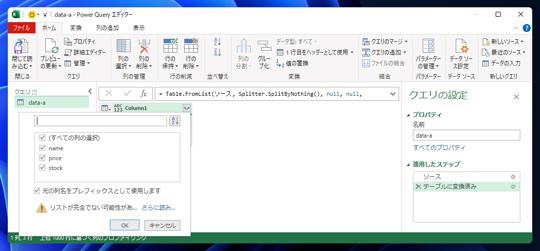
ドロップダウンウィンドウが表示されますので、表示したい列にチェックをつけます。今回はすべての列にチェックをつけます。
設定後、ドロップダウンウィンドウの[OK]ボタンをクリックします。
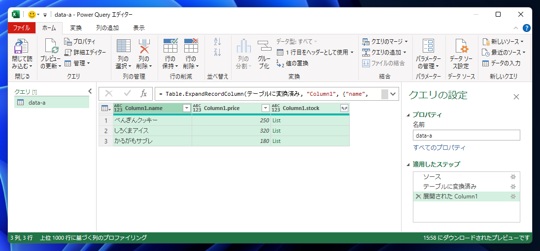
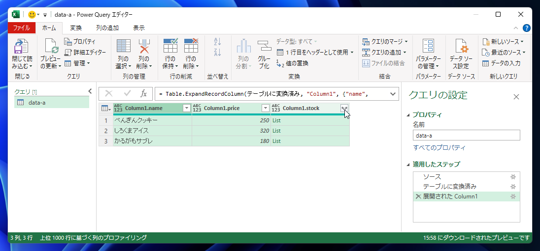
列が表示され、下図の画面が表示されます。
値がリスト(配列)で記述されている、[Column1.stock]の右側のボタンをクリックします。
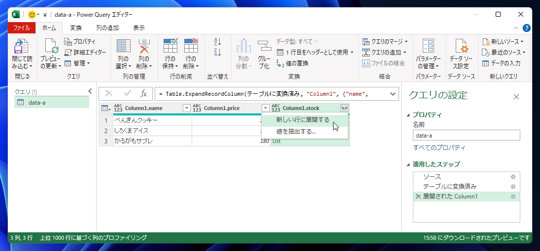
ドロップダウンメニューが表示されます。メニューの[新しい行に展開する]の項目をクリックします。
もう一度、[Column1.stock]の右側のボタンをクリックします。
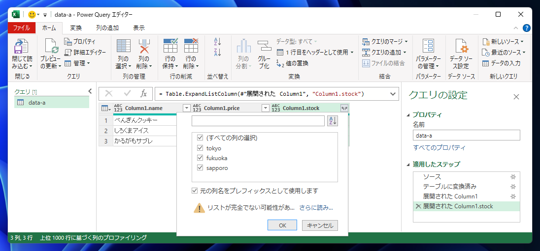
下図のドロップダウンウィンドウが表示されますので、表示したい列の項目にチェックをつけます。
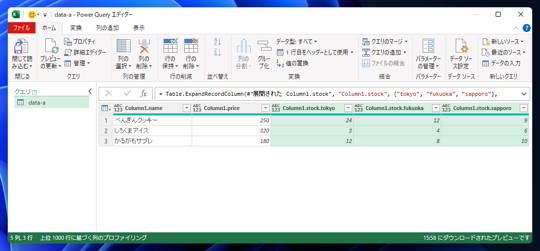
チェック後、ドロップダウンウィンドウの[OK]ボタンをクリックします。
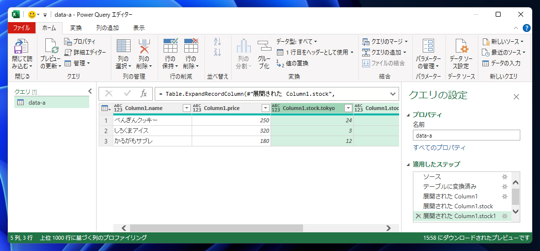
リストで記述されていた値が列として展開されます。
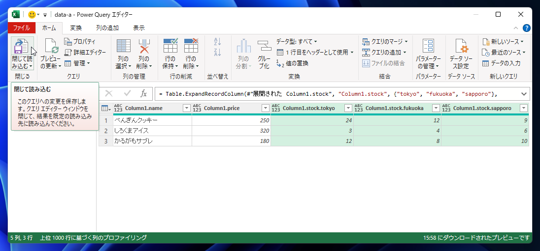
ツールリボンの[閉じて読み込む]ボタンをクリックします。
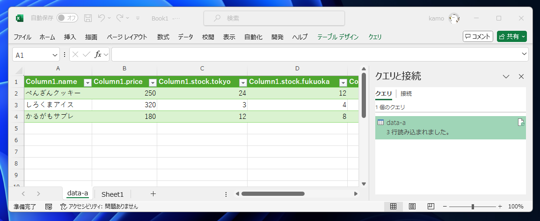
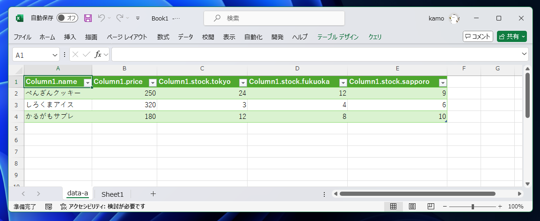
Power Query エディターのウィンドウが閉じられ、Excelシートに値が読み込まれます。
JSONの値が表形式で、Excelシートで表示できました、値が配列で記述されていた値も、列の値として読み込めました。