
ASP.NET Core プロジェクトでnpmパッケージをインストールする手順を紹介します。
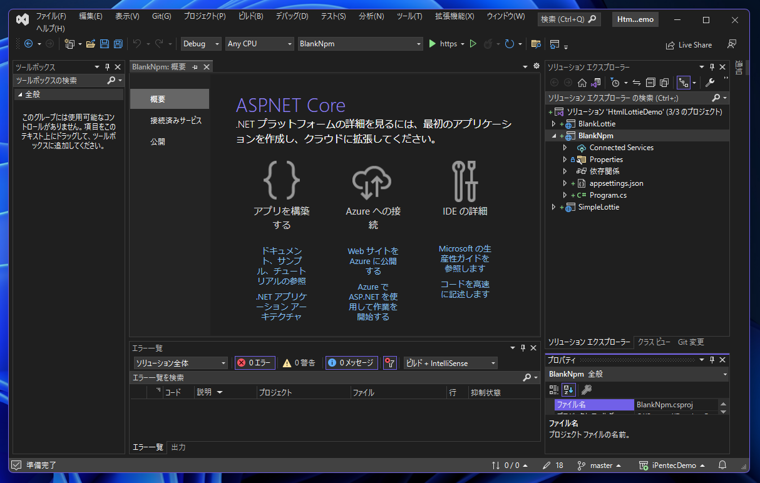
Visula Studio を起動し、ASP.NET Coreのアプリケーションのプロジェクトを作成します。
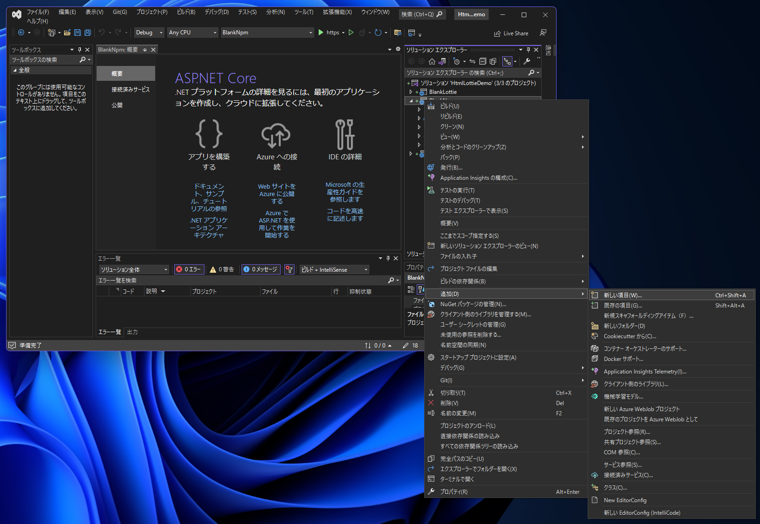
ソリューションエクスプローラーでnpmパッケージをインストールしたいプロジェクトのノードをクリックして選択し、右クリックします。
ポップアップメニューの[追加]サブメニューの[新しい項目]をクリックします。
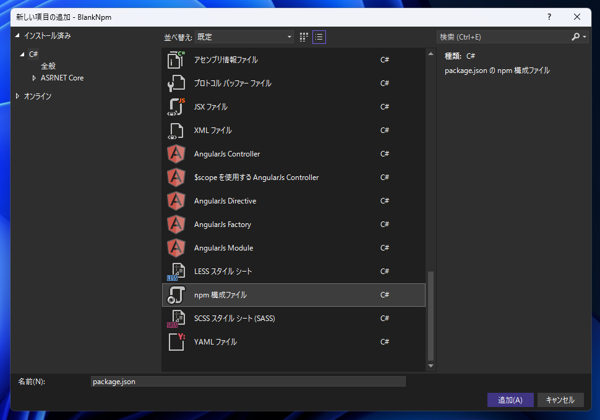
[新しい項目の追加]ダイアログが表示されます。中央のエリアのファイルの種類のリストから[npm 構成ファイル]の項目をクリックして選択します。
ダイアログ下部のファイル名はデフォルトの package.json を利用します。ダイアログ右下の[追加]ボタンをクリックします。
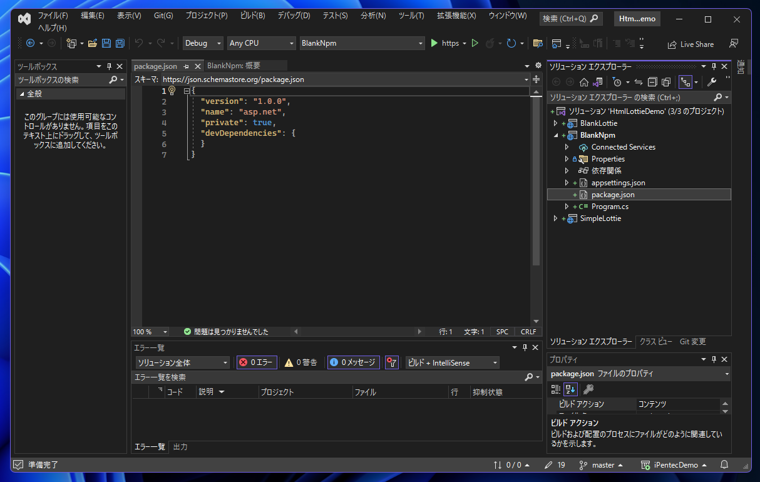
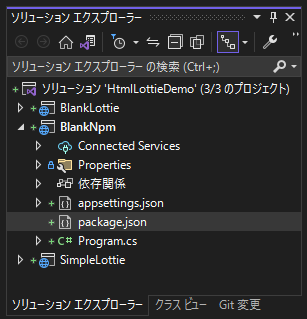
package.json ファイルがプロジェクトに追加されました。
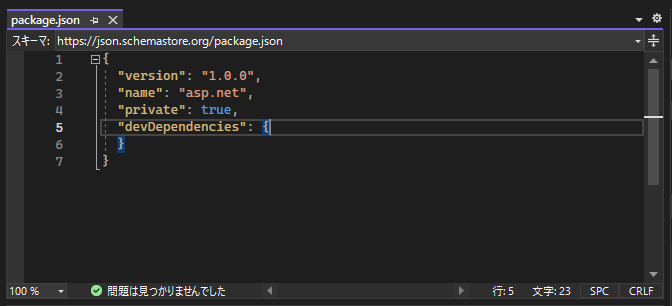
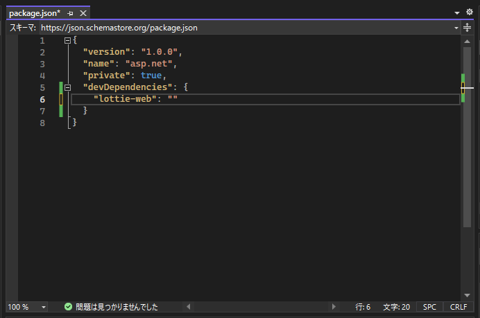
package.jsonファイルを修正します。
{
  "version": "1.0.0",
  "name": "asp.net",
  "private": true,
  "devDependencies": {
  }
}
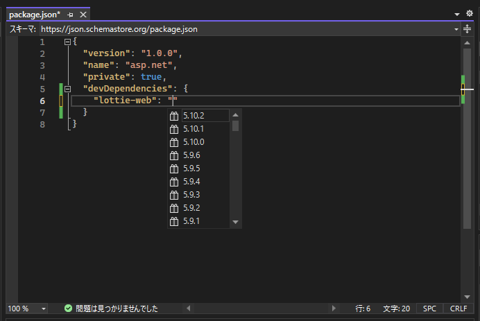
"devDependencies" セクションにプロジェクトにインストールするパッケージを記述します。
記述方法は次の形式になります。
"(パッケージ名1)":"(バージョン1)",
"(パッケージ名2)":"(バージョン2)",
...
"(パッケージ名n)":"(バージョンn)"
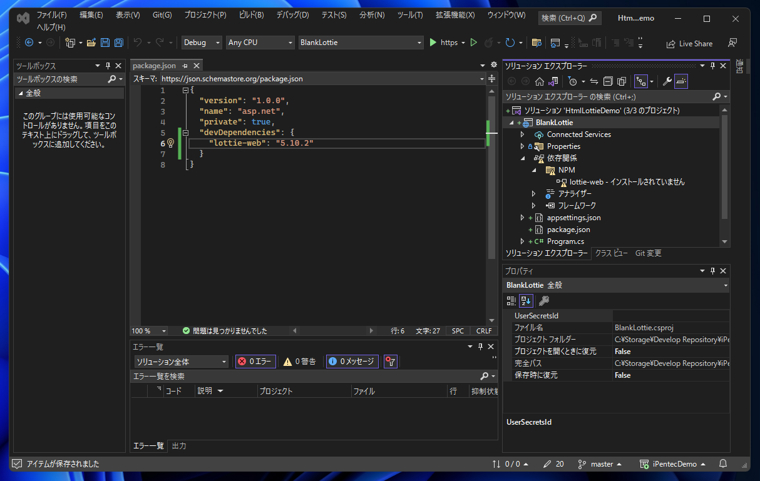
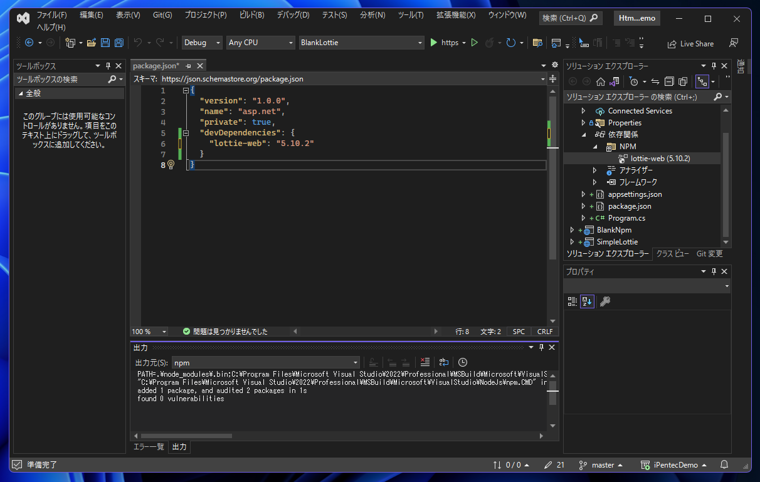
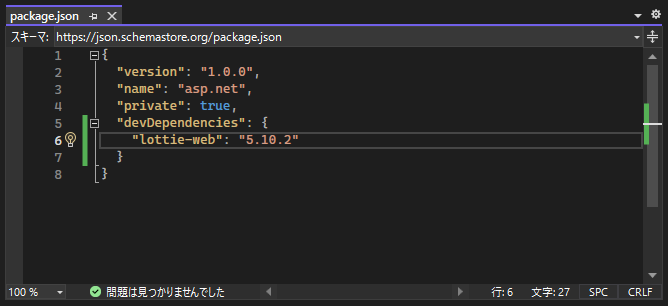
今回は、以下の内容を記述しました。 lottie-web パッケージをインストールします。
{
  "version": "1.0.0",
  "name": "asp.net",
  "private": true,
  "devDependencies": {
    "lottie-web": "5.10.2"
  }
}
package.jsonファイルを保存すると、ソリューションエクスプローラーのプロジェクトノードの中の[依存関係]ノードに[NPM]のノードが追加されます。
[NPM]のノードを展開すると、package.jsonに入力したパッケージ名のノードが追加されています。
まだ、npmパッケージはインストールされていないため "インストールされていません" のアラートメッセージが表示されています。
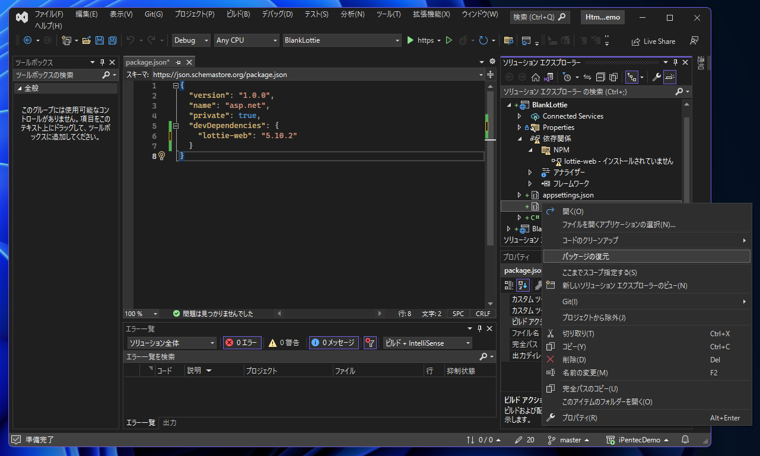
npmパッケージをインストールします。ソリューションエクスプローラーの npm構成ファイルのpackage.jsonファイルをクリックして選択します。
右クリックしてポップアップメニューを表示します。ポップアップメニューの[パッケージの復元]の項目をクリックします。
npmパッケージのインストールが始まります。
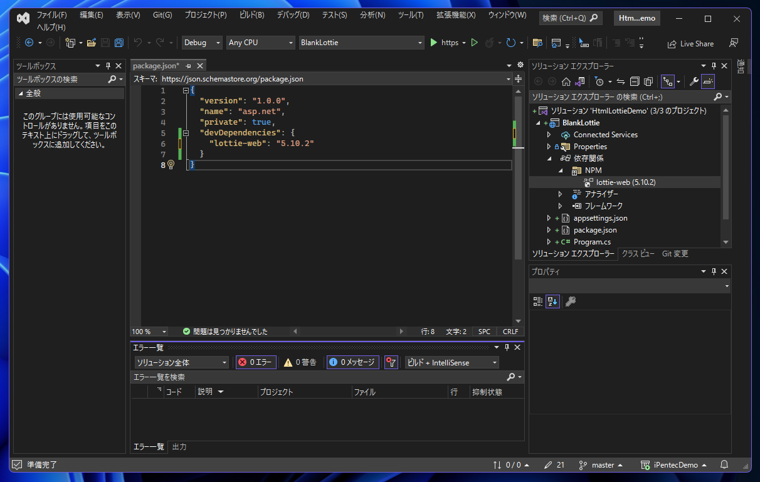
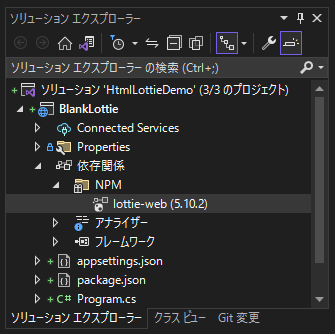
インストールが完了すると、ソリューションエクスプローラーのプロジェクトノードの中の[依存関係]ノードに[NPM]のノード内の
npmパッケージの項目の"インストールされていません"の表示がなくなり、アラートのアイコンの表示も消えます。
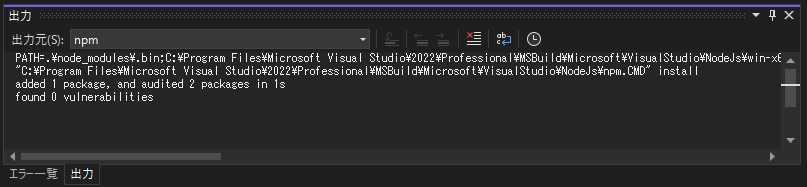
npmの実行結果のログは、[出力]ウィンドウで[出力元]を[npm]に変更すると確認できます。
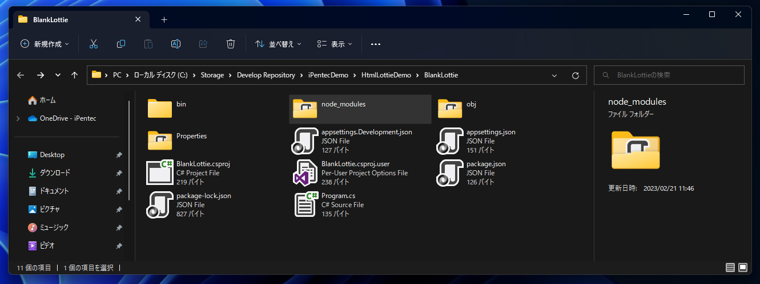
ASP.NET Core アプリケーションのプロジェクトディレクトリをエクスプローラーで表示します。node_modulesフォルダが作成されています。
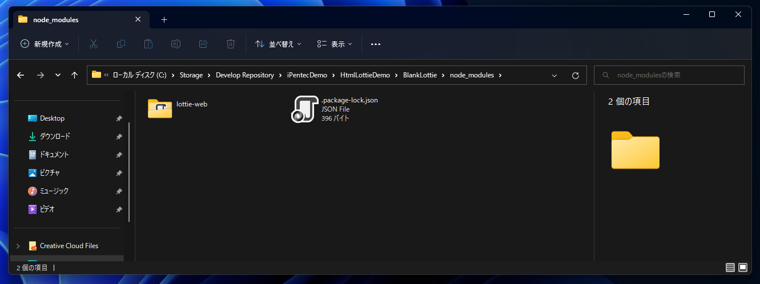
node_modulesフォルダを開きます。フォルダ内にnpmパッケージ名のフォルダと.package-lock.json ファイルが作成されています。
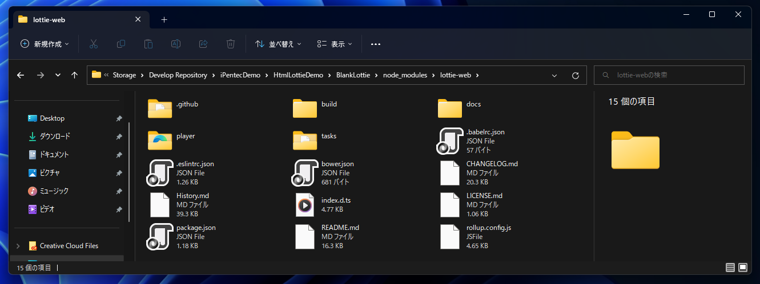
パッケージ名のフォルダを開くと、パッケージに含まれるファイルが表示されます。