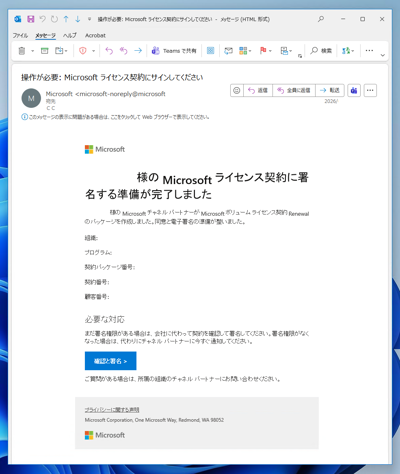
署名は[操作が必要:Microsoft ライセンス契約にサインしてください]のメールのボタンから実行する必要があります。
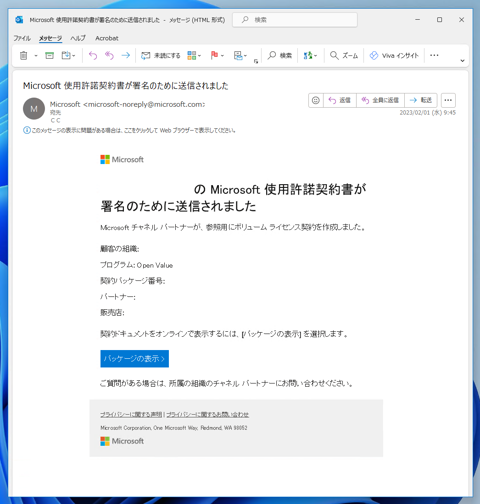

Visual Studio サブスクリプションの契約手順を紹介します。
Visual Studio Subscriptionの申し込みをすると、Microsoftから
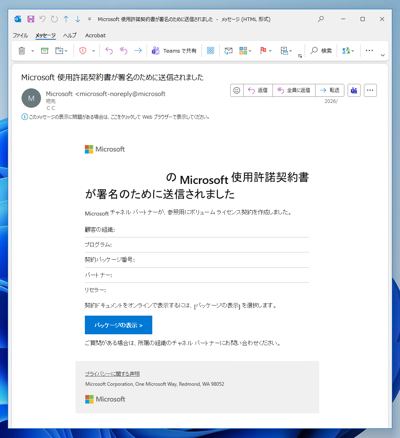
[Microsoft 利用許諾契約書が署名のために送信されました]のメールが送られてきます。
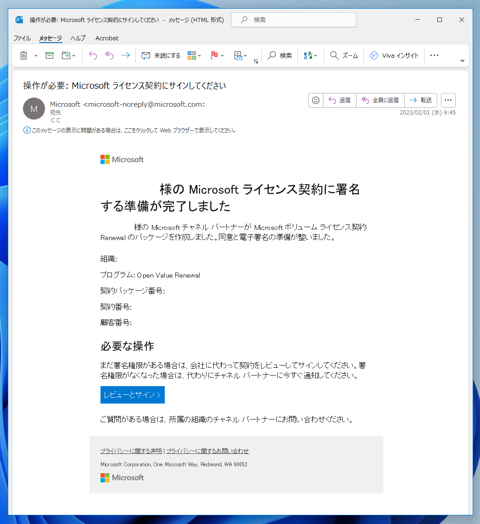
続いて、[操作が必要:Microsoft ライセンス契約にサインしてください]のメールが届きます。
メール内の[確認と署名]のボタンをクリックします。
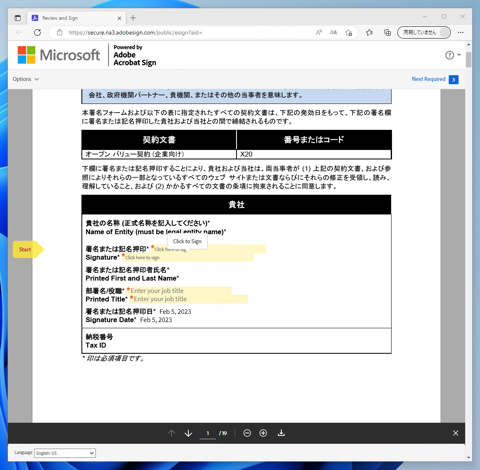
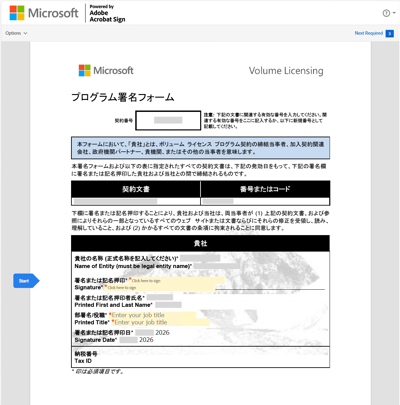
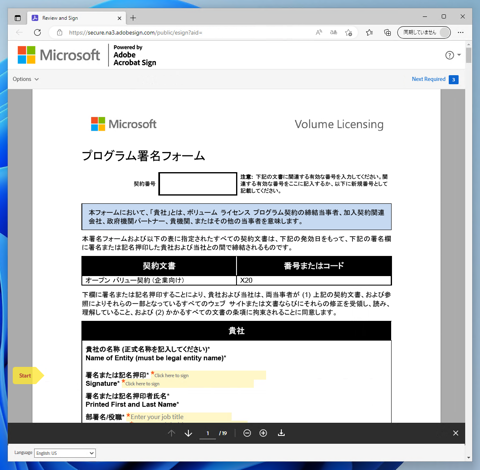
Webブラウザが開き、プログラム署名フォームのページが表示されます。[署名又は記名押印]、[部署名/役職]の2項目を署名します。
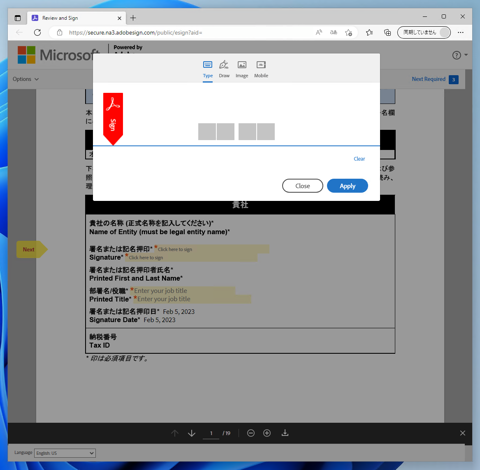
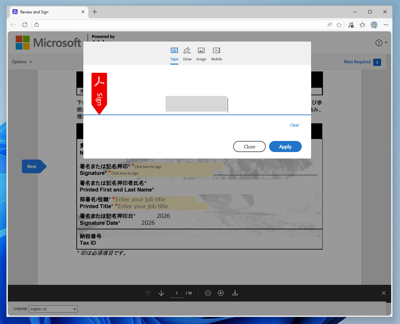
署名覧をクリックすると、署名のダイアログが表示されますので、入力します。今回はデフォルトの[Type]を選択してキーボードで名前を入力しました。
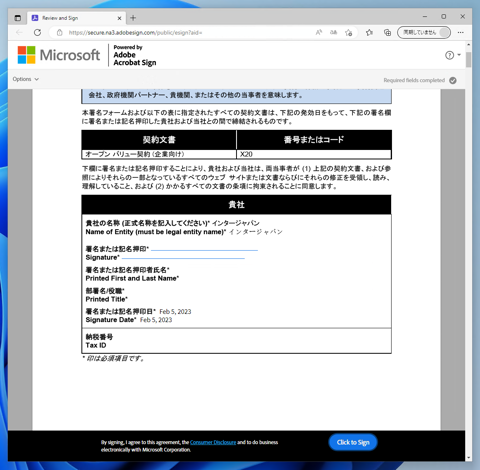
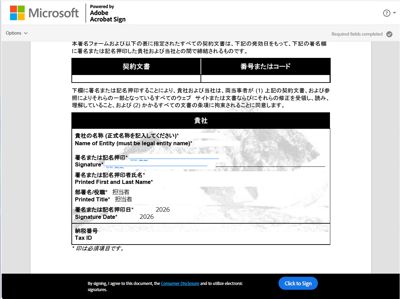
[部署名/役職]のほうは前回と同様"担当者"としています。署名が完了すると画面下部の[Click to Sign]ボタンが押せる状態になりますので、クリックします。
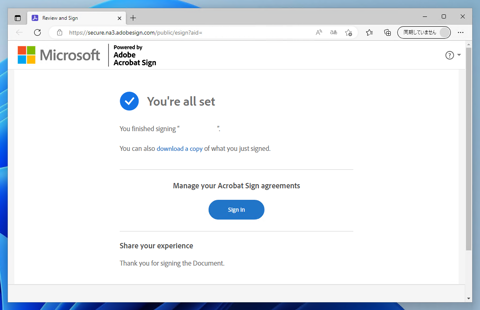
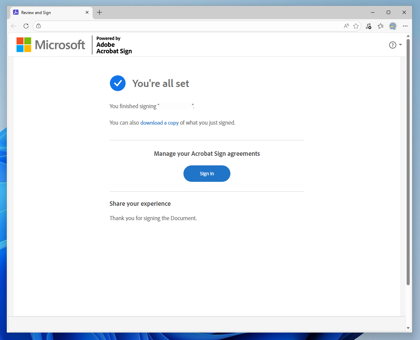
下図の署名完了画面が表示されます。
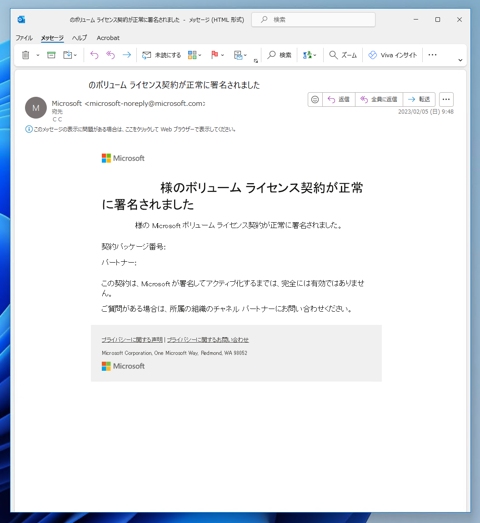
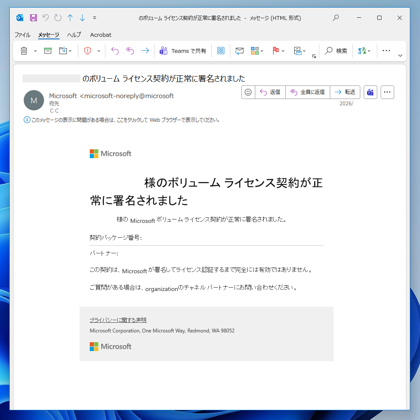
署名が完了すると、[(契約パッケージ番号)のボリュームライセンス契約が正常に署名されました]のメールが届きます。
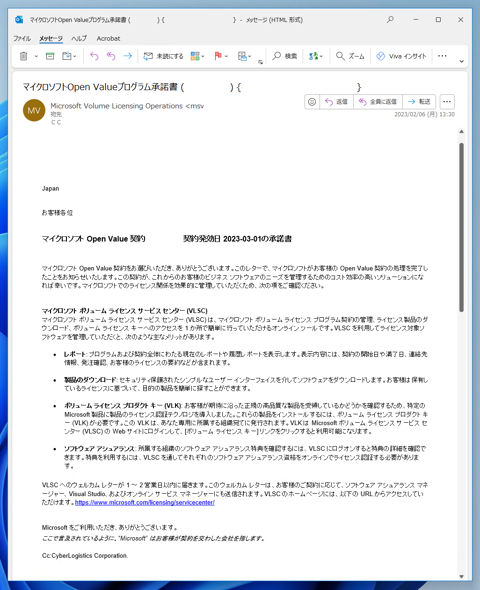
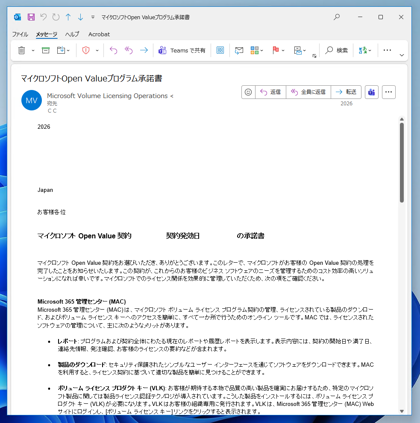
その後、[Microsoft Open Value プログラム承諾書]のメールが届きます。
契約開始日になりましたら、https://my.visualstudio.com/ で操作します。(これから)
Visual Studio Subscriptionの申し込みをすると、Microsoftから Microsoft ライセンス契約にサインが必要な旨のメール
[操作が必要:Microsoft ライセンス契約にサインしてください]が送られてきます。
メール内の[レビューとサイン]のボタンをクリックします。
Webブラウザが開き、下図の[プログラム署名フォーム]のページが表示されます。
欄に署名します。ページを下にスクロールし、[貴社]の枠の[署名または記名押印]の"Click here to sign"の黄色の枠をクリックします。
署名のダイアログが表示されます。署名を入力します。署名の書式は販売代理店から別途メールで送られてくる場合がありますので、
書式に従って署名します。今回は日本語で入力し、性と名の間にスペースを1文字入れる書式で署名します。
同じ手順で[部署名/役職]の欄にも署名します。こちらも書式が販売代理店のメールに記載されている場合がありますので、書式に従って入力します。
今回は「担当者」と入力します。
署名後、ページ下部の[Click Sign]ボタンをクリックします。
電子署名が完了した旨のページが表示されます。
ページの[Download a copy]のリンクをクリックします。
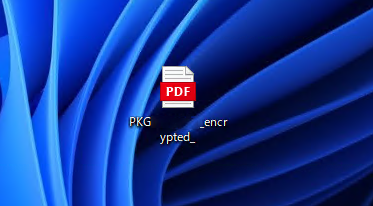
電子署名のPDFファイルがダウンロードできます。
署名後、署名が完了した旨のメールが届きます。
以上で契約書名は完了です。
1日~2日後に、契約完了のメールが届きます。
その後、契約開始日になると、以下のメールが届きます。
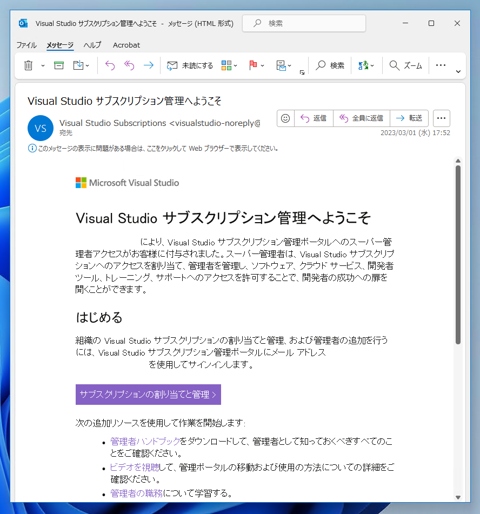
[Visual Studio サブスクリプション管理へようこそ]のメールが届き、サブスクリプション割り当ての画面への案内があります。
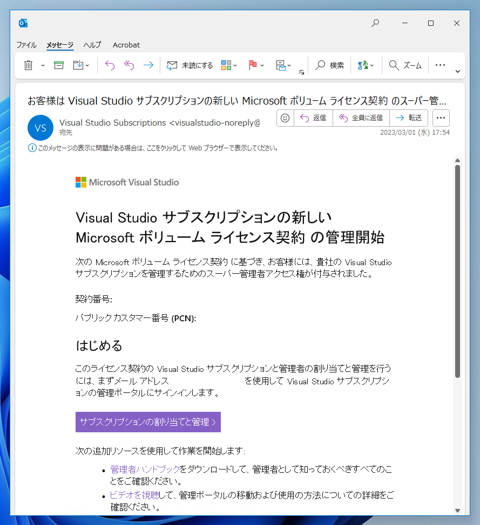
[Visual Studio サブスクリプションの新しい Micrsoft ボリューム ライセンス契約 の管理開始]のメールも届きます。
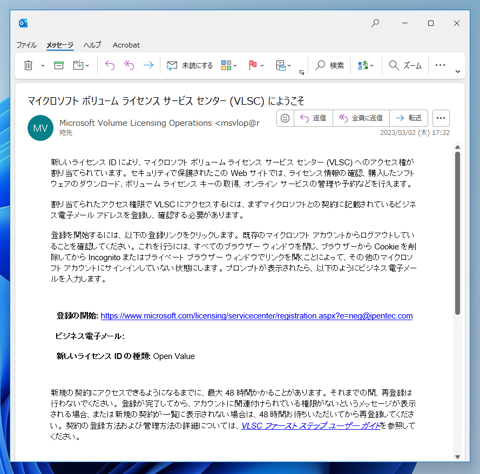
[マイクロソフト ボリューム ライセンス サービスセンター (VLSC) にようこそ]のメールも届きます。